Photoshop:制作撕照片的效果

 时间:2024-10-12 07:01:16

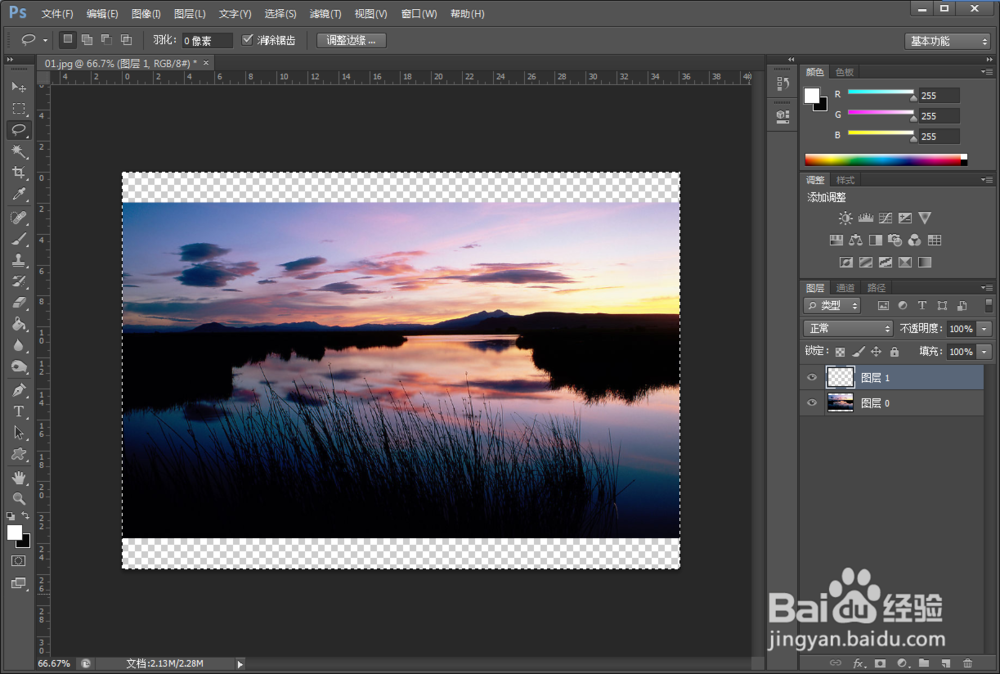
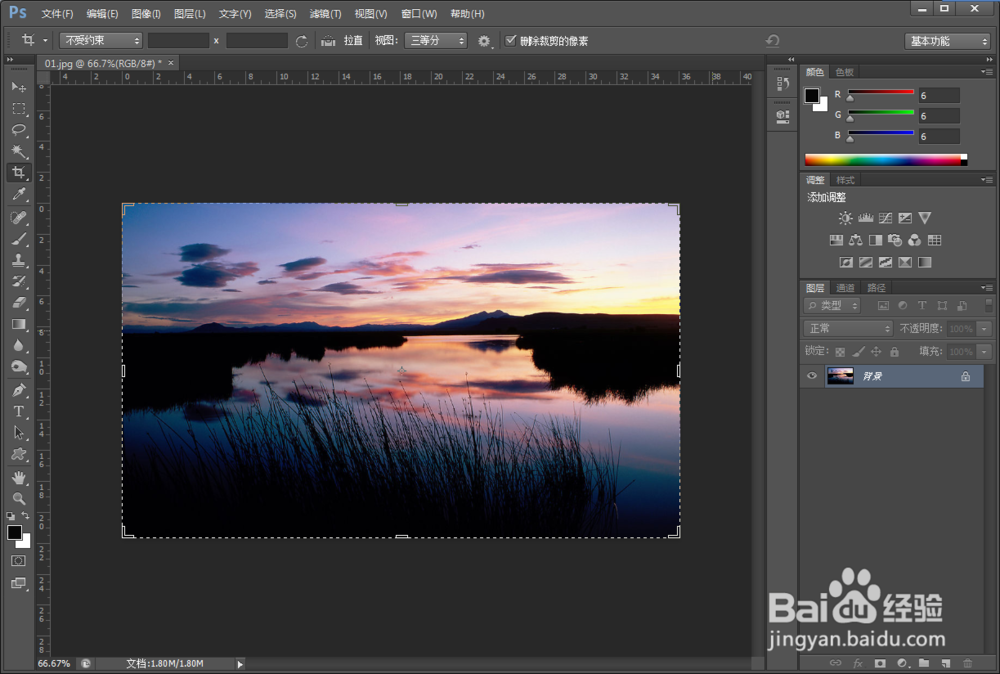
1、打开我们想要制作的撕毁效果的图片。

Photoshop:制作撕照片的效果

2、新建一个空白图层。

Photoshop:制作撕照片的效果

3、双击背景图层,从而解锁其为图层0.同时将其拖拽到图层1的上方。

Photoshop:制作撕照片的效果

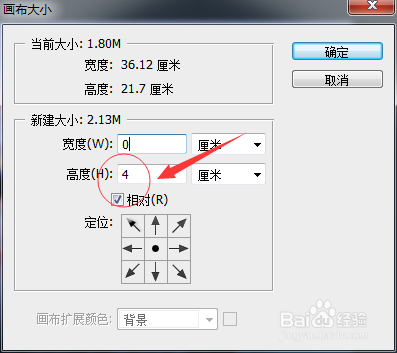
4、选择“图像”-“画布大小”,在弹出的对话框中,勾选相对,同时将高度设置为4。点击确定。
Photoshop:制作撕照片的效果

5、点击图层1,并用油漆桶图为白色。

Photoshop:制作撕照片的效果

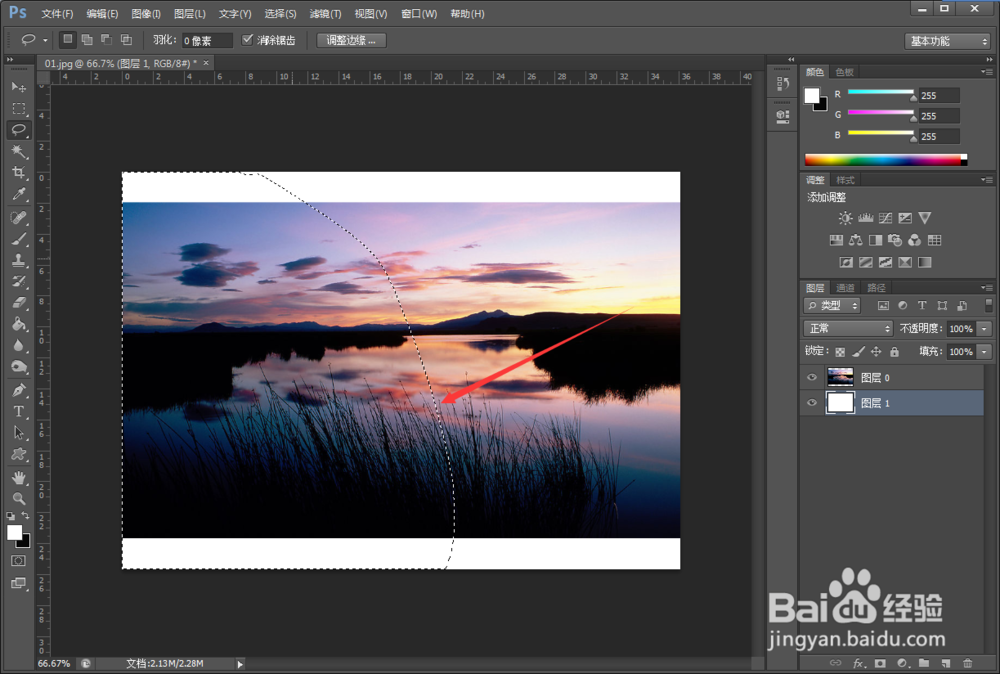
6、点击套索工具,如图制作一个选取。

Photoshop:制作撕照片的效果

7、点击“以快速蒙板模式编辑”

Photoshop:制作撕照片的效果

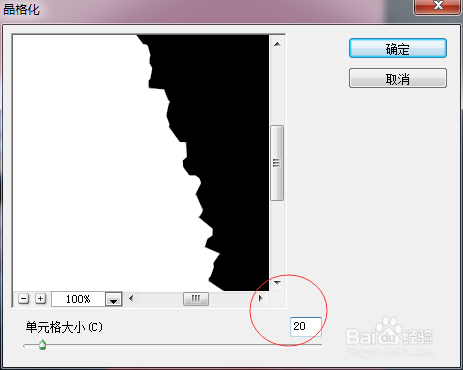
8、选择“滤镜”-“像素化”-“晶格化”,单元格大小为20.单击确定、

Photoshop:制作撕照片的效果

9、选择“以标准蒙板模式编辑”并按下Ctrl+T进入自由变化,最后往某个放下移动即可完成撕扯动作

Photoshop:制作撕照片的效果Photoshop:制作撕照片的效果

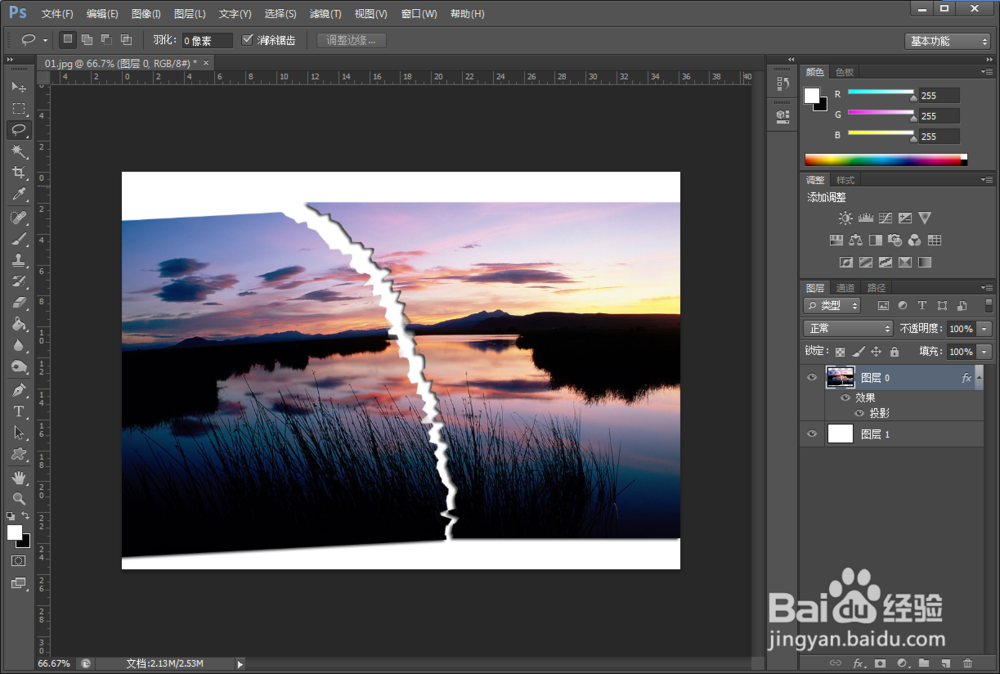
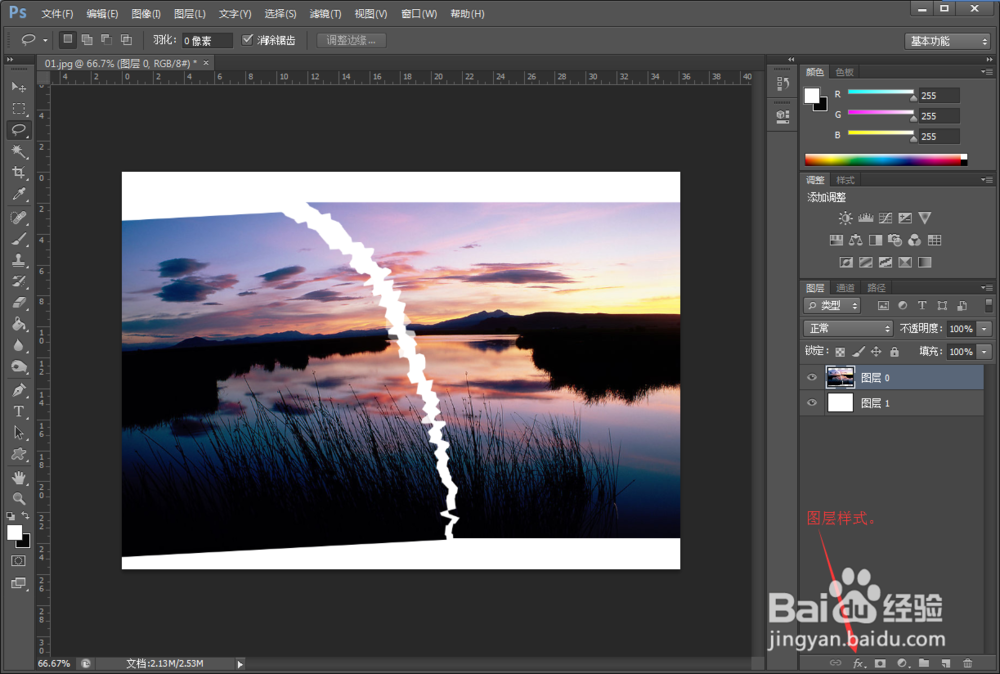
10、选择图层0,选择“图层样式”-“选择投影”。投影设置完毕后,点击确定。最终的效果如图。
Photoshop:制作撕照片的效果Photoshop:制作撕照片的效果
  • Win10系统中3D查看器如何使用控件设置
  • 如何修改受保护的WORD 文档里的内容
  • vegas时间线缩放和选择的快捷键如何使用?
  • 怎么发下旋球 回跳球
  • UG10.0如何建模螺纹伞柄?
  • 热门搜索
    螳螂怎么玩 ps怎么打马赛克 万年青的养殖方法和注意事项 过敏性皮炎怎么治疗 防止铁生锈的方法 结节性痤疮怎么治疗 谜语大全儿童 怎么看笔记本电脑配置 海虾怎么做好吃 面食的做法 花样大全