如何在WPS文档中制作三线表

 时间:2026-02-12 12:18:51

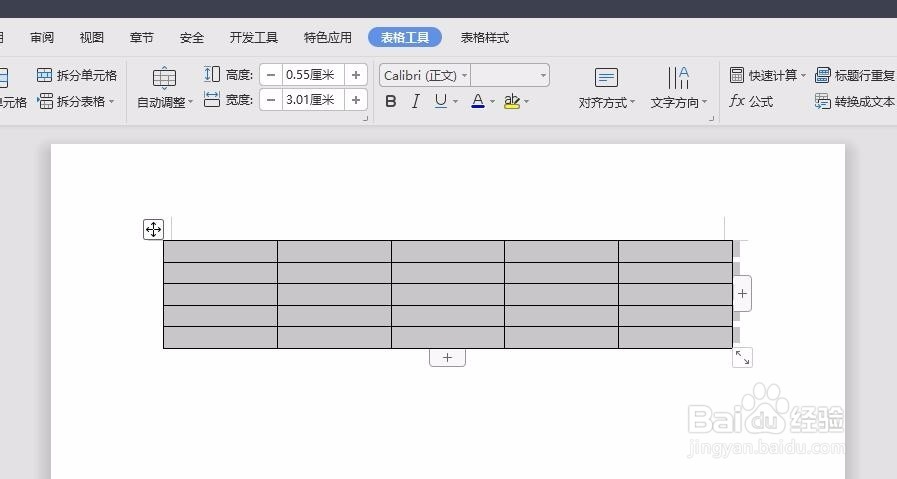
1、    打开WPS文档软件,上方菜单中点击“插入”-“表格”,本例中选择了五行五列表格。将鼠标移到表格左上角,会出现一个十字星,选中十字星,将整个表格选中。

如何在WPS文档中制作三线表

如何在WPS文档中制作三线表

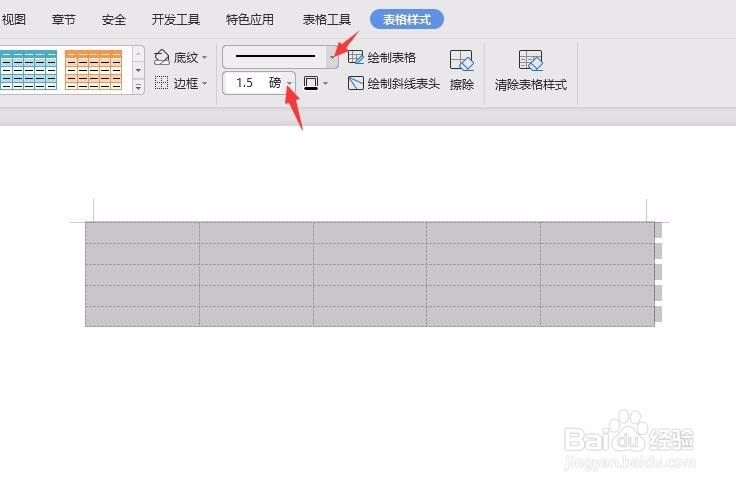
2、   上方菜单中选择“表格样式”-“边框”-“无框线”,将表格的框线全部去除。

如何在WPS文档中制作三线表

3、   如下图,选择实线框线,粗细选1.5磅。

如何在WPS文档中制作三线表

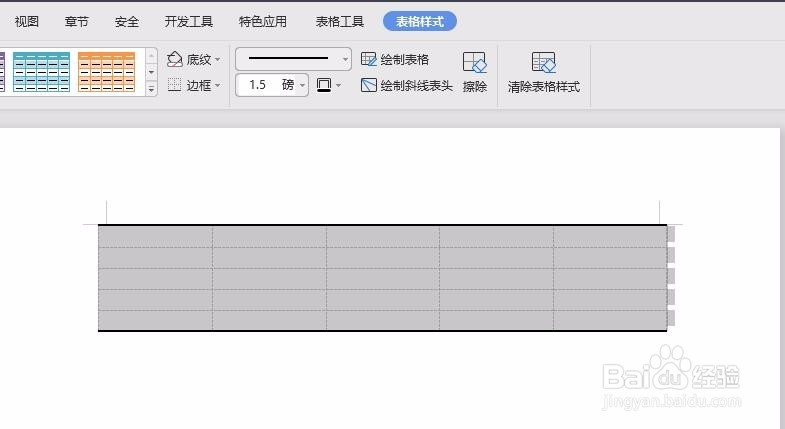
4、   选中“表格样式”-“边框”-“上框线”,将表格顶部加上了一条实线,同样方法,选择“下框线”,使表格的底部也加了一条实线。

如何在WPS文档中制作三线表

如何在WPS文档中制作三线表

5、   仅选择第一行,将线条粗细设置成1磅,然后点击“边框”-“下框线”,添加了第三条较细的实线。

如何在WPS文档中制作三线表

6、    填写入数据,最后效果如下,比一般的表格要美观些。

如何在WPS文档中制作三线表

  • WPS演示文稿怎样绘制三线表格
  • WPS文档中怎样绘制表格三线图
  • WPS制作三线表格
  • 如何使用wps文档来制作三线表
  • wps表格三线表如何设置
  • 热门搜索
    凉拌素鸡 爱得利奶瓶怎么样 南宁旅游团 凉拌龙须菜 珠海旅游攻略 房产证可以贷款吗 漂移板怎么玩 k3次列车怎么买票 阿莫西林可以喝酒吗 地板革怎么样