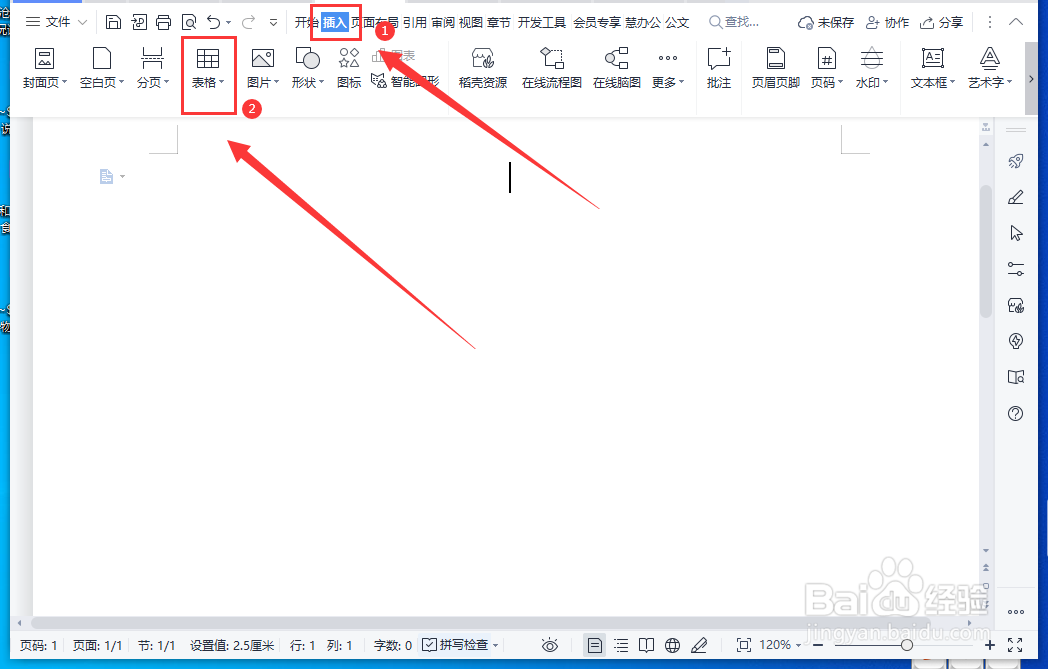
1、打开WPS文档,点击【插入】菜单下的【表格】。
2、在表格内输入文字内容,选中表格,点击【开始】菜单下的【边框】按钮。

3、在下拉选项中选择【无框线】,去除表格的框线。

4、然后点击【表格样式】菜单下的【边框】,在下拉选项中选择【边框和底纹】。

5、在打开的对话框里选择【边框】界面,在【宽度】位置选择粗线条,并点击预览框里的上下两边,点击【确定】。

6、再选中表格第一行,在【边框】界面,选择细线,添加到预览框下边,点击【确定】。

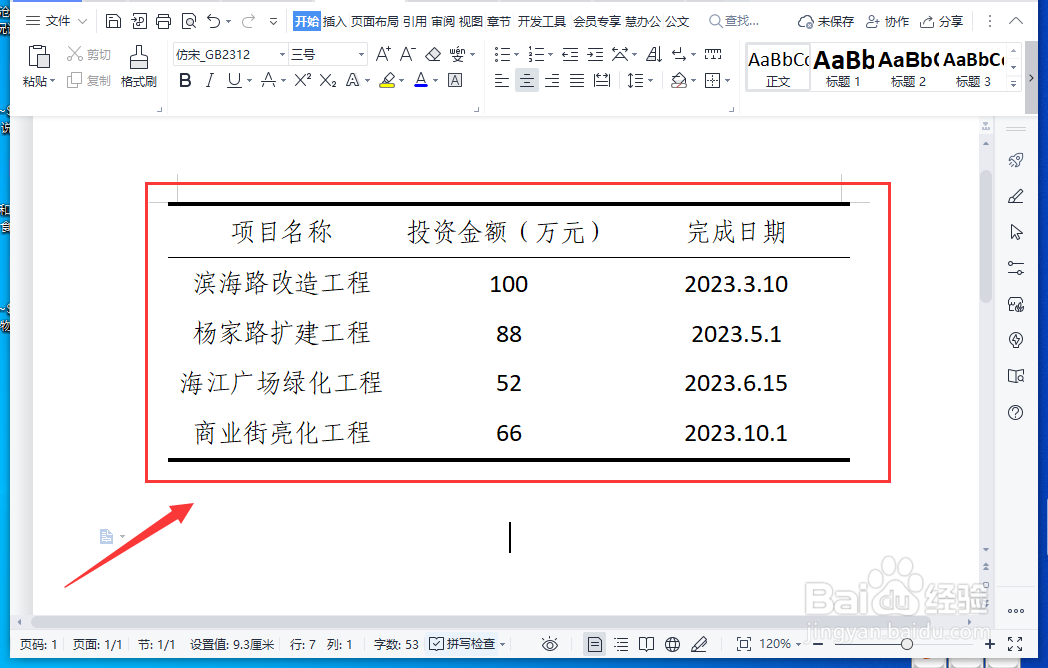
7、这样文档中的表格三线图就制作好了。
时间:2026-04-25 00:31:51
1、打开WPS文档,点击【插入】菜单下的【表格】。
2、在表格内输入文字内容,选中表格,点击【开始】菜单下的【边框】按钮。
3、在下拉选项中选择【无框线】,去除表格的框线。
4、然后点击【表格样式】菜单下的【边框】,在下拉选项中选择【边框和底纹】。
5、在打开的对话框里选择【边框】界面,在【宽度】位置选择粗线条,并点击预览框里的上下两边,点击【确定】。
6、再选中表格第一行,在【边框】界面,选择细线,添加到预览框下边,点击【确定】。
7、这样文档中的表格三线图就制作好了。
