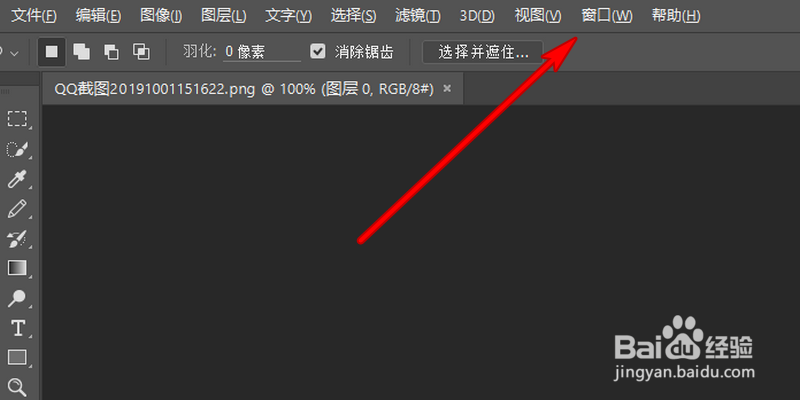
1、打开ps点击窗口选项。
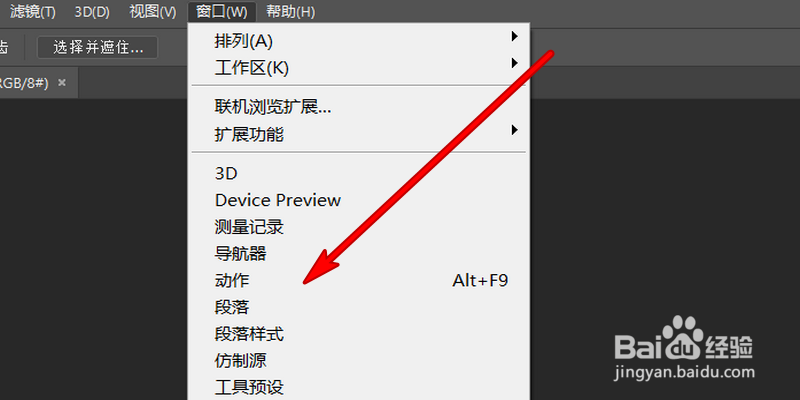
2、弹出的下拉选项点击动作。
3、在右边的动作框点击新建动作选项。

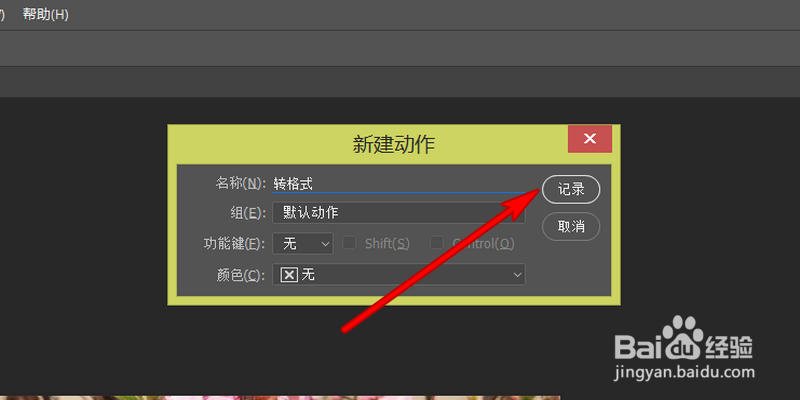
4、弹出的界面设置动作名称,点击记录。
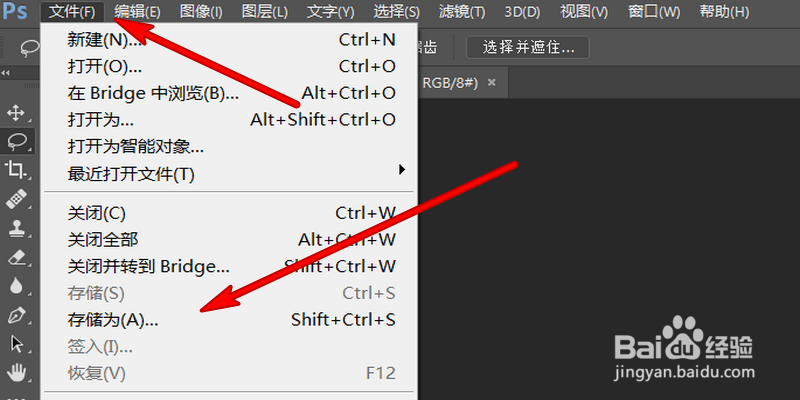
5、点击文件,在下拉选项里选择存储为。
6、弹出的界面选择要设置的存储格式。
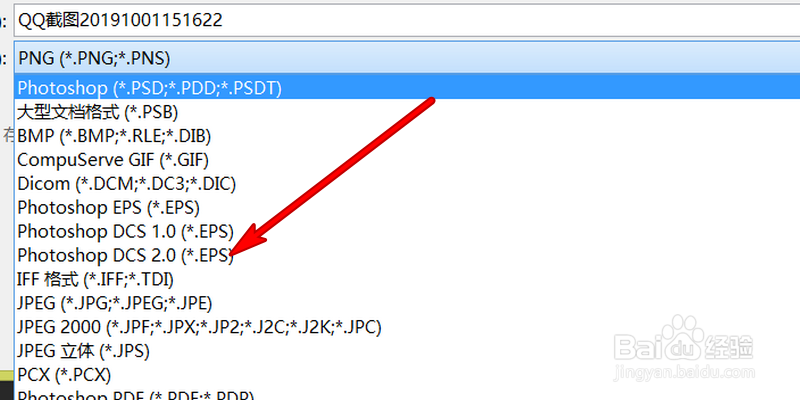
7、设置格式之后点击保存。
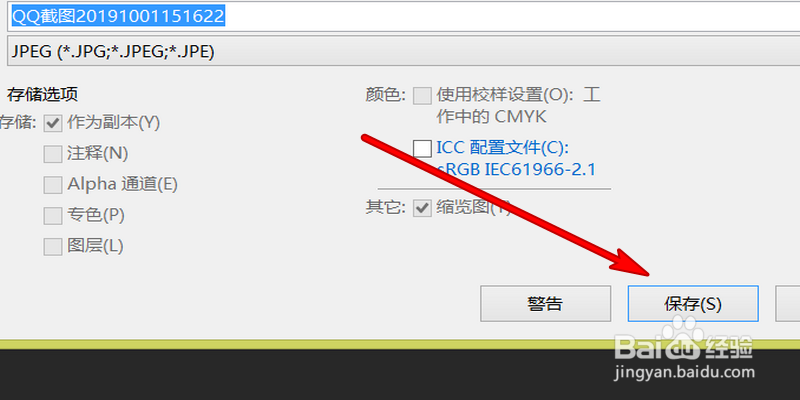
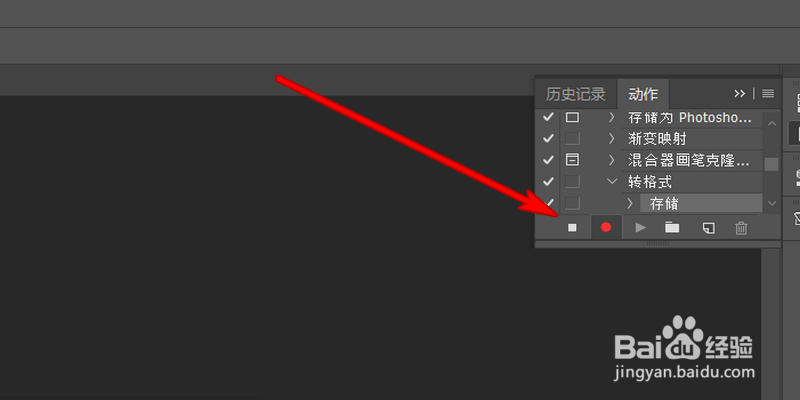
8、点击关闭动作录制。
9、点击ps界面上方的文件选项,弹出的选项选择自动,点击批处理。
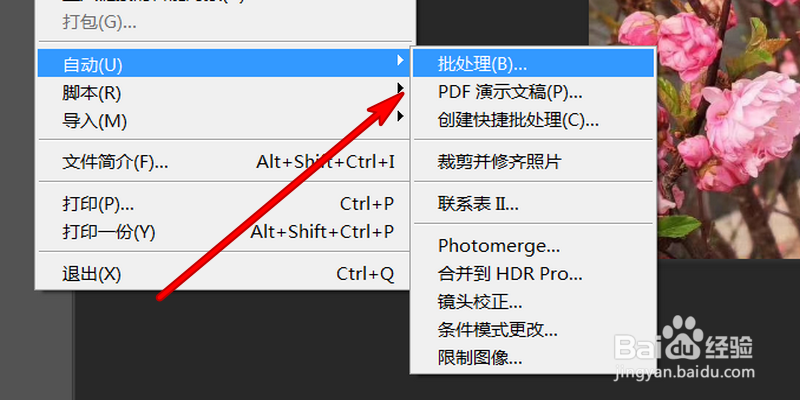
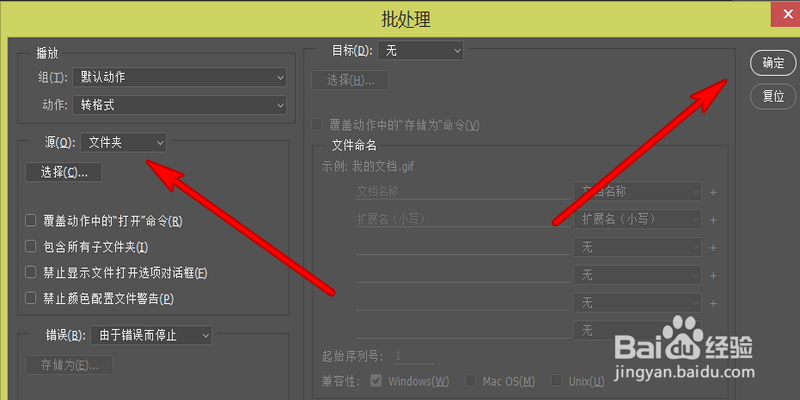
10、在批处理界面,我们选择源文件,点击确定即可批量转化图片格式。
时间:2024-10-16 20:08:34
1、打开ps点击窗口选项。
2、弹出的下拉选项点击动作。
3、在右边的动作框点击新建动作选项。
4、弹出的界面设置动作名称,点击记录。
5、点击文件,在下拉选项里选择存储为。
6、弹出的界面选择要设置的存储格式。
7、设置格式之后点击保存。
8、点击关闭动作录制。
9、点击ps界面上方的文件选项,弹出的选项选择自动,点击批处理。
10、在批处理界面,我们选择源文件,点击确定即可批量转化图片格式。
