Win10怎么设置默认输入法锁定为百度输入法

 时间:2026-04-22 01:28:15

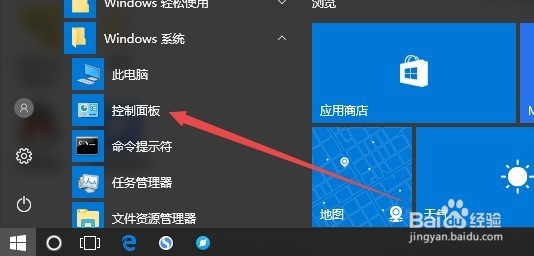
1、在Windows10桌面依次点击开始/Windows系统/控制面板菜单项
Win10怎么设置默认输入法锁定为百度输入法

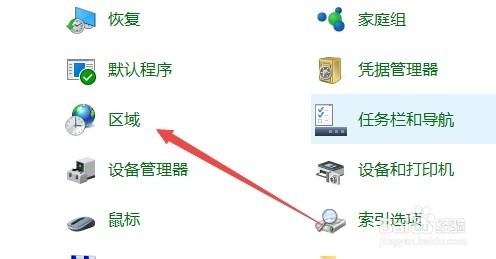
2、在打开的控制面板窗口中点击区域图标

Win10怎么设置默认输入法锁定为百度输入法

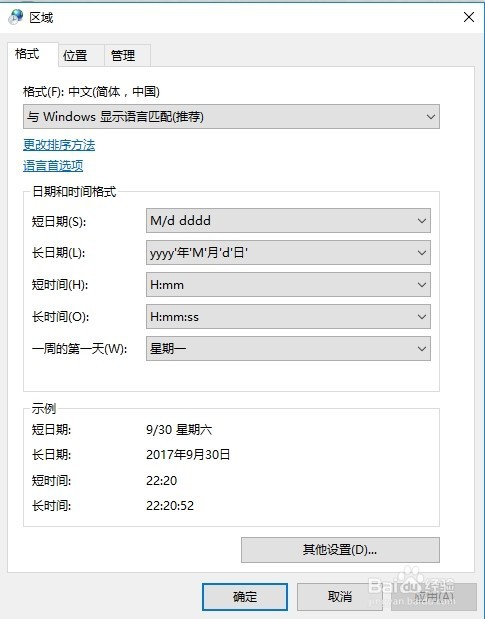
3、在打开的区域设置窗口中,我们点击语言首选项快捷链接

Win10怎么设置默认输入法锁定为百度输入法

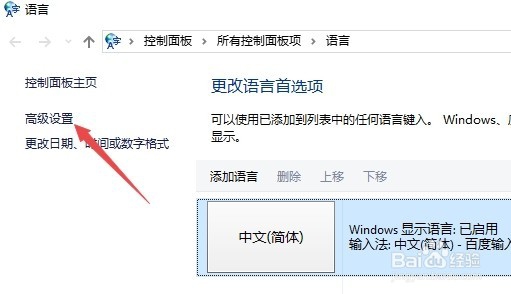
4、这时会打开控制面板的更改语言首选项窗口,点击左侧的高级设置快捷链接

Win10怎么设置默认输入法锁定为百度输入法

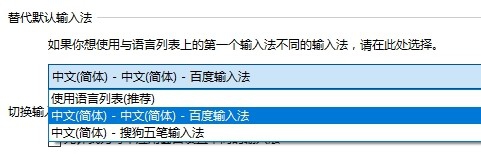
5、在右侧窗口中找到替代默认输入法一项,在下拉菜单中找到百度输入法菜单项,最后点击确定按钮就可以了。
Win10怎么设置默认输入法锁定为百度输入法

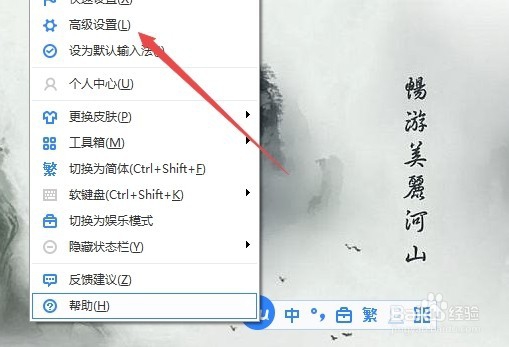
1、右键点击输入法工具条,然后在弹出的菜单中选择“高级设置”菜单项

Win10怎么设置默认输入法锁定为百度输入法

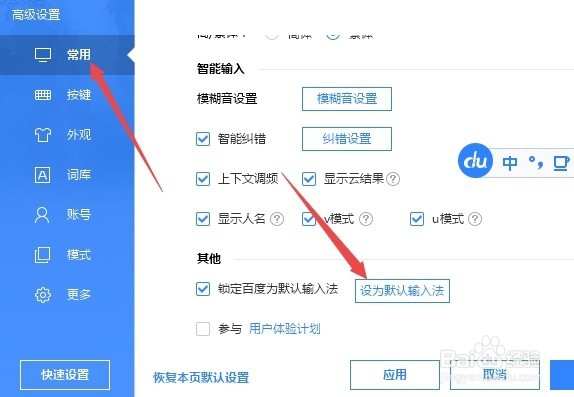
2、在打开的高级设置窗口中,我们点击左侧的常用菜单项,然后在右侧窗口中找到设置默认输入法按钮
Win10怎么设置默认输入法锁定为百度输入法

3、这时就会弹出一个提示:已成功把百度输入法设置为默认输入法,点击确定按钮即可。

Win10怎么设置默认输入法锁定为百度输入法

  • HP4416S笔记本温度过高解决办法
  • YY浏览器中修改默认的下载保存位置
  • 怎样解决启动Windows防火墙提示“0x8007042c”
  • 怎样取消office多余的服务?
  • 百度网盘网页版笔记本功能
  • 热门搜索
    中国哪里有戒同所 如何生成二维码 扭伤腰怎么办 旅游线路推荐 哈佛汽车怎么样 南戴河旅游景点 准生证在哪里办 无线路由器怎么设置 手老是脱皮怎么办 甘肃旅游必去十大景点