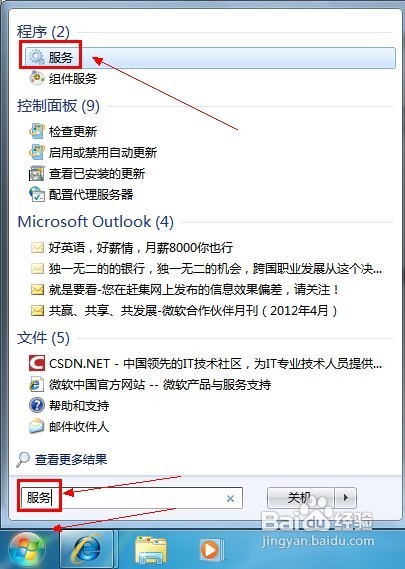
1、单击“开始”按钮,在“搜索程序和文件”框中键入“服务”,出来的程序列表单击“服务”项
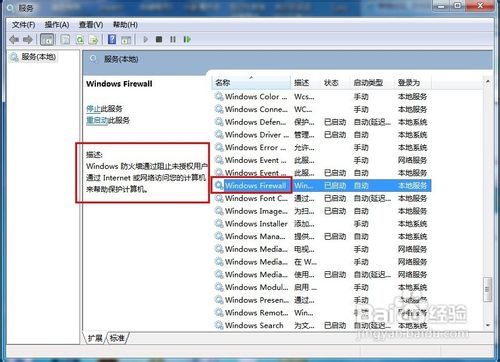
2、打开“服务”窗口,在框中找到名称为“Windows Firewall”的项目,双击打开
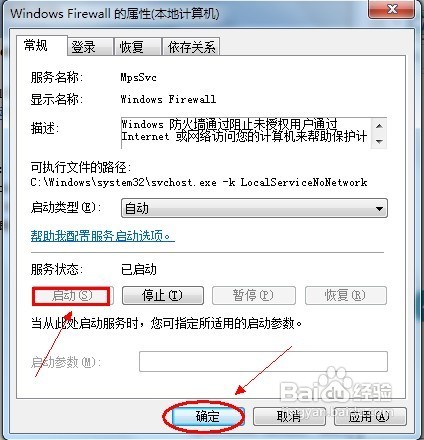
3、进入“常规”选项卡设置界面,单击启动类型的三角箭头按钮,打开的下拉菜单选择“自动”项
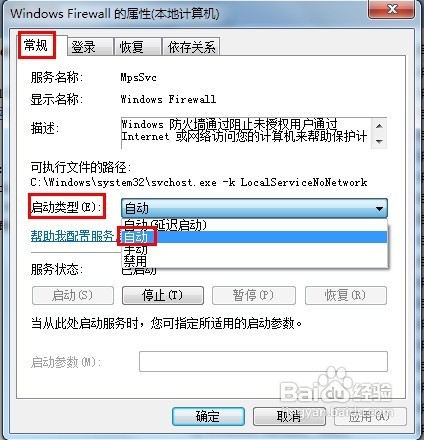
4、服务状态如果显示为“已停止”,那么请单击“启动”按钮,全部操作完毕后单击“确定”按钮使设置生效并关闭掉服务窗口
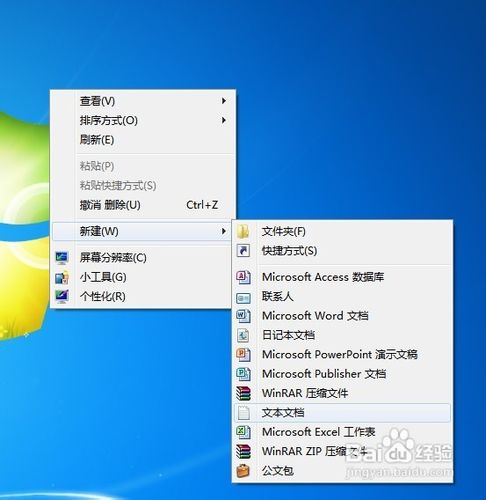
1、在桌面空白处鼠标右键,弹出的快捷菜单指向“新建”,并在下一级菜单中单击“文本文档”以此来新建一个文本文档
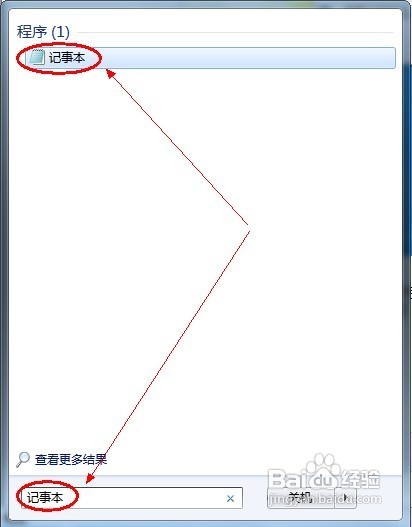
2、或是单击“开始”按钮,在“搜索程序和文件”框中键入“记事本”,出来的程序列表单击“记事本”项
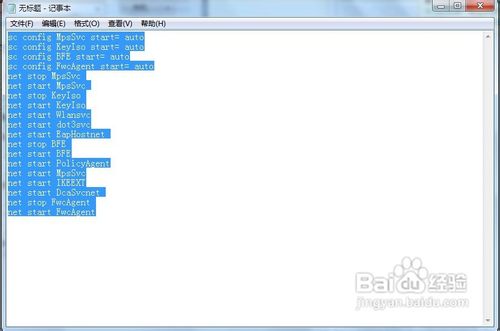
3、打开文本文档或记事本,将下面的代码拷贝进去
sc config MpsSvc start= auto
sc config KeyIso start= auto
sc config BFE start= auto
sc config FwcAgent start= auto
net stop MpsSvc
net start MpsSvc
net stop KeyIso
net start KeyIso
net start Wlansvc
net start dot3svc
net start EapHostnet
net stop BFE
net start BFE
net start PolicyAgent
net start MpsSvc
net start IKEEXT
net start DcaSvcnet
net stop FwcAgent
net start FwcAgent
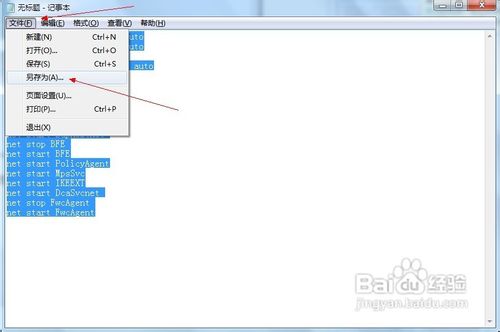
4、单击菜单栏的“文件”——“另存为”命令
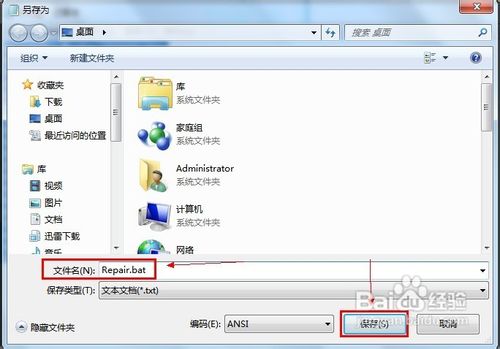
5、弹出“另存为”窗口,在文件名框中输入后缀名为bat的任意名称,然后选择存放该批处理文件的位置,并单击“保存”按钮
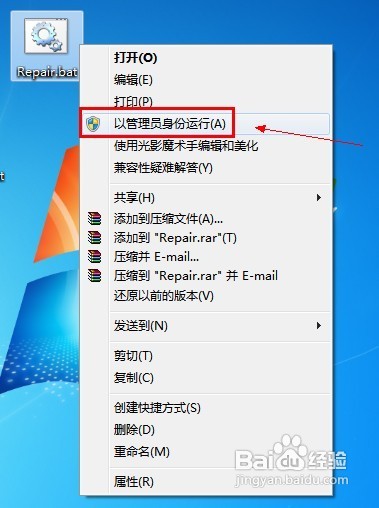
6、最后双击执行该批处理文件,如果你使用的是非系统内置的管理员账户登录,那么需要鼠标右键“以管理员身份运行”该批处理文件
1、如果上面的方法还是不能解决您的问题,那么就要考虑是否受到恶意软件的侵害
2、请到微软防病毒软件的官方网站下载并安装“Microsoft Security Essentials”,然后执行“全盘查杀”功能

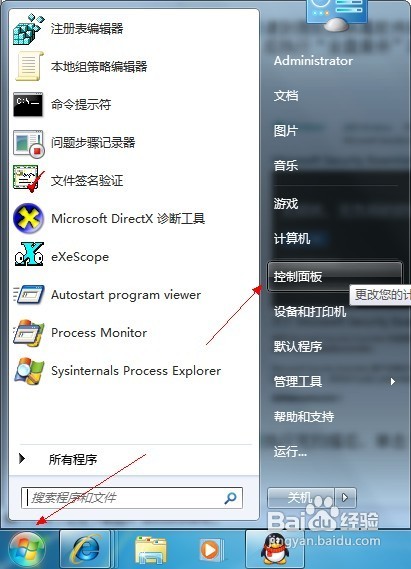
3、执行完扫描后,单击“开始”,单击“控制面板”,单击“Windows 防火墙”
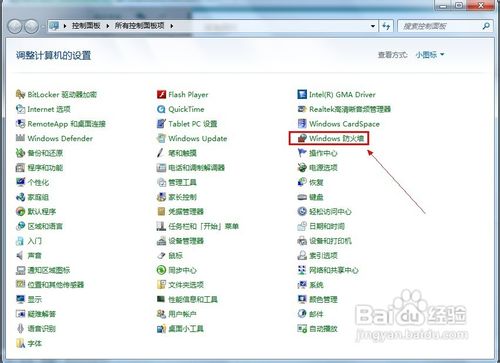
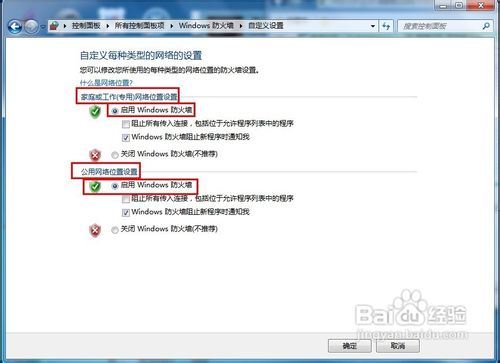
4、在左侧窗格的控制面板中单击“打开或关闭 Windows 防火墙”项
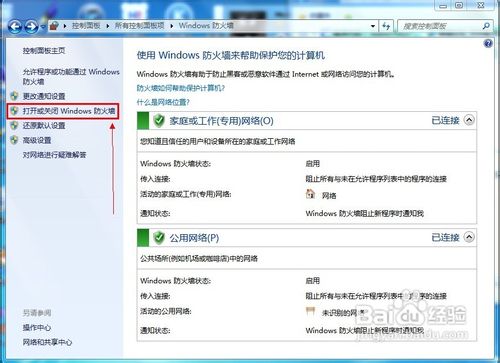
5、确保在“家庭或工作网络位置设置”和“公用网络位置设置”选项下选择“启用 Windows 防火墙”