怎么用ps抠签名 Photoshop 抠图 手写字 签名

 时间:2026-02-15 19:13:38

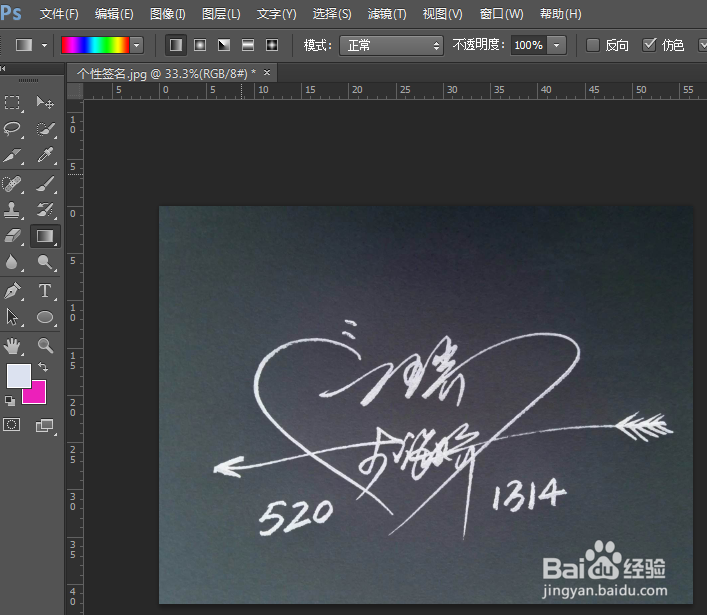
1、在Photoshop Cs6中打开一张签名图片

怎么用ps抠签名 Photoshop 抠图 手写字 签名

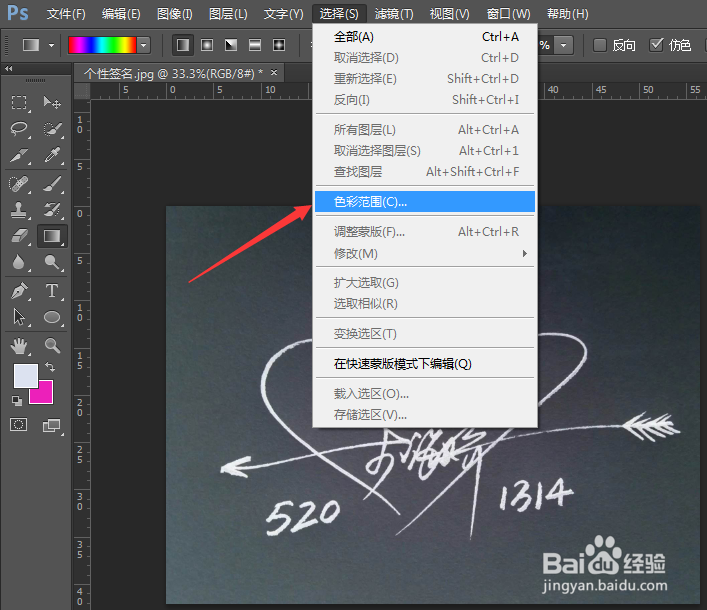
2、点击“选择”——“色彩范围”。

怎么用ps抠签名 Photoshop 抠图 手写字 签名

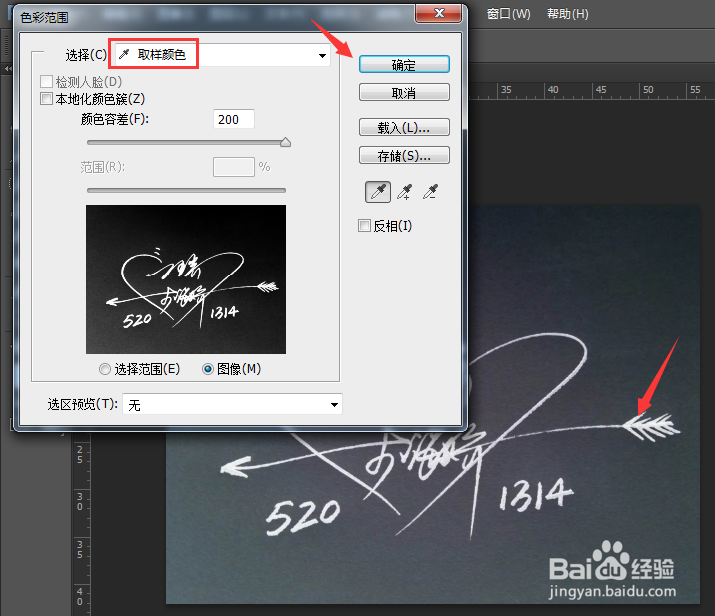
3、选择“取样颜色”,用颜色吸管在签名上吸取样本颜色,点击“确定”。

怎么用ps抠签名 Photoshop 抠图 手写字 签名

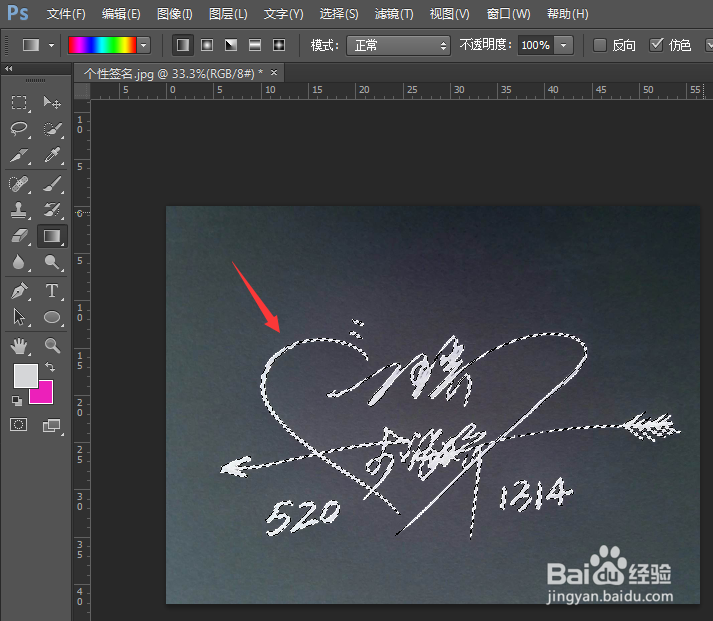
4、这样,签名就被选中了,快捷键“Ctrl+C”复制选区

怎么用ps抠签名 Photoshop 抠图 手写字 签名

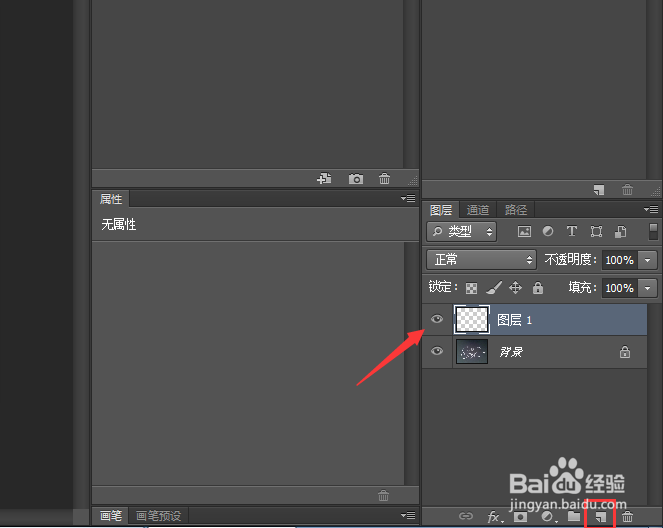
5、点击图层面板右下角的“创建新图层”按钮,得到图层1,快捷键“Ctrl+V将刚才抠取的签名复制到图层1。

怎么用ps抠签名 Photoshop 抠图 手写字 签名

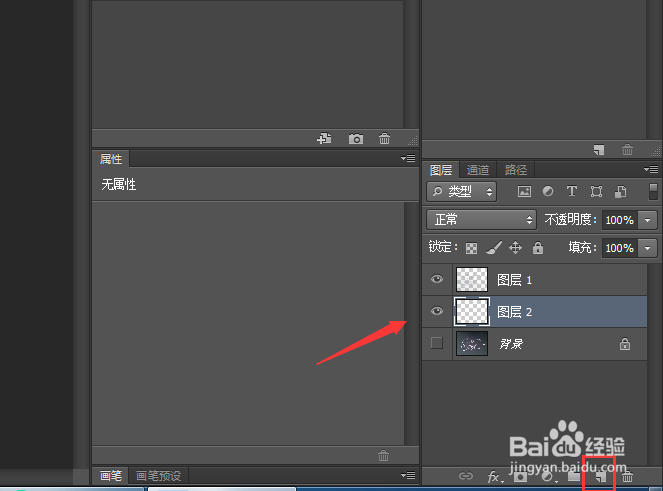
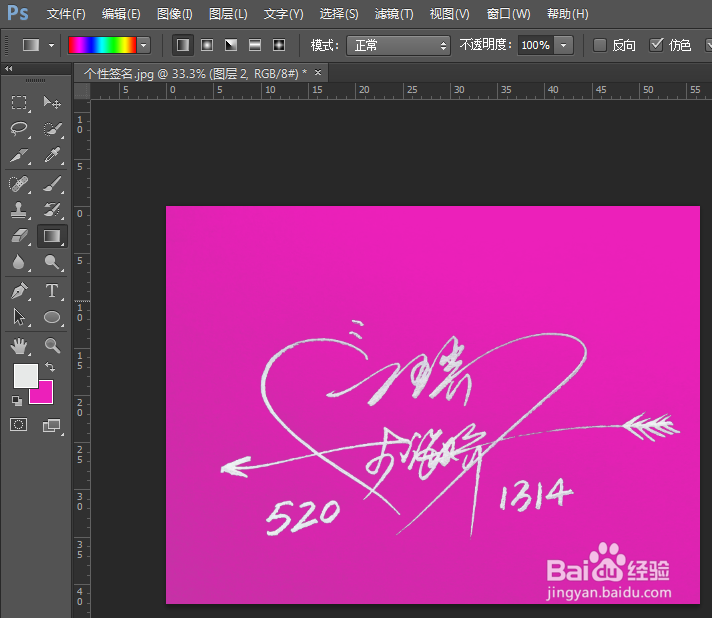
6、再创建一个图层2,并拖动到图层1下方,快捷键“Ctrl+Delete”,添加背景色,这样,签名就抠好了。
怎么用ps抠签名 Photoshop 抠图 手写字 签名

怎么用ps抠签名 Photoshop 抠图 手写字 签名

7、方法总结:

1、在Photoshop Cs6中打开一张签名图片;

2、点击“选择”——“色彩范围”;

3、选择“取样颜色”,用颜色吸管在签名上吸取样本颜色,点击“确定”;

4、这样,签名就被选中了,快捷键“Ctrl+C”复制选区;

5、点击图层面板右下角的“创建新图层”按钮,得到图层1,快捷键“Ctrl+V”将刚才抠取的签名复制到图层1;

6、再创建一个图层2,并拖动到图层1下方,快捷键“Ctrl+Delete”,添加背景色,这样,签名就抠好了。
  • ps制作书法签名
  • 如何在ps中给图片添加强化的边缘效果
  • 如何在PS里面添加手写字体
  • PS 如何去除 擦除黑色线条时留下的线条轮廓
  • 如何用ps的字体扣出来,改变颜色。ps如何抠图?
  • 热门搜索
    上海一日游攻略 肿眼泡怎么画眼妆 发财鱼怎么养 澳门美食攻略 网游三国之城市攻略 日语我爱你怎么读 枸杞岛旅游攻略 八达岭长城游玩攻略 龙云简介 身上静电太多怎么办