如何在ps中给图片添加强化的边缘效果

 时间:2026-04-21 22:06:49

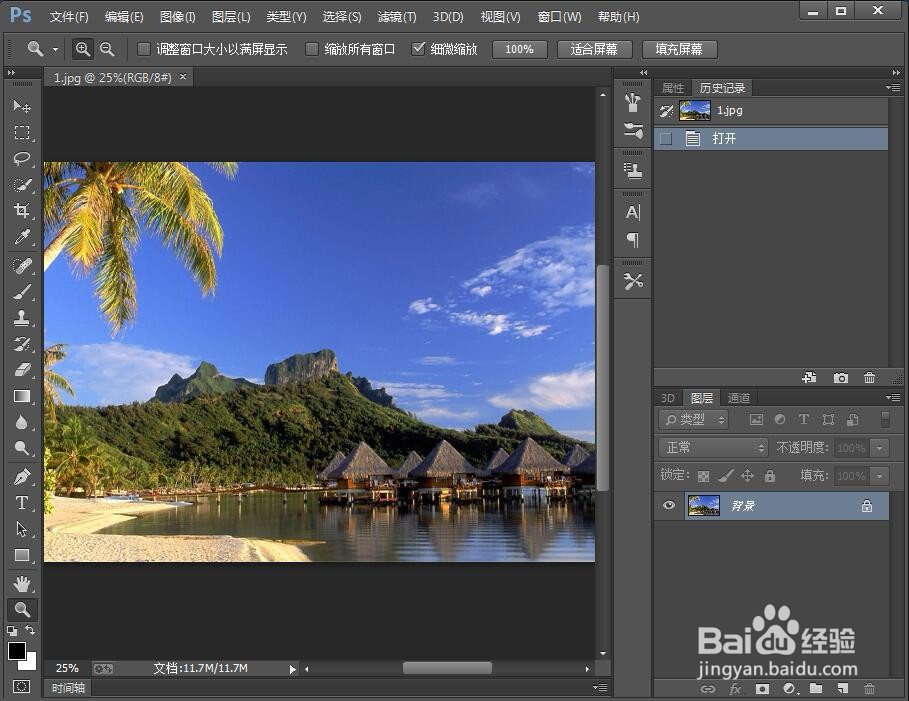
1、打开photoshop cc软件,进入它的主界面中;
如何在ps中给图片添加强化的边缘效果

2、用鼠标点击文件菜单,选择打开命令;

如何在ps中给图片添加强化的边缘效果

3、选中需要处理的图片,然后按打开;

如何在ps中给图片添加强化的边缘效果

4、将图片导入到photoshop cc的主界面中;

如何在ps中给图片添加强化的边缘效果

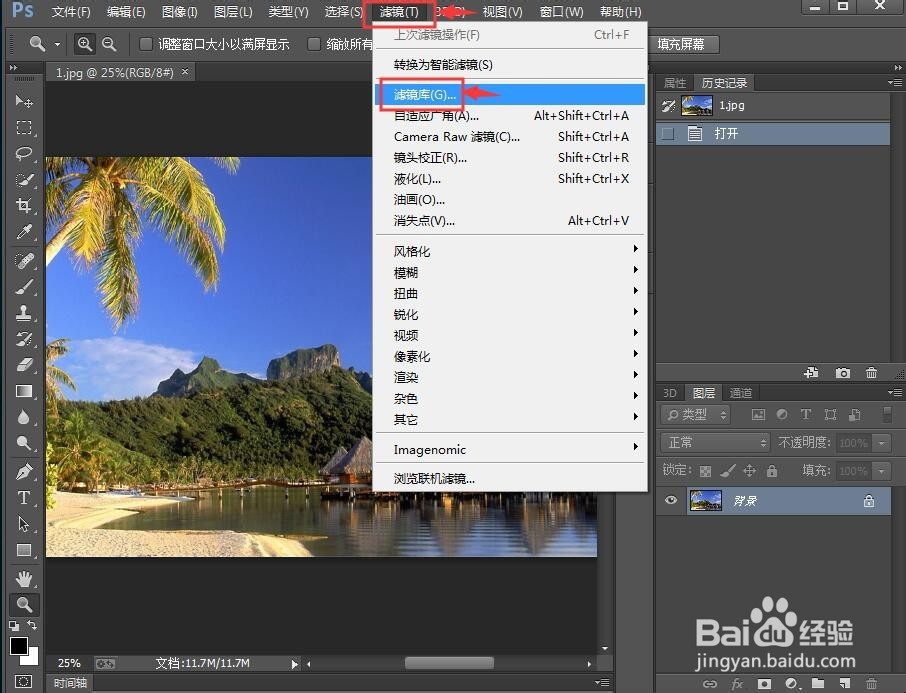
5、点击滤镜,选择滤镜库;

如何在ps中给图片添加强化的边缘效果

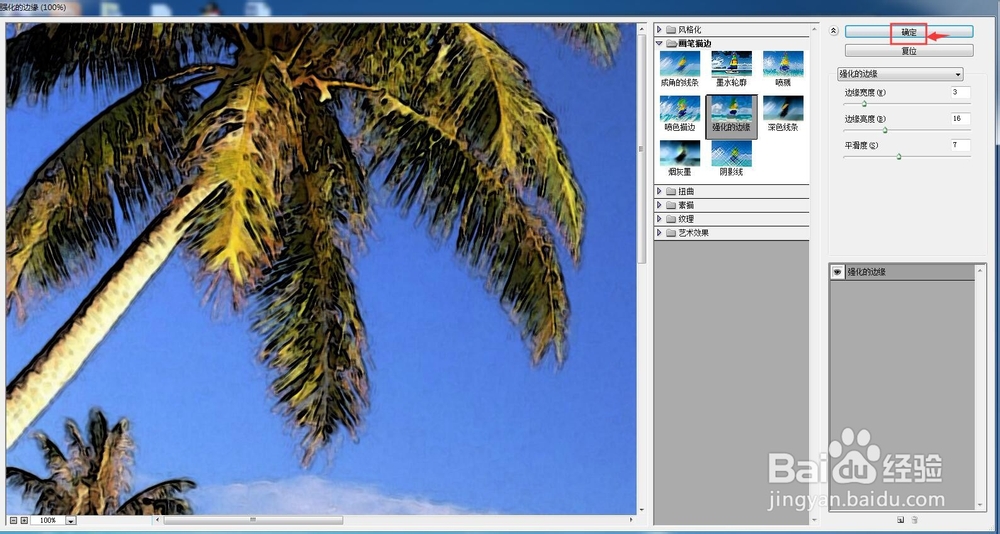
6、在画笔描边文件夹中点击强化的边缘;

如何在ps中给图片添加强化的边缘效果

7、设置好参数,将边缘宽度设为3,边缘高度设为16,平滑度设为7,然后按确定;
如何在ps中给图片添加强化的边缘效果

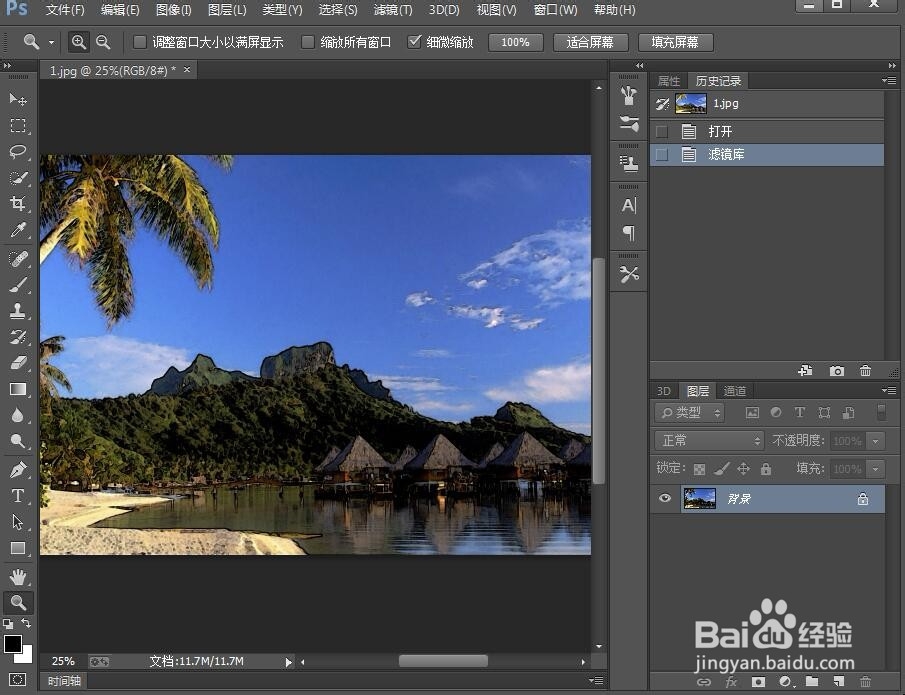
8、我们就在ps cc中给图片添加上了强化的边缘效果;

如何在ps中给图片添加强化的边缘效果

9、处理前后图片的效果对比图如下。

如何在ps中给图片添加强化的边缘效果

如何在ps中给图片添加强化的边缘效果

1、打开photoshop cc软件,导入需要处理的图片;

2、点击滤镜中的滤镜库,选择画笔描边文件夹;

3、点击强化的边缘,设置好参数后按确定。

  • ps如何把图片铺满整个文件。
  • PS怎么快速创建提示框
  • ps如何制作黄色条痕浮雕效果
  • 如何使用PS图层蒙版快速抠图
  • ps里的矩形工具怎么用?
  • 热门搜索
    没关系英语怎么说 abc卫生巾怎么样 泡沫胶怎么去除 肛裂怎么治 怎么养鱼 雅诗兰黛小棕瓶怎么用 虾怎么处理 脱肛怎么办 花粉过敏怎么办 联想电脑怎么进入bios