PPT中如何改变图片颜色 【PPT2013】

 时间:2026-02-13 21:34:31

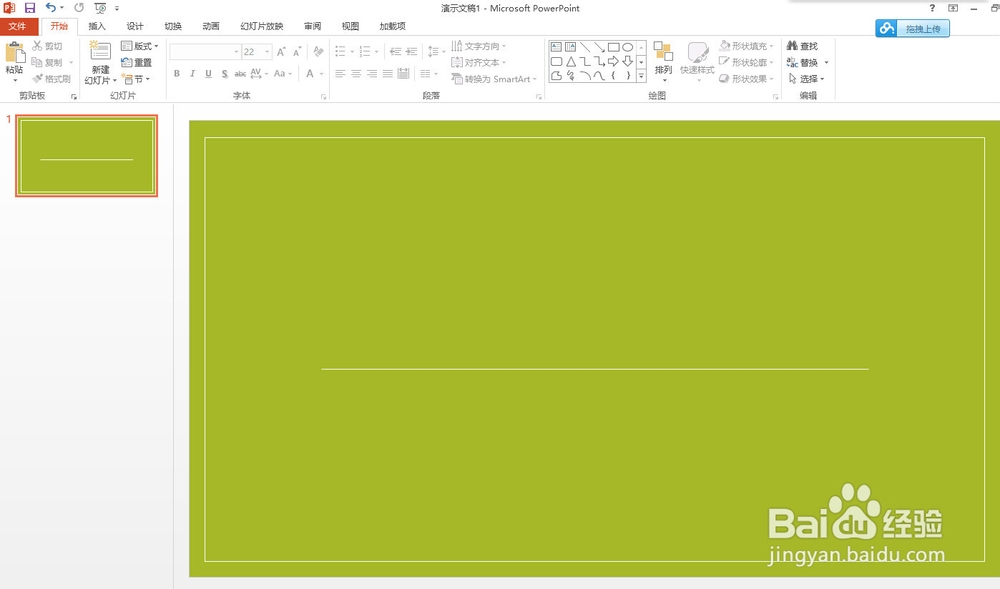
1、打开PowerPoint2013,如下图所示。

我们要做的PPT的背景整体色调是绿色的。

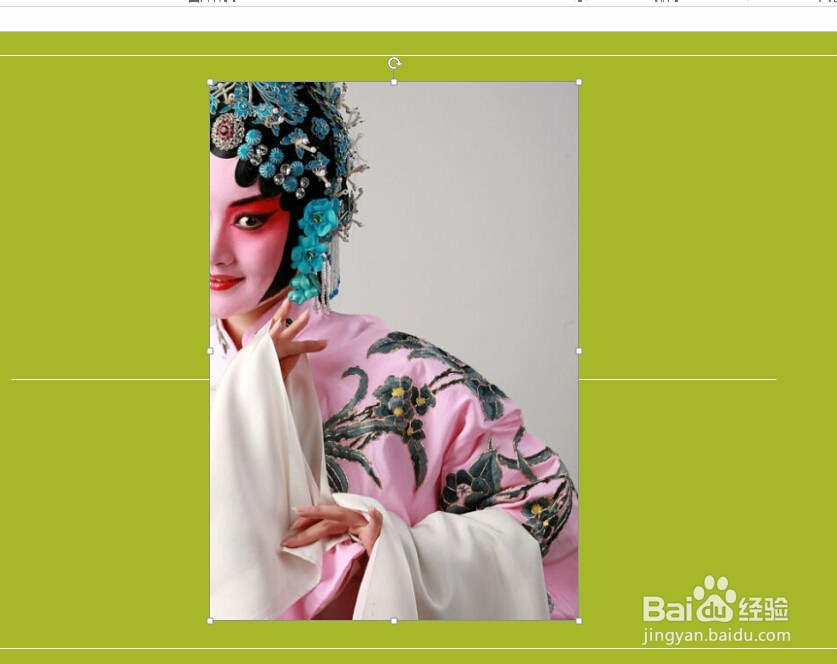
然后我们需要插入下图中京剧扮相的一张图片。

PPT中如何改变图片颜色 【PPT2013】

PPT中如何改变图片颜色 【PPT2013】

PPT中如何改变图片颜色 【PPT2013】

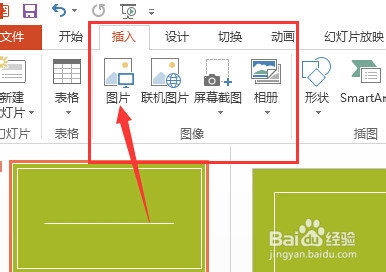
2、通过插入菜单,把图片插入到PPT中

我们看到,图片在绿色的背景上显得有些突兀。

我们想要更换一下图片的颜色,使它与背景更和谐。
PPT中如何改变图片颜色 【PPT2013】

PPT中如何改变图片颜色 【PPT2013】

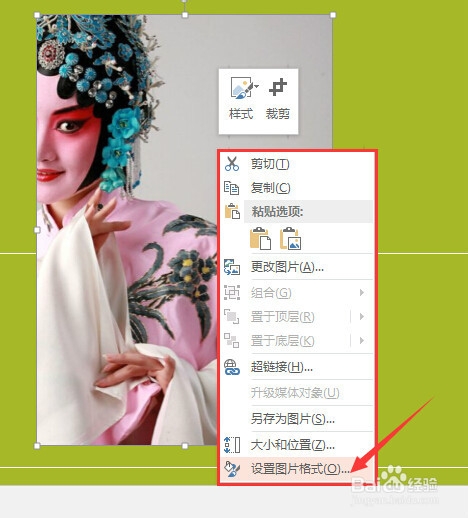
3、我们在图片上单击鼠标右键,弹出“快捷菜单”,选择最下面的“设置图片格式”命令。
PPT中如何改变图片颜色 【PPT2013】

4、看到窗口的右边出来了设置图片格式的子菜单。

分了4个小选项卡,每个选项卡中还有一些具体的命令。

PPT中如何改变图片颜色 【PPT2013】

5、我们选择第四个选项卡,选择“图片颜色”,会出现下拉菜单。

在“图片颜色”下拉中,选择“重新着色”,点击下拉箭头。

PPT中如何改变图片颜色 【PPT2013】

PPT中如何改变图片颜色 【PPT2013】

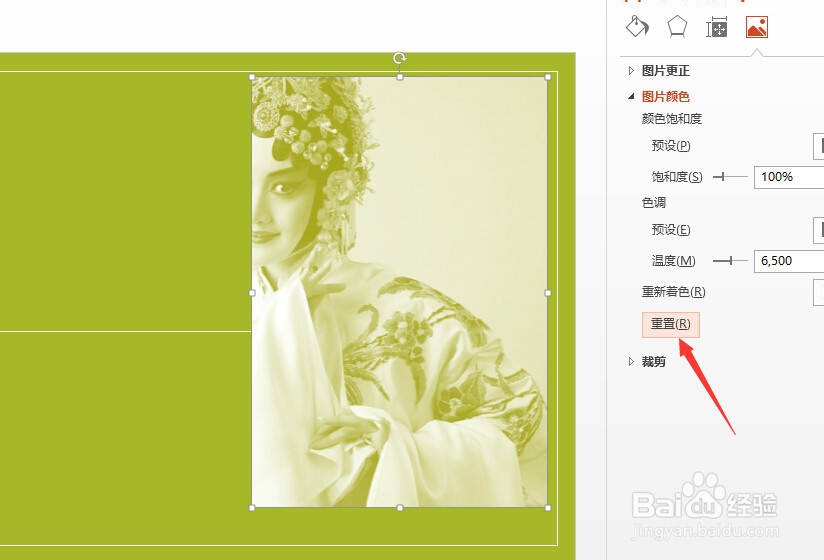
6、这里我们看到,有很多的色彩选择方式~我们可以挑选几个接近绿色调的方案,点击选择。

看到下图中色彩比较统一的效果了。

PPT中如何改变图片颜色 【PPT2013】

PPT中如何改变图片颜色 【PPT2013】

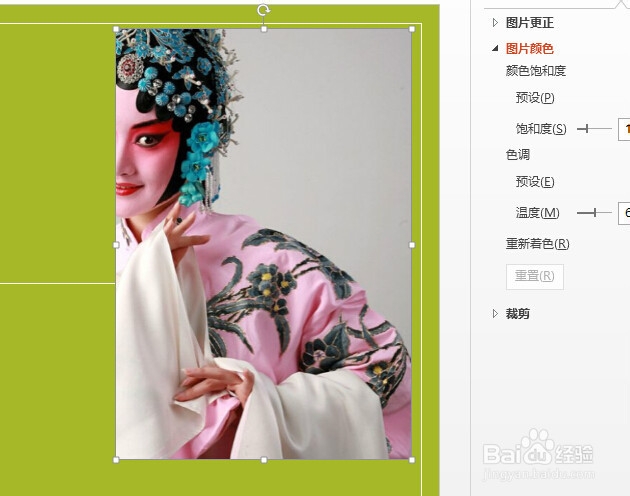
7、如果觉得不合适,也可以点击“重置”,图片就又恢复原样了~

PPT中如何改变图片颜色 【PPT2013】

PPT中如何改变图片颜色 【PPT2013】

  • 如何防止PPT被偷看
  • PPT如何渲染为视频?
  • ppt如何绘制形状
  • 如何在ppt中创建、复制蓝色直角三角形
  • wps怎样设置突出某一个物体的效果
  • 热门搜索
    长生劫攻略 开机密码怎么取消 蜂蜜白醋减肥法 魔芋减肥 潮男搭配 减肥期间早餐 简单的减肥动作 政审表怎么填 曾仕强简介 杭州烂苹果乐园攻略