1、1.如图所示,我们箭头所指的“图层1”为图像。
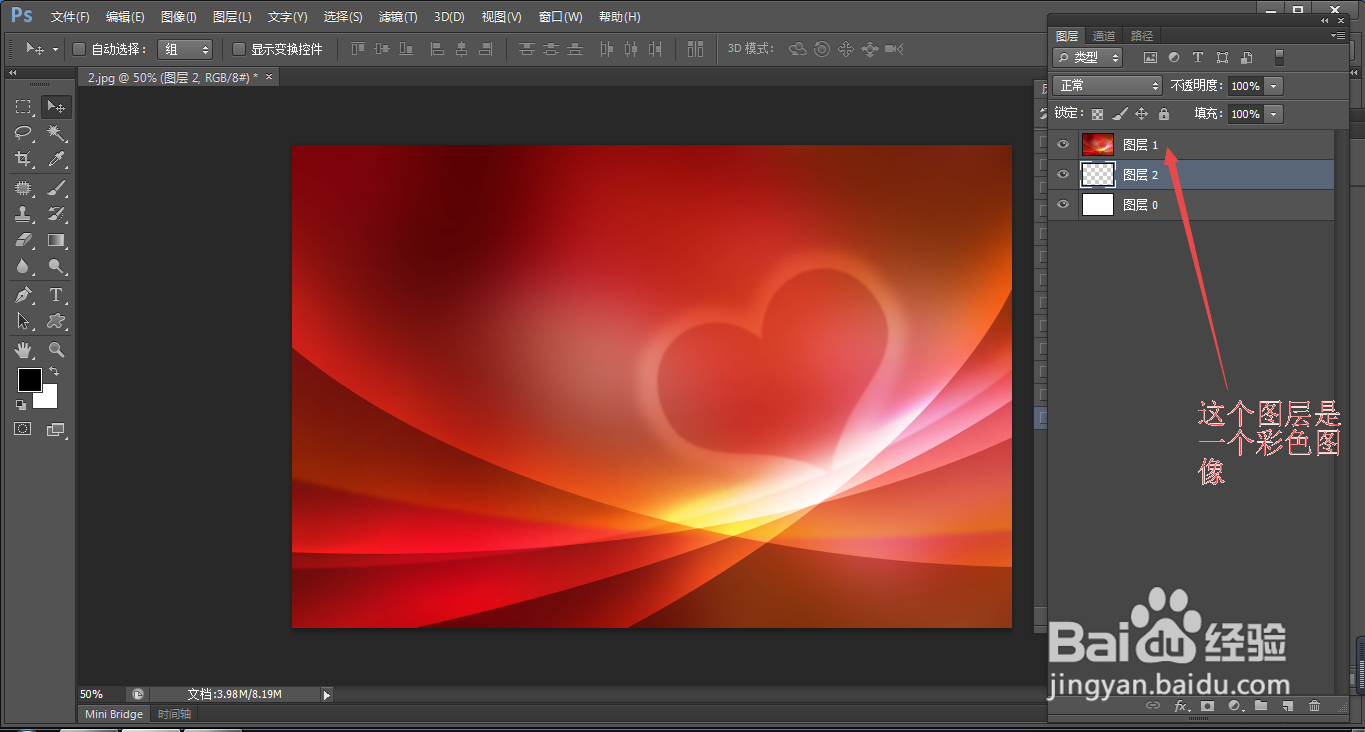
2、2.如图所示,我们点击箭头所指的“图层2”这个图层。

3、3.如图所示,我们在这个“图层2”这个透明图层中,我们点击箭头所指的“矩形选框工具”。

4、4.如图所示,我们在箭头所指的地方绘制一个矩形。

5、5.如图所示,我们已经绘制了一个矩形选区。

6、6.如图所示,我们在箭头所指的矩形选区上面鼠标右击。

7、7.如图所示,在弹出的下拉列表菜单中,我们点击箭头所指的“填充...”选项。

8、8.如图所示,在弹出的“填充”对话框中,我们点击箭头所指的“黑色三角按钮”。

9、9.如图所示,在弹出的下拉列表菜单中,我们点击箭头所指的“前景色”选项。

10、10.如图所示,我们点击箭头所指的“确定”按钮,就可以将选区填充为前景色了。

11、11.如图所示,我们点击箭头所指的“选择(S)”选项。

12、12.如图所示,在弹出的下拉列表菜单中,我们点击箭头所指的“取消选择(D)”选项。

13、13.如图所示,我们在箭头所指的地方鼠标右击。

14、14.如图所示,在弹出的下拉列表菜单中,我们点击箭头所指的“创建剪切蒙版”选项。

15、15.如图所示,我们看到这个彩色照片被下面图层中的黑色矩形的形状剪切一样,只是显示出一块矩形的区域了。

