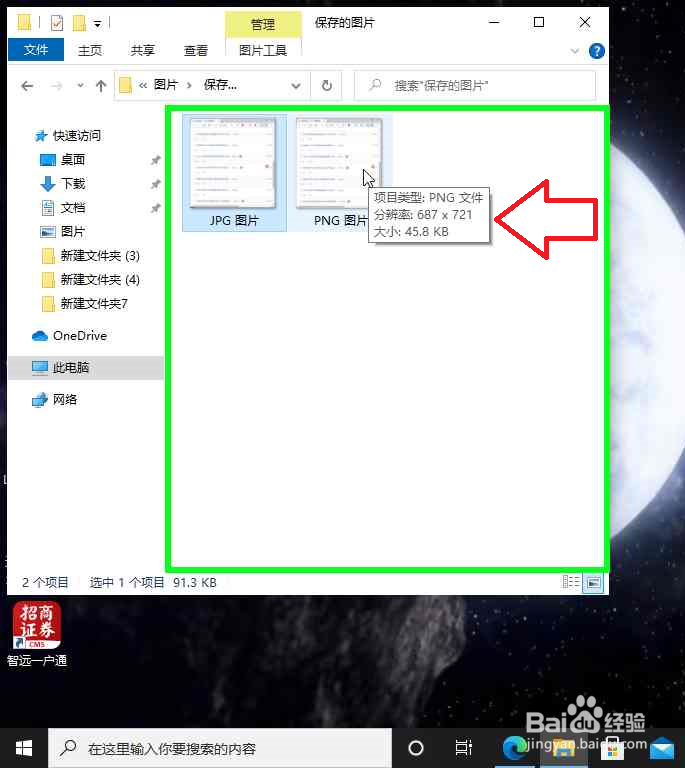
用电脑把PNG格式图片转换成JPG格式

 时间:2026-04-22 05:13:56

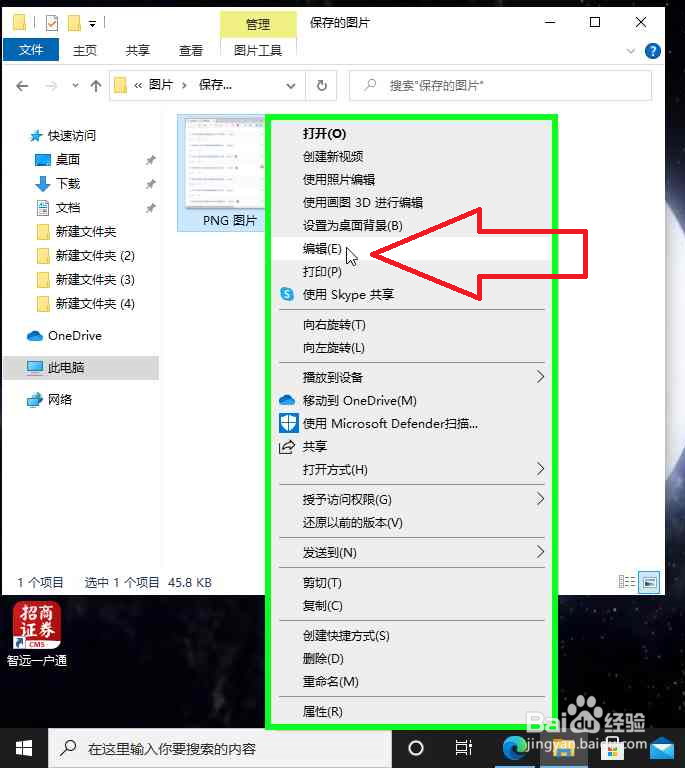
1、用户在"PNG 图片 (列表项目)"上右键单击,(在电脑"保存的图片"中)。
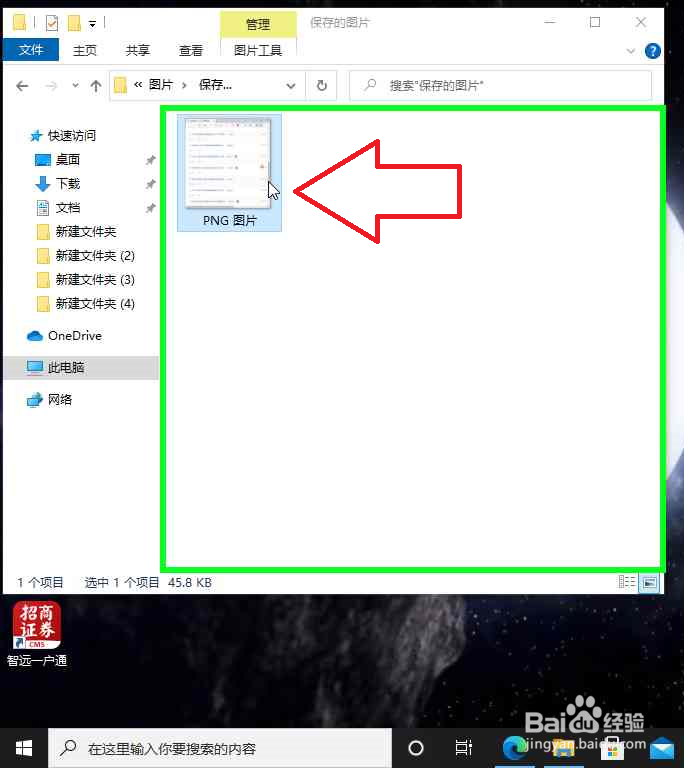
用电脑把PNG格式图片转换成JPG格式

2、用户在"编辑(E) (菜单项目)"上左键单击。

用电脑把PNG格式图片转换成JPG格式

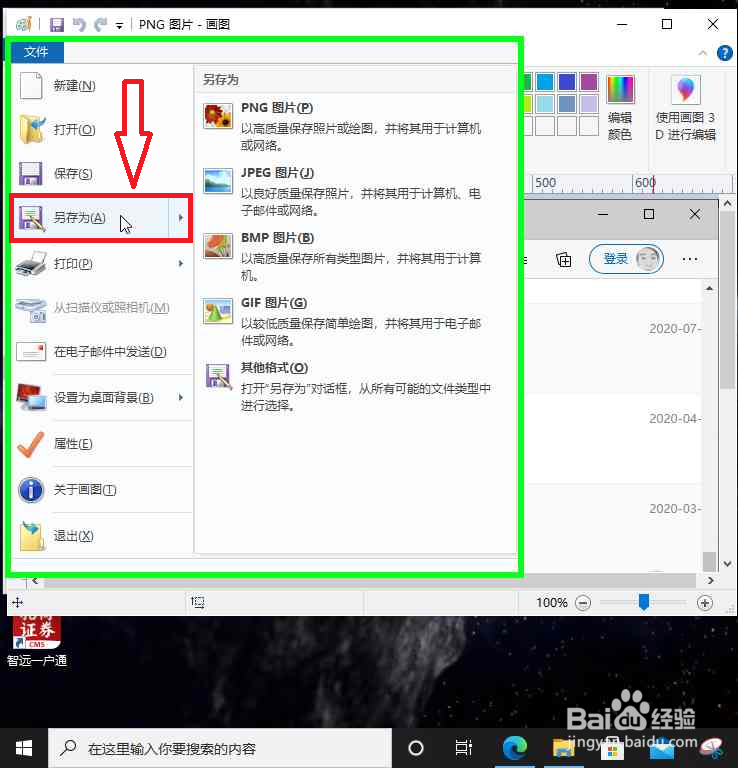
3、用户在"“文件”选项卡 (按钮)"上左键单击(在"PNG 图片 - 画图"中)。
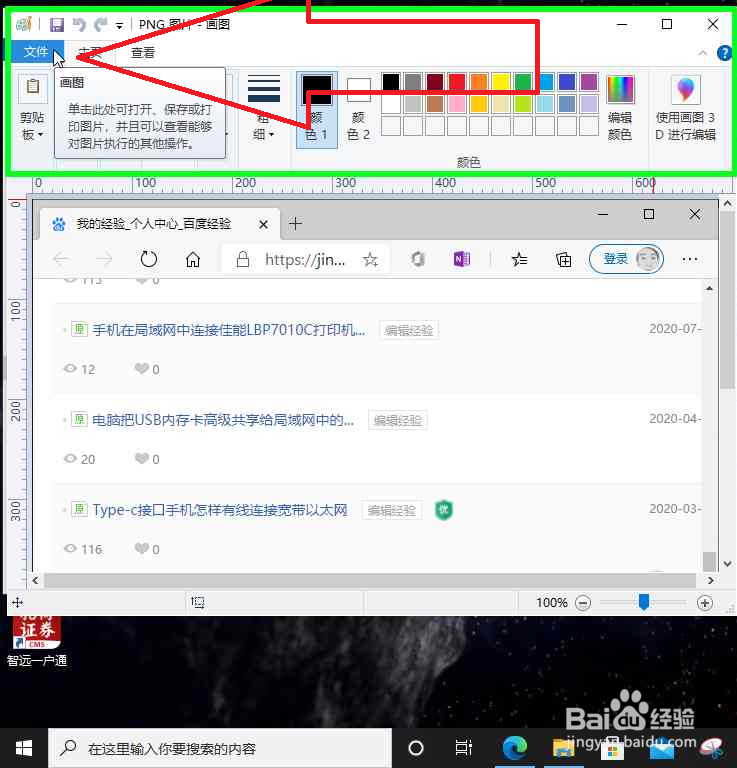
用电脑把PNG格式图片转换成JPG格式

4、用户在"另存为 (拆分按钮)"上左键单击。

用电脑把PNG格式图片转换成JPG格式

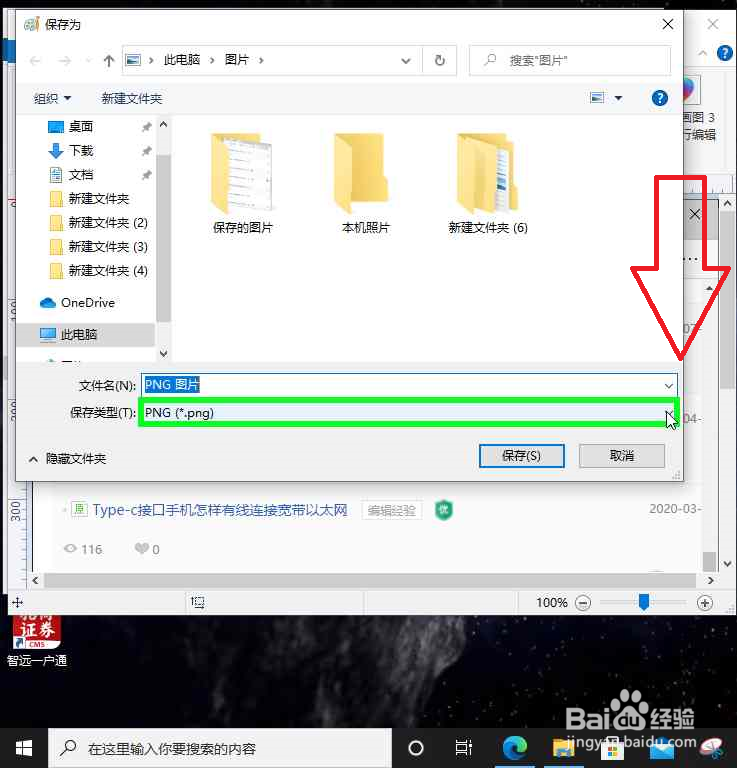
5、用户在"打开 (按钮)"上左键单击(在"保存为"中)。

用电脑把PNG格式图片转换成JPG格式

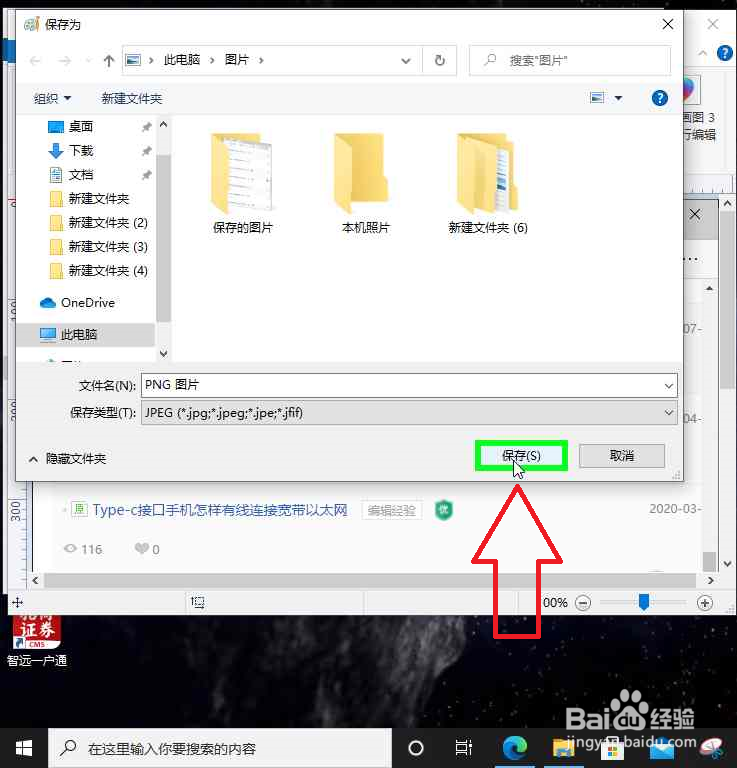
6、用户在"JPEG (*.jpg;*.jpeg;*.jpe;*.jfif) (列表项目)"上左键单击。
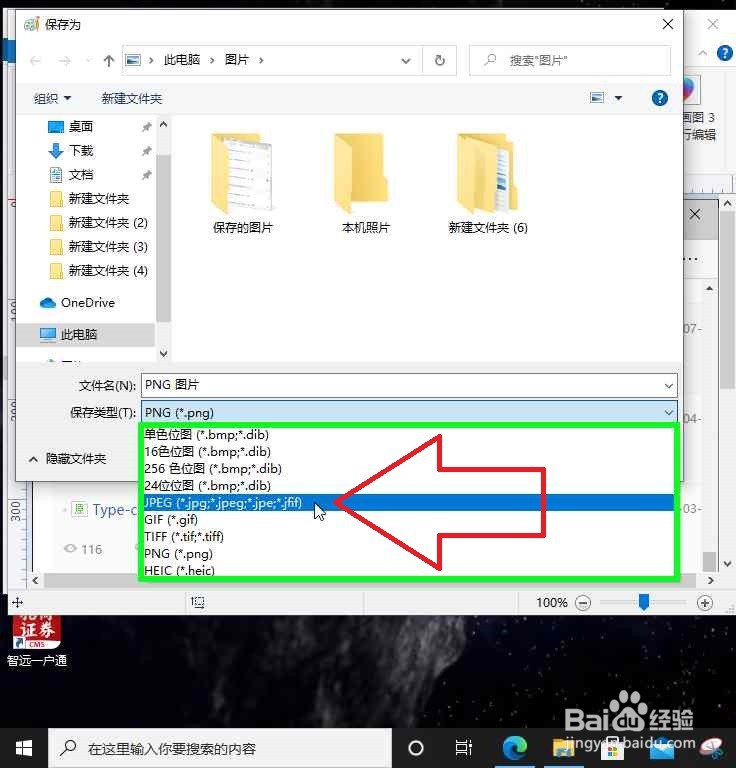
用电脑把PNG格式图片转换成JPG格式

7、用户在"保存(S) (按钮)"上左键单击(在"保存为"中)。

用电脑把PNG格式图片转换成JPG格式

8、用户在"确定 (按钮)"上左键单击(在"画图"中)。

用电脑把PNG格式图片转换成JPG格式

9、用电脑把PNG格式图片转换成JPG格式,完成。

用电脑把PNG格式图片转换成JPG格式

用电脑把PNG格式图片转换成JPG格式

  • 图片如何压缩到20k,一招搞定
  • 怎么提高图片的分辨率
  • 如何用美图秀秀把证件照缩小到20kb
  • 美图秀秀如何将图片特效调节为炫彩lomo
  • 怎样压缩图片
  • 热门搜索
    东北菜大全 野菜图片大全及名字 图库 cf二级跳怎么跳 国画竹子图片大全 科学手抄报图片大全 牛肉做法大全 九酷音乐网歌曲大全 脸被打肿了怎么办 书名大全 羊头的做法大全