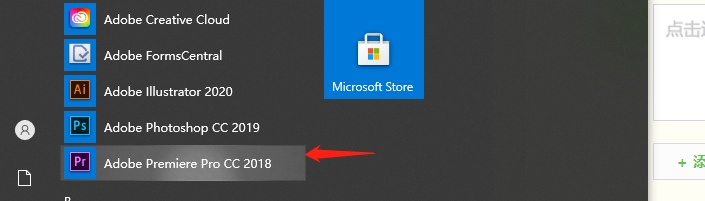
1、首先打开pr软件
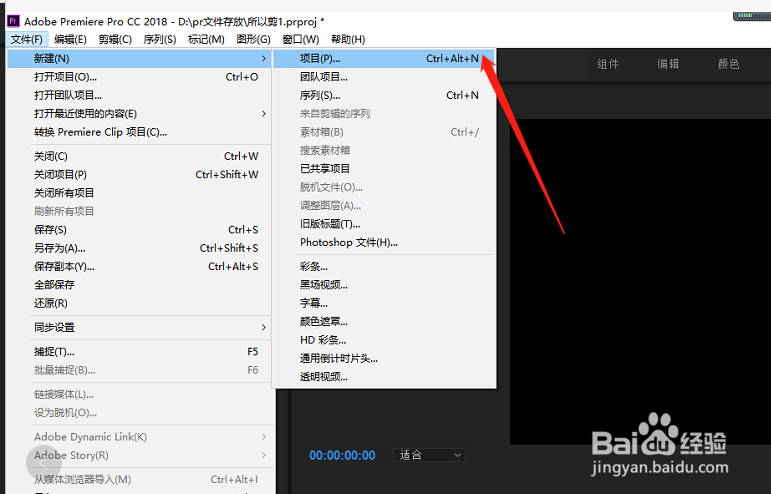
2、接着创建一个项目
3、然后导入视频素材,并将其拖入时间轴中

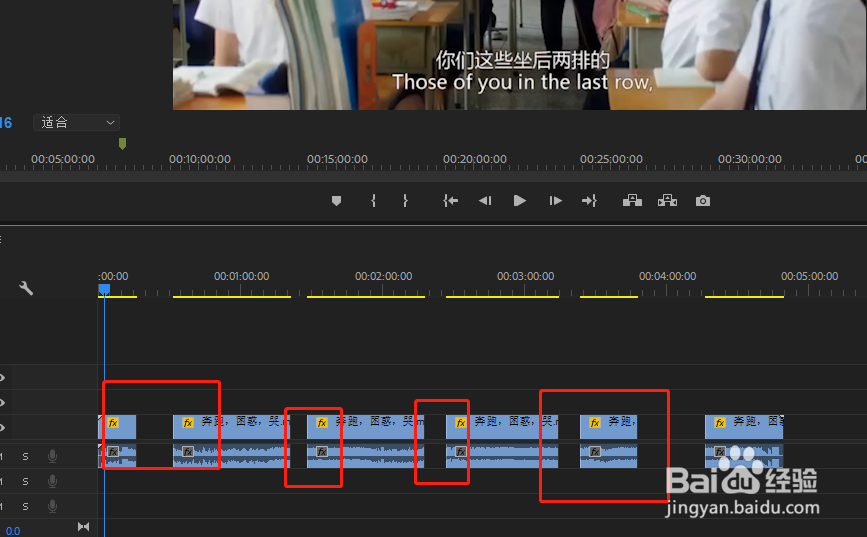
4、比如这里我们已经剪辑好了,但是还有这么多空隙
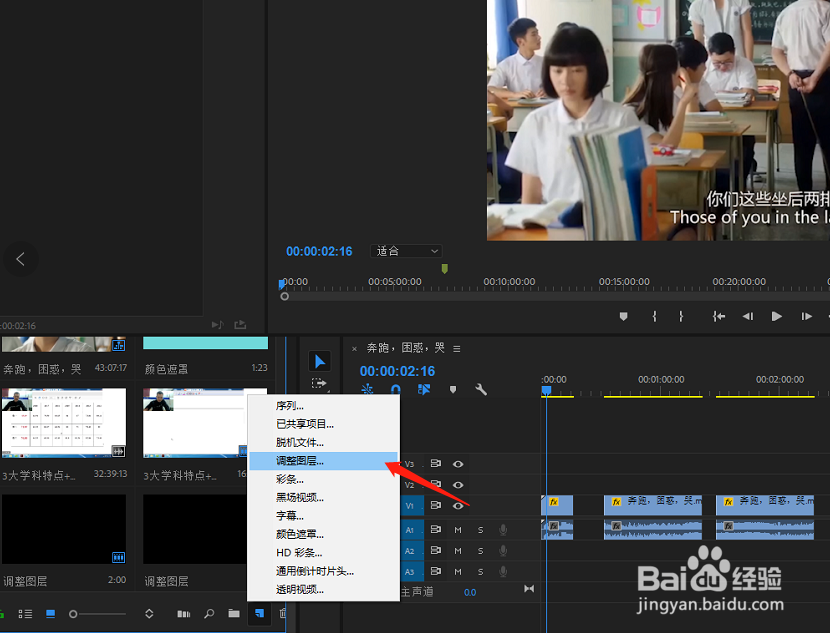
5、那么我们先新建一个调整图层
6、然后把调整图层拖入时间轴中,并且将其拖至与视频长度一样
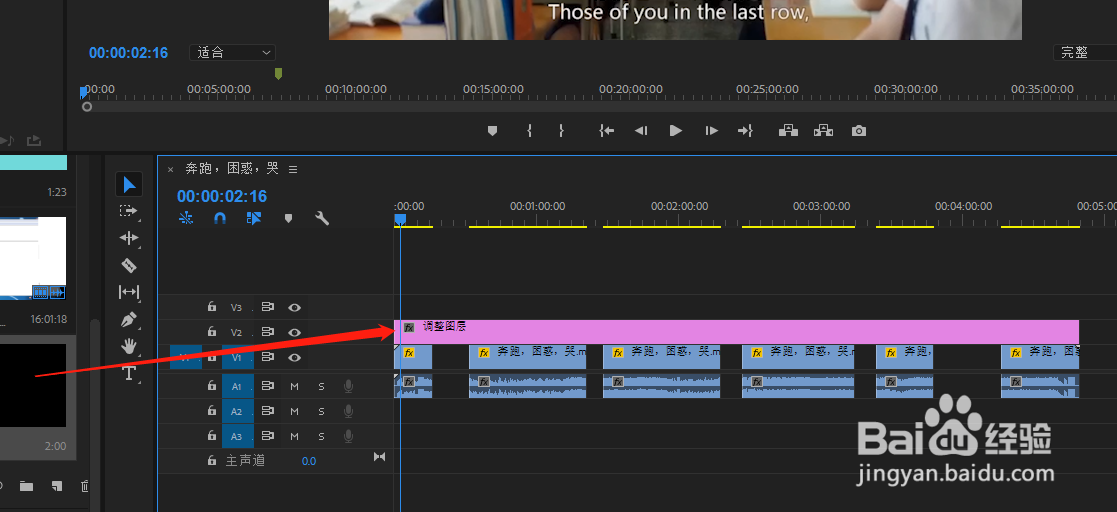
7、接着选中所有视频向上拖动,使其占据调整图层轨道

8、此时视频还是选中状态,我们继续向下拖回视频片段
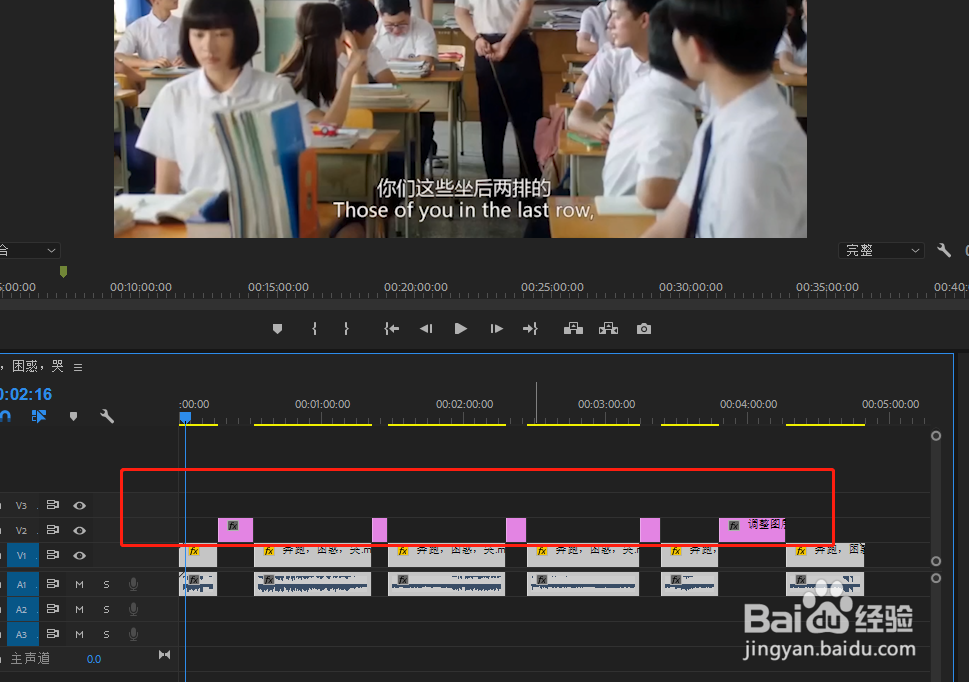
9、接着选中所有调整图层

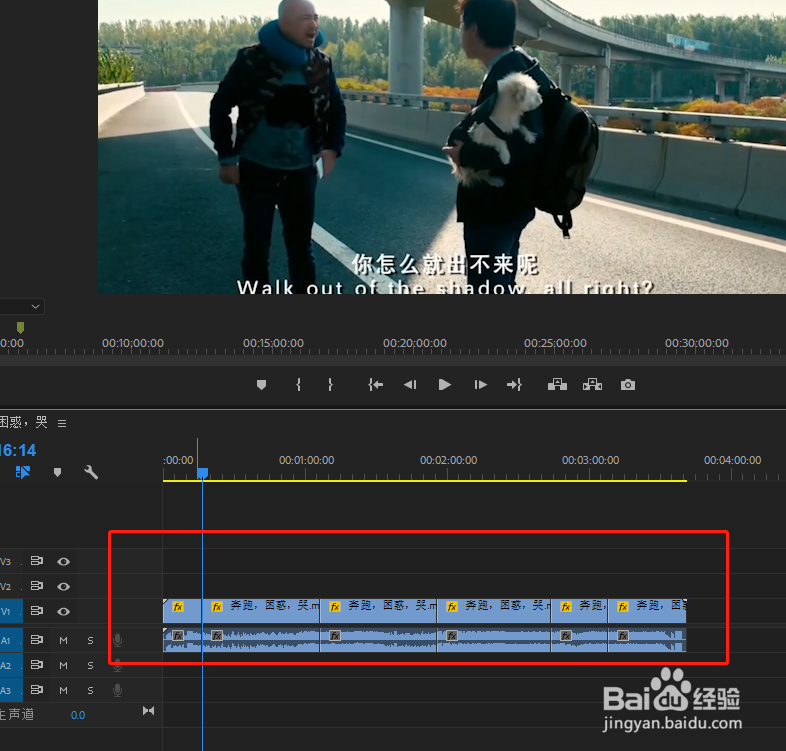
10、然后选择【波纹删除】就好啦,是不是很完美呢
时间:2024-11-03 11:38:12
1、首先打开pr软件
2、接着创建一个项目
3、然后导入视频素材,并将其拖入时间轴中
4、比如这里我们已经剪辑好了,但是还有这么多空隙
5、那么我们先新建一个调整图层
6、然后把调整图层拖入时间轴中,并且将其拖至与视频长度一样
7、接着选中所有视频向上拖动,使其占据调整图层轨道
8、此时视频还是选中状态,我们继续向下拖回视频片段
9、接着选中所有调整图层
10、然后选择【波纹删除】就好啦,是不是很完美呢
