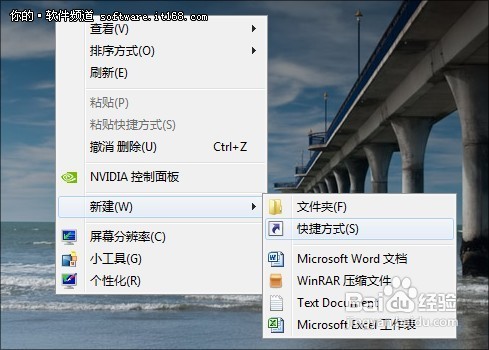
2、然后在弹出窗口中输入“C:\Windows\System32\powercfg.exe setactive 381b4222-f694-41f0-9685-ff5bb260df2e(电源计划代码)”,点击下一步。接下来再将快捷方式命名为“平衡”,于是一个名为“平衡”的电源计划快捷方式就建好了。
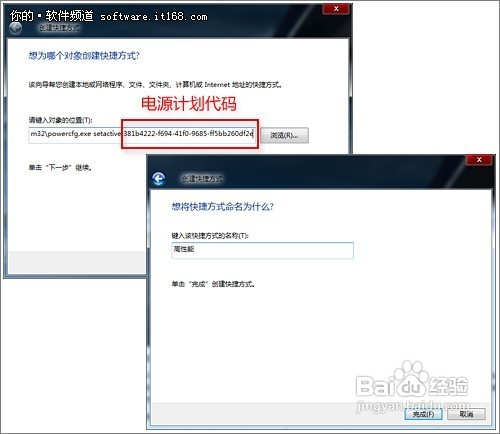
3、接下来的操作如法炮制,将上文中“电源计划代码”分别更换为“8c5e7fda-e8bf-4a96-9a85-a6e23a8c635c”和 “a1841308-3541-4fab-bc81-f71556f20b4a”,即可建立好对应于“高性能”和“节能”的电源快捷方式。
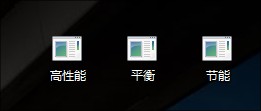
OK!现在有了这三兄弟把关,再忘记切换电源方案可就说不过去了吧!
▲图4 最终效果
默认的快捷方式没有图标,区分起来有些不便。因此大家不妨通过右键→属性→更改图标,从系统图标库中挑选一些喜欢的样子,既美化了桌面又方便了操作,好处大大的哟~