1、如下Excel表格,是各学生的语文成绩,如何快速找出低于平均分的数据?
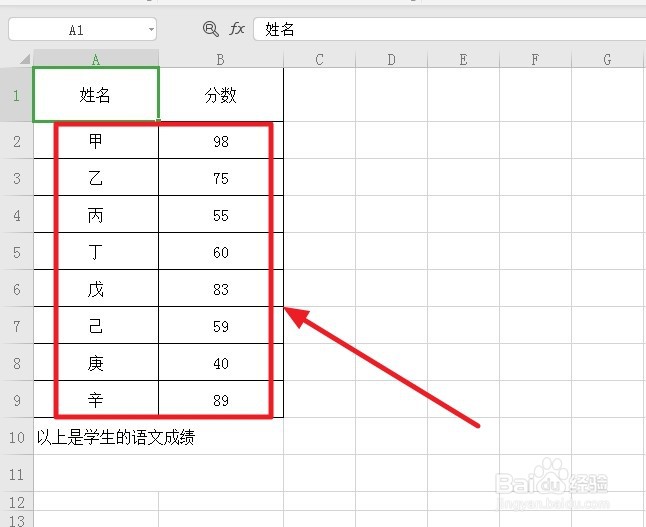
2、选中全部分数,B2到B9的区域后,点击上面菜单的“开始”。

3、在“开始”底下,点击“条件格式”底下的“项目选取规则”,再点击“低于平均值”。

4、选中任意种格式,比如用浅红填充色深红色文本。

5、设置好格式后,点击底下的“确定”。
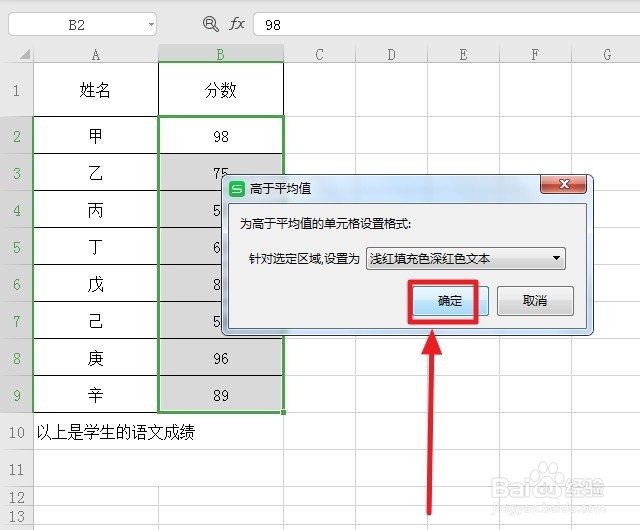
6、这时,表格中显示浅红色的4个单元格便是低于平均分的,是不是很简单呢?

时间:2026-04-22 23:51:18
1、如下Excel表格,是各学生的语文成绩,如何快速找出低于平均分的数据?
2、选中全部分数,B2到B9的区域后,点击上面菜单的“开始”。
3、在“开始”底下,点击“条件格式”底下的“项目选取规则”,再点击“低于平均值”。
4、选中任意种格式,比如用浅红填充色深红色文本。
5、设置好格式后,点击底下的“确定”。
6、这时,表格中显示浅红色的4个单元格便是低于平均分的,是不是很简单呢?
