1、打开一个需要分类汇总的excel表格。

2、选择部门列。

3、点击“排序和筛选”。

4、选择升序。

5、选择“扩展区域”。

6、点击“排序”

7、选择整个数据区域。

8、点击“数据”菜单。

9、点击“分类汇总”。

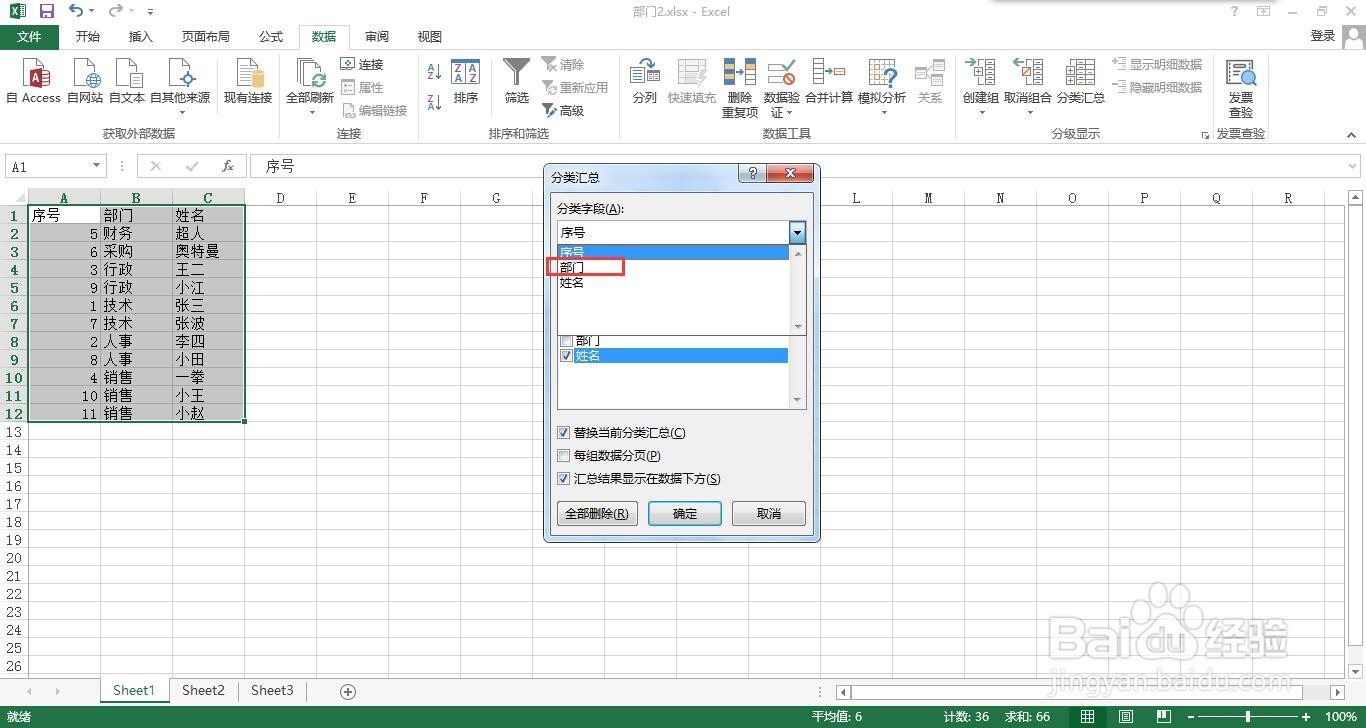
10、分类字段里选择“部门”。
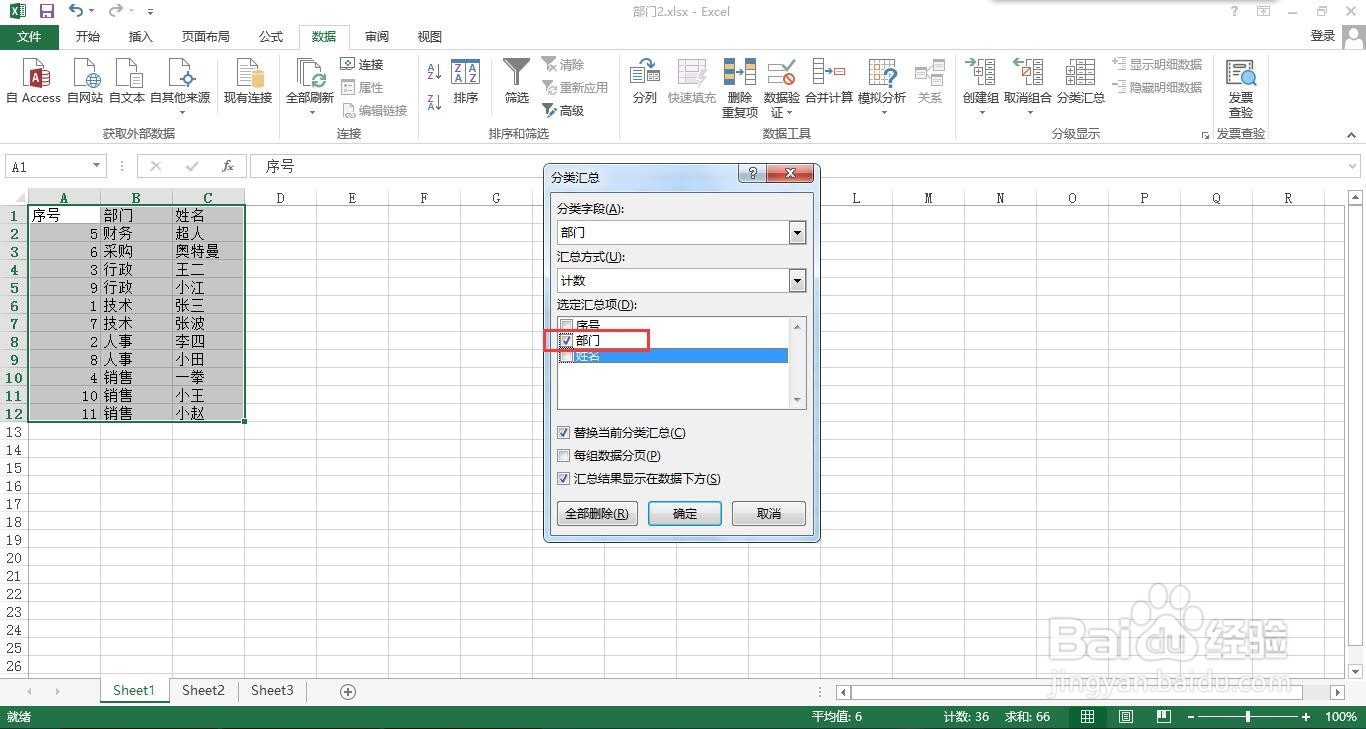
11、只选择汇总项里的“部门”,其他的都不选。
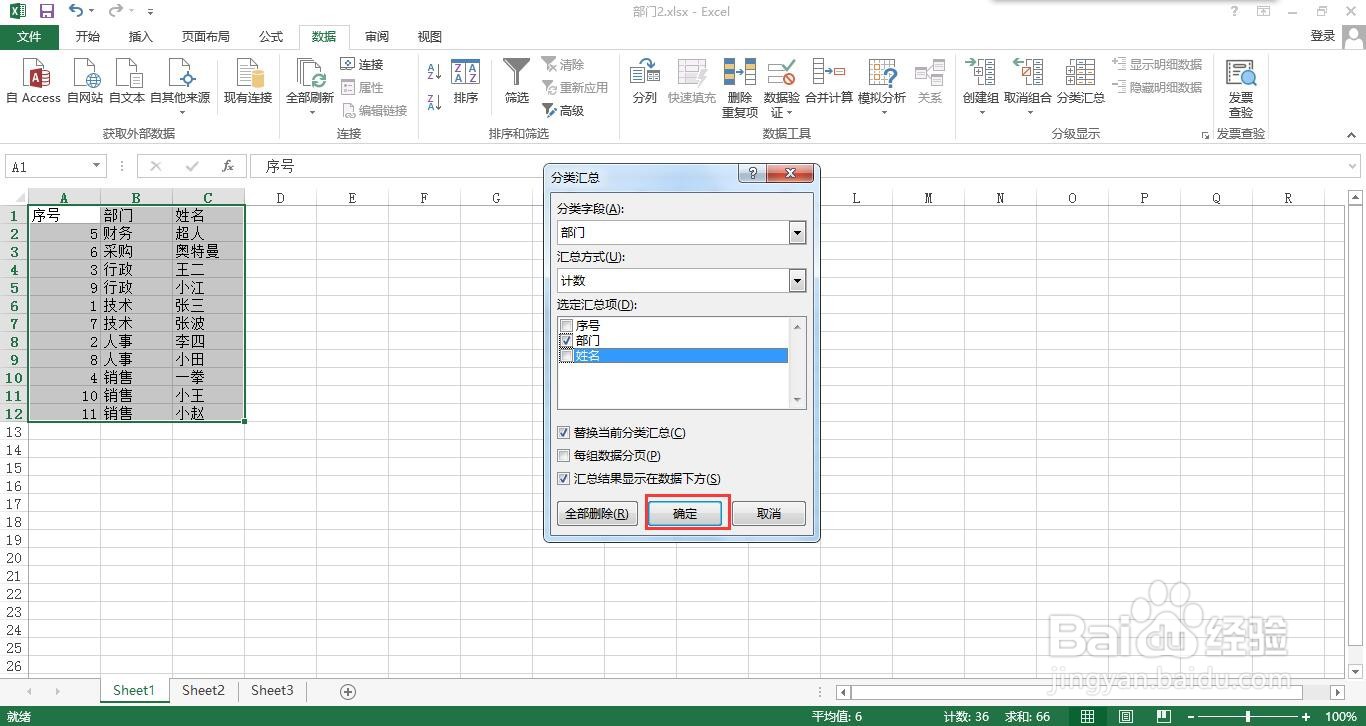
12、点击“确定”。
13、这样就完成了部门分类汇总。

时间:2026-04-21 20:10:58
1、打开一个需要分类汇总的excel表格。
2、选择部门列。
3、点击“排序和筛选”。
4、选择升序。
5、选择“扩展区域”。
6、点击“排序”
7、选择整个数据区域。
8、点击“数据”菜单。
9、点击“分类汇总”。
10、分类字段里选择“部门”。
11、只选择汇总项里的“部门”,其他的都不选。
12、点击“确定”。
13、这样就完成了部门分类汇总。
