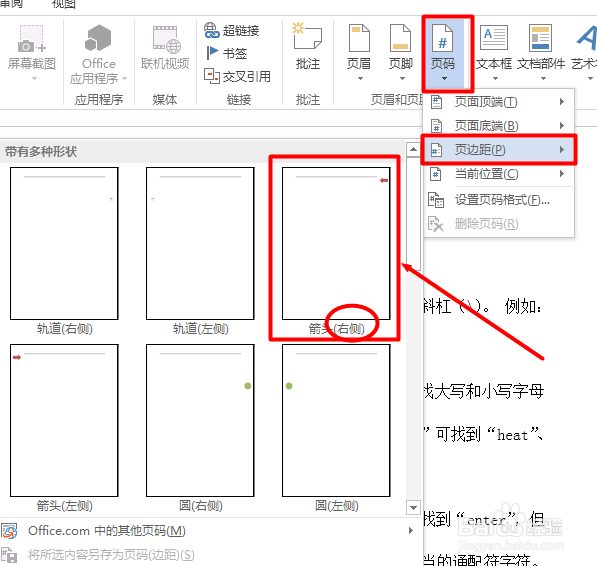
1、在“插入”界面下,找到“页码”。如图所示。

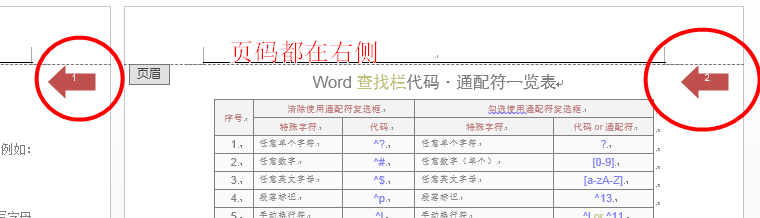
2、在“页码”的下拉菜单里头选择“页边距”。在出现的菜单里选择“箭头(右侧)”。此时就可以设置了正面/奇数页的侧边页码,但是,同时反面/偶数页的页码也出现在了该侧边(右侧)。如图所示。
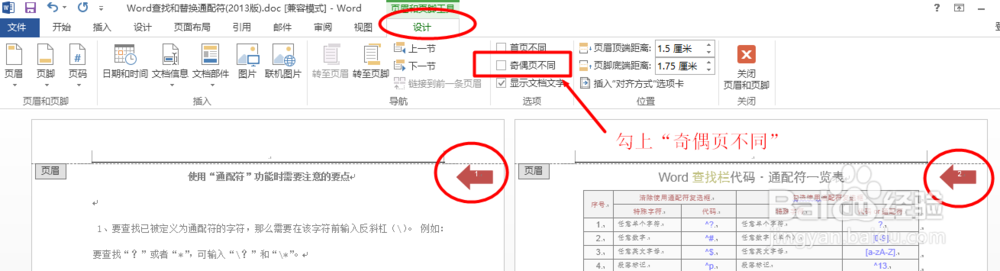
3、在“设计”里头,勾选上“奇偶页不同”。如图所示。此时,偶数页页码处的页码就会消失,等待编辑。
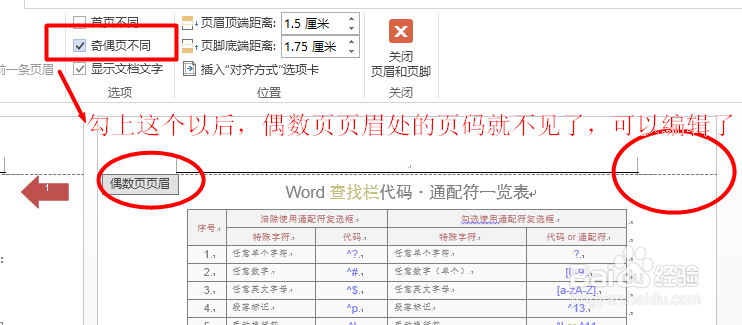
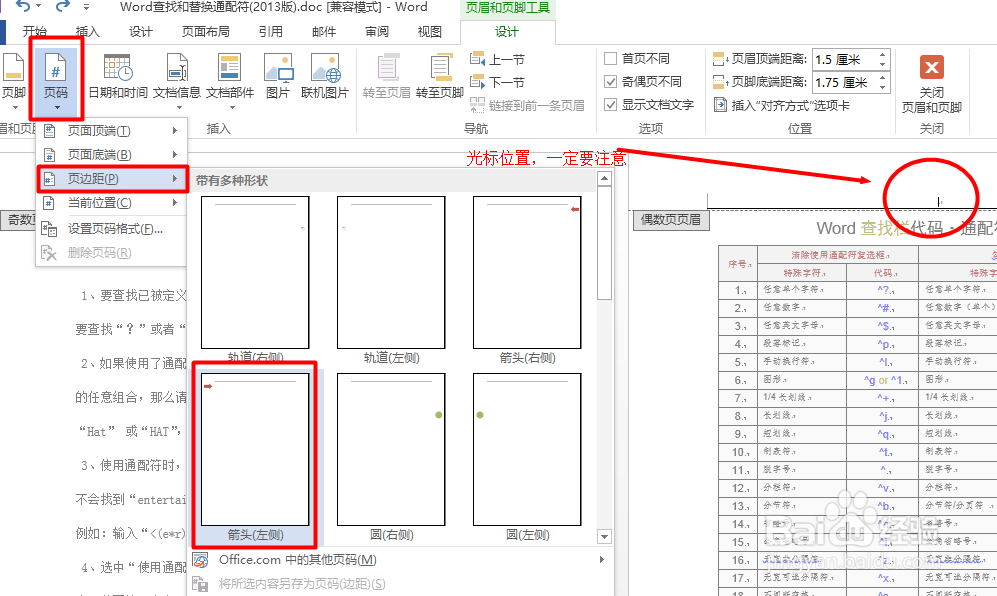
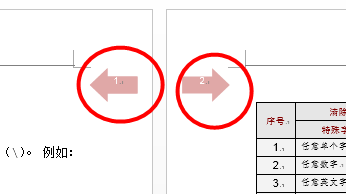
4、把光标位置移到偶数页的页眉处,再在“页码”处,选择“页边距”,插入“箭头(左侧)”。如图所示。这就成功地设置了正反面/奇偶页不同页码的设置问题。
时间:2026-04-25 15:21:02
1、在“插入”界面下,找到“页码”。如图所示。
2、在“页码”的下拉菜单里头选择“页边距”。在出现的菜单里选择“箭头(右侧)”。此时就可以设置了正面/奇数页的侧边页码,但是,同时反面/偶数页的页码也出现在了该侧边(右侧)。如图所示。
3、在“设计”里头,勾选上“奇偶页不同”。如图所示。此时,偶数页页码处的页码就会消失,等待编辑。
4、把光标位置移到偶数页的页眉处,再在“页码”处,选择“页边距”,插入“箭头(左侧)”。如图所示。这就成功地设置了正反面/奇偶页不同页码的设置问题。
