页码怎么设置奇数页在右偶数页在左

 时间:2026-05-05 12:33:31

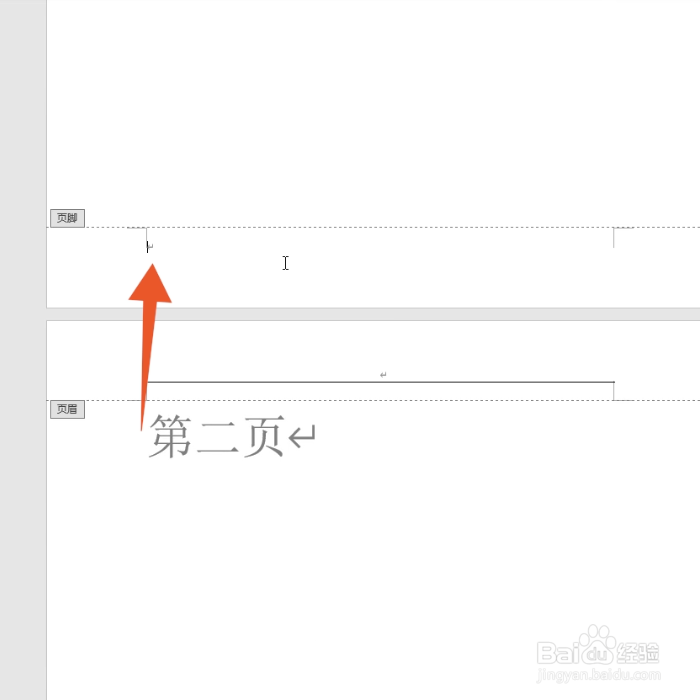
1、双击奇数页页脚

进入到word界面后鼠标左键双击奇数页的页脚。
页码怎么设置奇数页在右偶数页在左

2、勾选奇偶页不同

在上方的选项功能组里面勾选奇偶页不同的选项。

页码怎么设置奇数页在右偶数页在左

3、点击页码菜单

再找到并点击上方页眉页脚里面的页码下拉菜单。

页码怎么设置奇数页在右偶数页在左

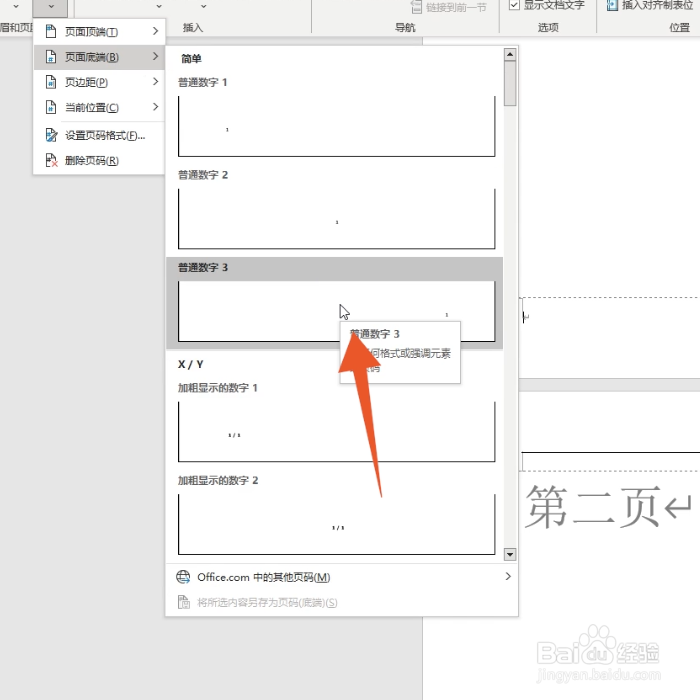
4、点击普通数字3

选择页面底端的选项后点击里面的普通数字3选项。

页码怎么设置奇数页在右偶数页在左

5、再次点击页码

将光标移动到偶数页的页脚处后再次点击上方的页码菜单。

页码怎么设置奇数页在右偶数页在左

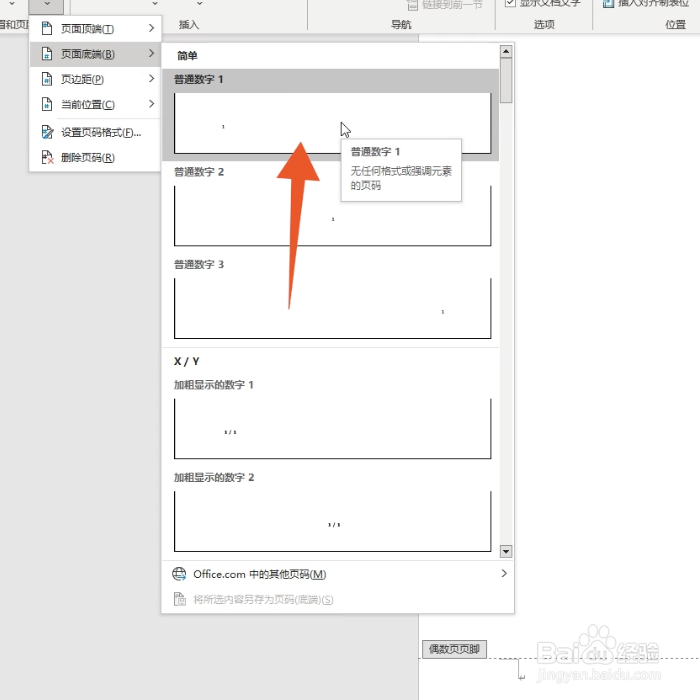
6、点击普通数字1

选择页面底端的选项后点击里面的普通数字1的选项。

页码怎么设置奇数页在右偶数页在左

7、点击关闭页眉和页脚

点击关闭页眉和页脚按钮,这样这个页码就是奇数页在右,偶数页在左了。

页码怎么设置奇数页在右偶数页在左

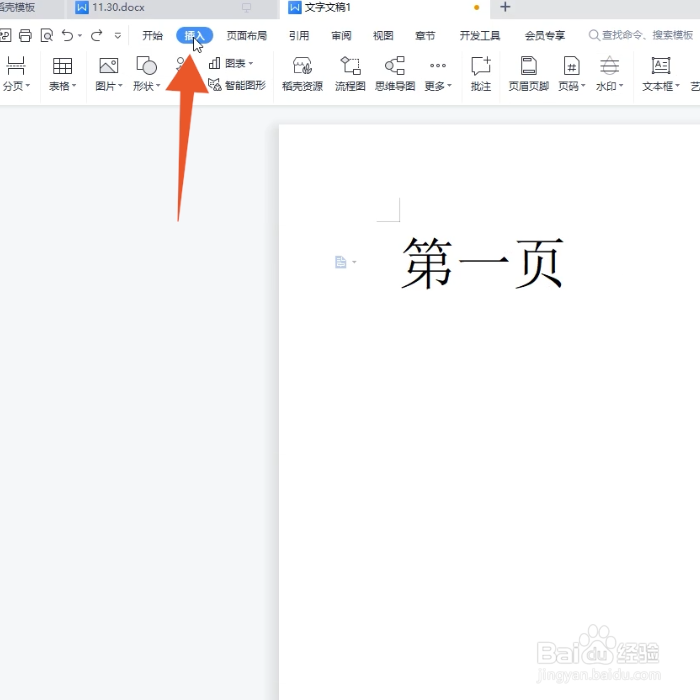
1、点击插入选项卡

进入WPS文档界面后先直接点击上方的插入选项卡。

页码怎么设置奇数页在右偶数页在左

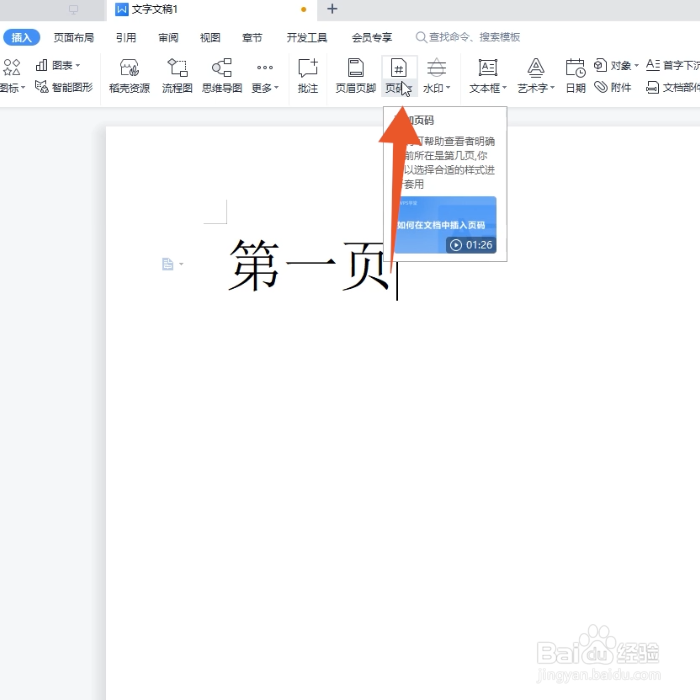
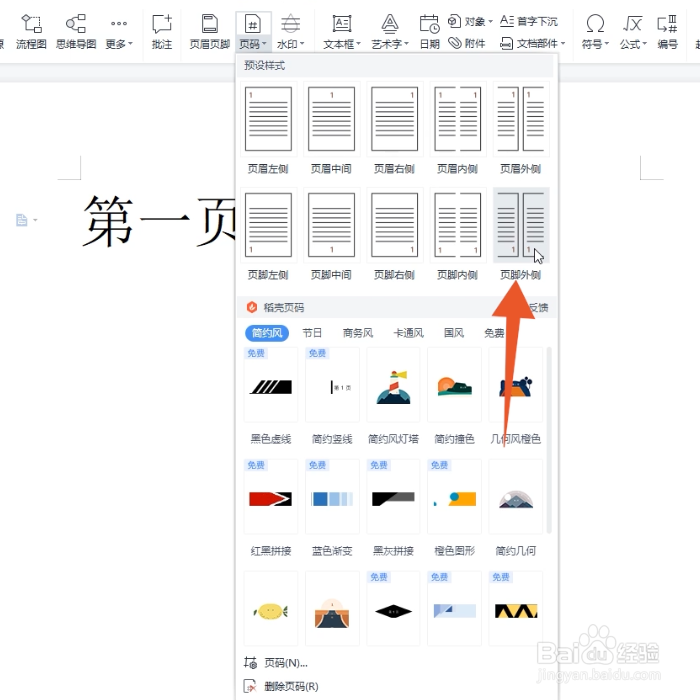
2、打开页码下拉菜单

找到并点击打开下方的页码的下拉菜单。

页码怎么设置奇数页在右偶数页在左

3、点击页脚外侧

在弹出的菜单里面选择并点击页眉外侧或者页脚外侧。

页码怎么设置奇数页在右偶数页在左

4、点击关闭按钮

再选择并点击上方的关闭按钮,这样你的页码就是奇数在右,偶数在左了。

页码怎么设置奇数页在右偶数页在左

  • word文档页码奇偶页不同怎么设置?
  • 页码怎么设置奇数页在右偶数页在左
  • word设置奇数页在左边偶数页在右边的方法
  • 怎么设置Word文档页码奇数在左,偶数在右?
  • word如何分奇偶页设置页码?
  • 热门搜索
    七言绝句大全 资产总额怎么算 创业计划书范文大全 影视大全app 手相图解大全女 无极剑圣怎么玩 保温杯不保温了怎么办 鸡的做法大全 本田车型大全 二字词语大全