关于excel的“分列”功能

 时间:2026-02-12 12:41:18

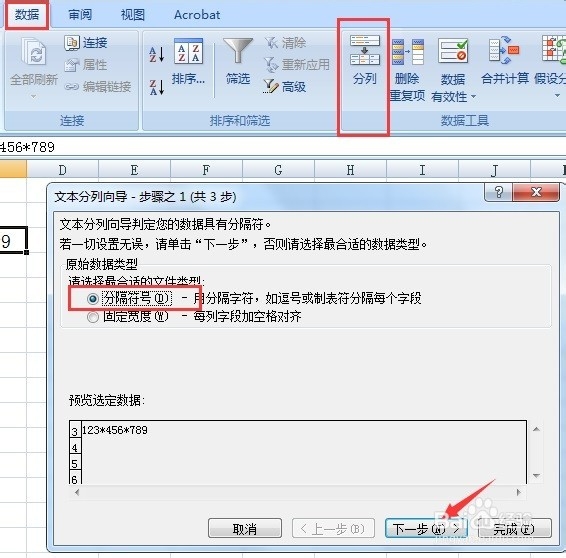
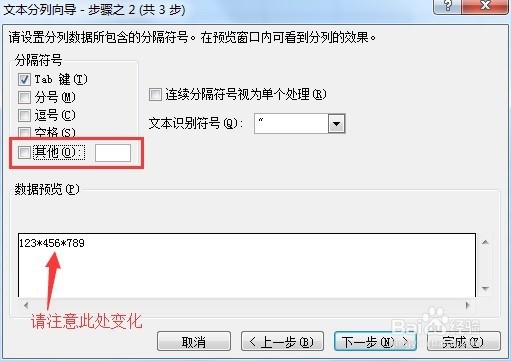
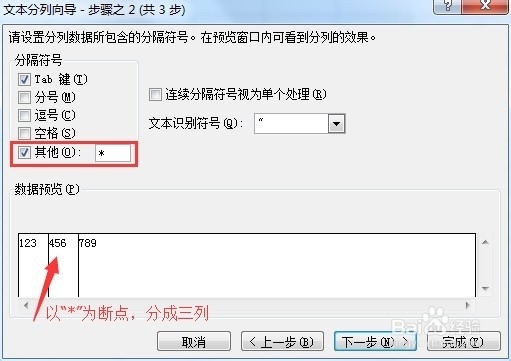
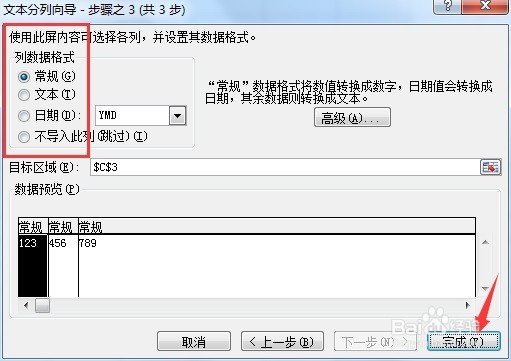
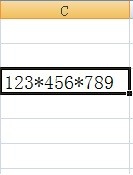
1、例一:将单元格中的内容,以“*”为断点,分成三列!

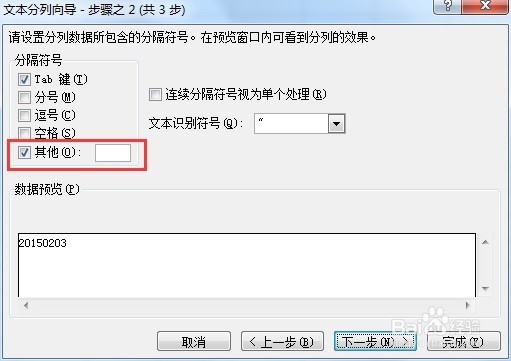
关键是识别以什么为断点,则需在“其他”后面的文本框内填入相应的符号!
关于excel的“分列”功能

关于excel的“分列”功能

关于excel的“分列”功能

关于excel的“分列”功能

关于excel的“分列”功能

关于excel的“分列”功能

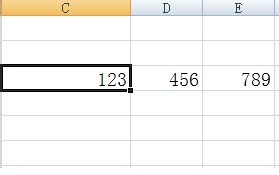
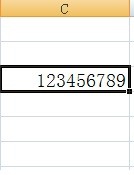
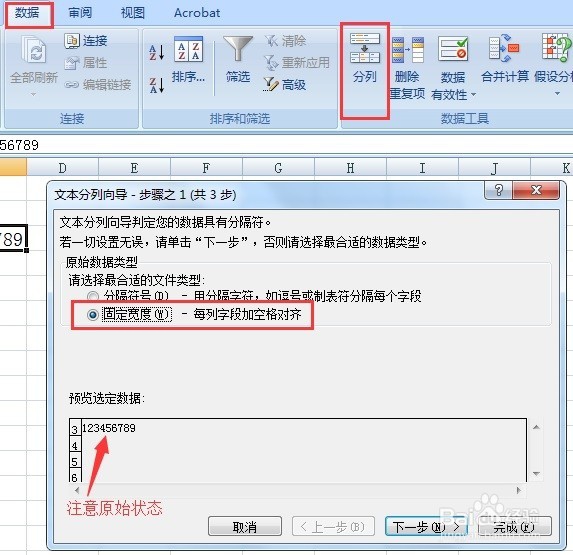
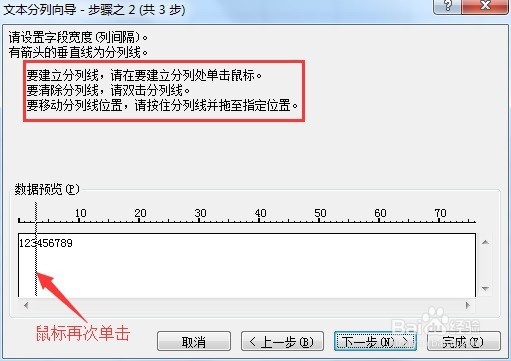
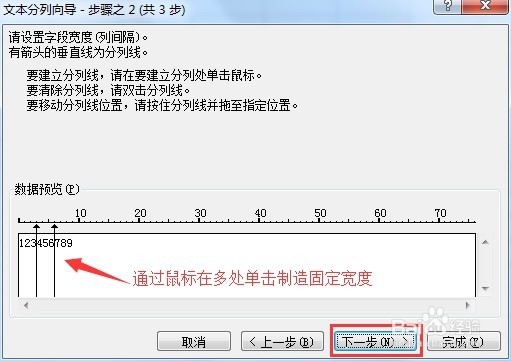
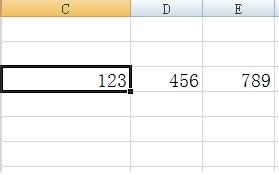
2、例二:将单元格中的内容,按固定宽度分成三列!

关于excel的“分列”功能

关于excel的“分列”功能

关于excel的“分列”功能

关于excel的“分列”功能

关于excel的“分列”功能

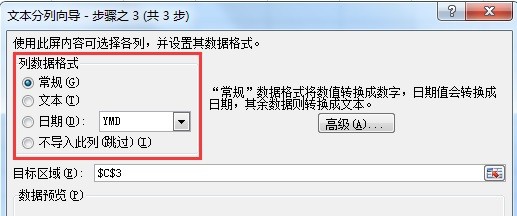
3、由于“分列”功能中可将内容重新设置格式(步骤3),故又可利用此功能来批量转换数字或日期格式。
关于excel的“分列”功能

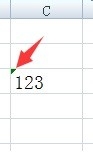
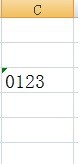
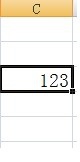
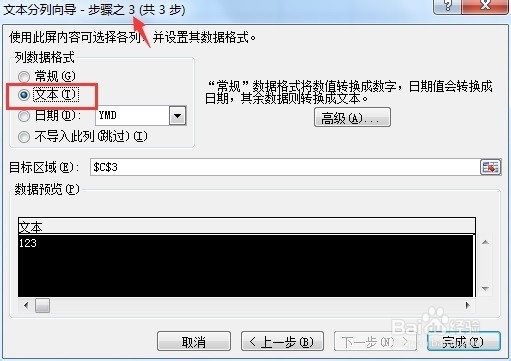
4、例三:将数值型数字转换成文本。

由于数值型数字不能在前面添加0,要显示0则必须将此数字转换成文本。使用“分列”功能转换时,直接进入步骤3,选择列数据格式为“文本”,即可实现。请注意数字位置发生的变化!转换后的数字即可在前面添加数字0了。
关于excel的“分列”功能

关于excel的“分列”功能

关于excel的“分列”功能

关于excel的“分列”功能

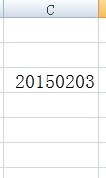
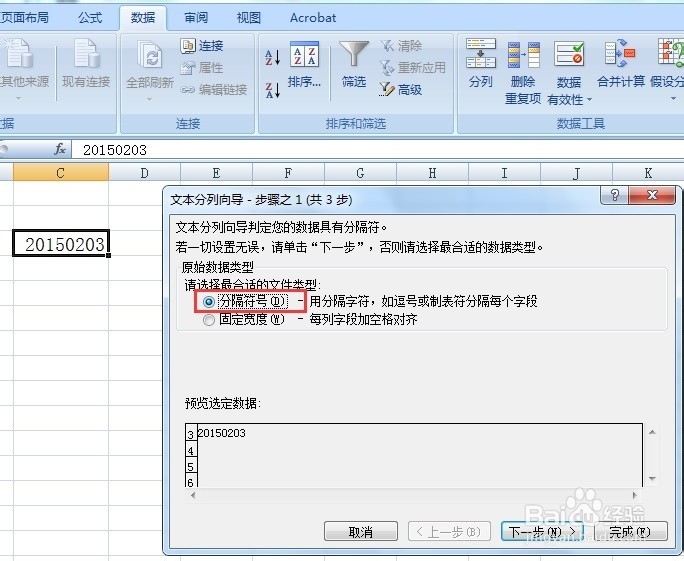
5、例四:将日期转换成标准日期格式!

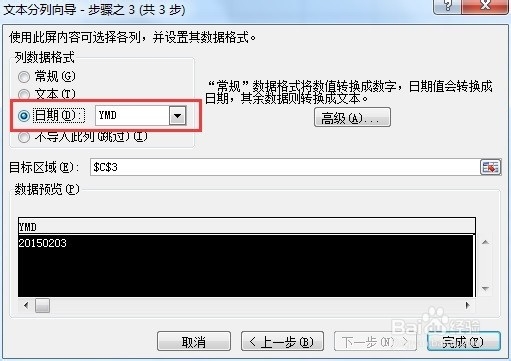
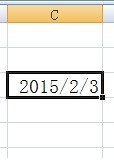
在系统导出的数据中,日期经常会按照“20150203”的格式显示,或者虽然是“2015-2-3”的格式,但是经检查未必是标准的日期格式。这时就可以利用“分列”功能中步骤3中的“日期”格式,批量将之设置成标准日期格式。
关于excel的“分列”功能

关于excel的“分列”功能

关于excel的“分列”功能

关于excel的“分列”功能

关于excel的“分列”功能

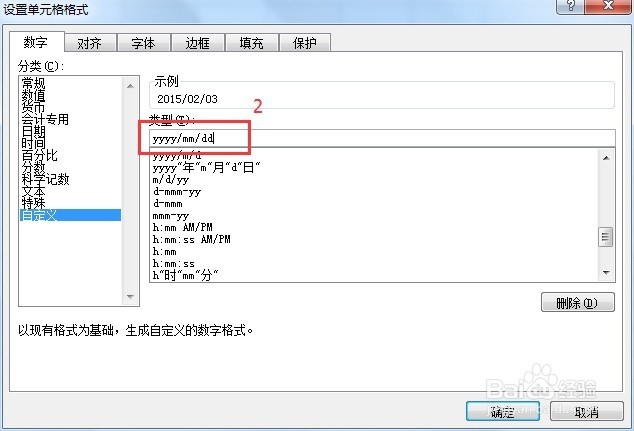
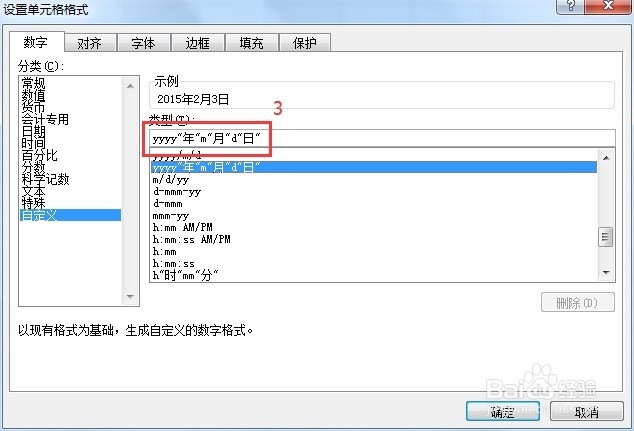
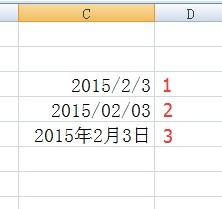
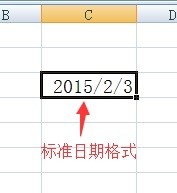
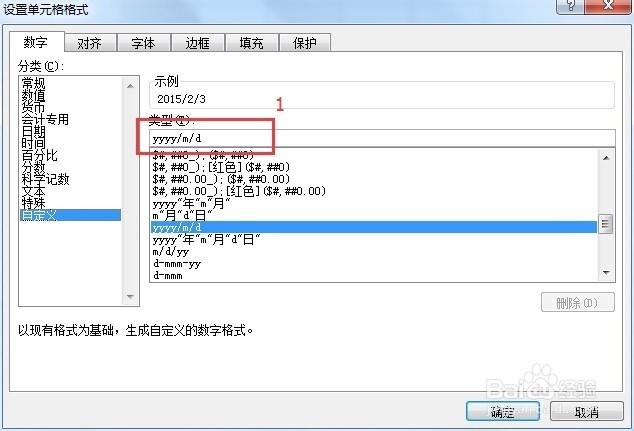
6、例五:在批量进行日期格式转换的时候,如果对日期的格式还有不同的要求,这就需要对“单元格格式”进行进一步的设置!不过先对单元格利用“分列”功能设置成标准日期格式是转换的关键,然后再通过“单元格格式”中的自定义格式对单元格进一步设置即可实现日期的批量转换。例如日期的格式可以为“2015-2-3”“2015-02-03”“2015年2月3日”等,对应的自定义单元格格式为“yyyy-m-d”"yyyy-mm-dd" "yyyy"年"m"月"d"日""
关于excel的“分列”功能

关于excel的“分列”功能

关于excel的“分列”功能

关于excel的“分列”功能

关于excel的“分列”功能

  • Excel如何将单元格的内容分成多列
  • 如何在Excel中一列分成多列?
  • 用Excel怎么才能将组数据平均分配给几个人
  • Excel数据批量转置(多列转三列)
  • 在excel里面怎么把一列单元格拆分成两列?
  • 热门搜索
    怎么添加共享打印机 昆明怎么去西双版纳 锦鲤怎么分公母 机票怎么退 宝来车怎么样 高血压低压高怎么办 primary怎么读 怎么可以瘦脸 妈咪爱怎么吃 怎么注册qq号