photoshop怎么制作图标闪烁效果?

 时间:2026-02-15 03:00:14

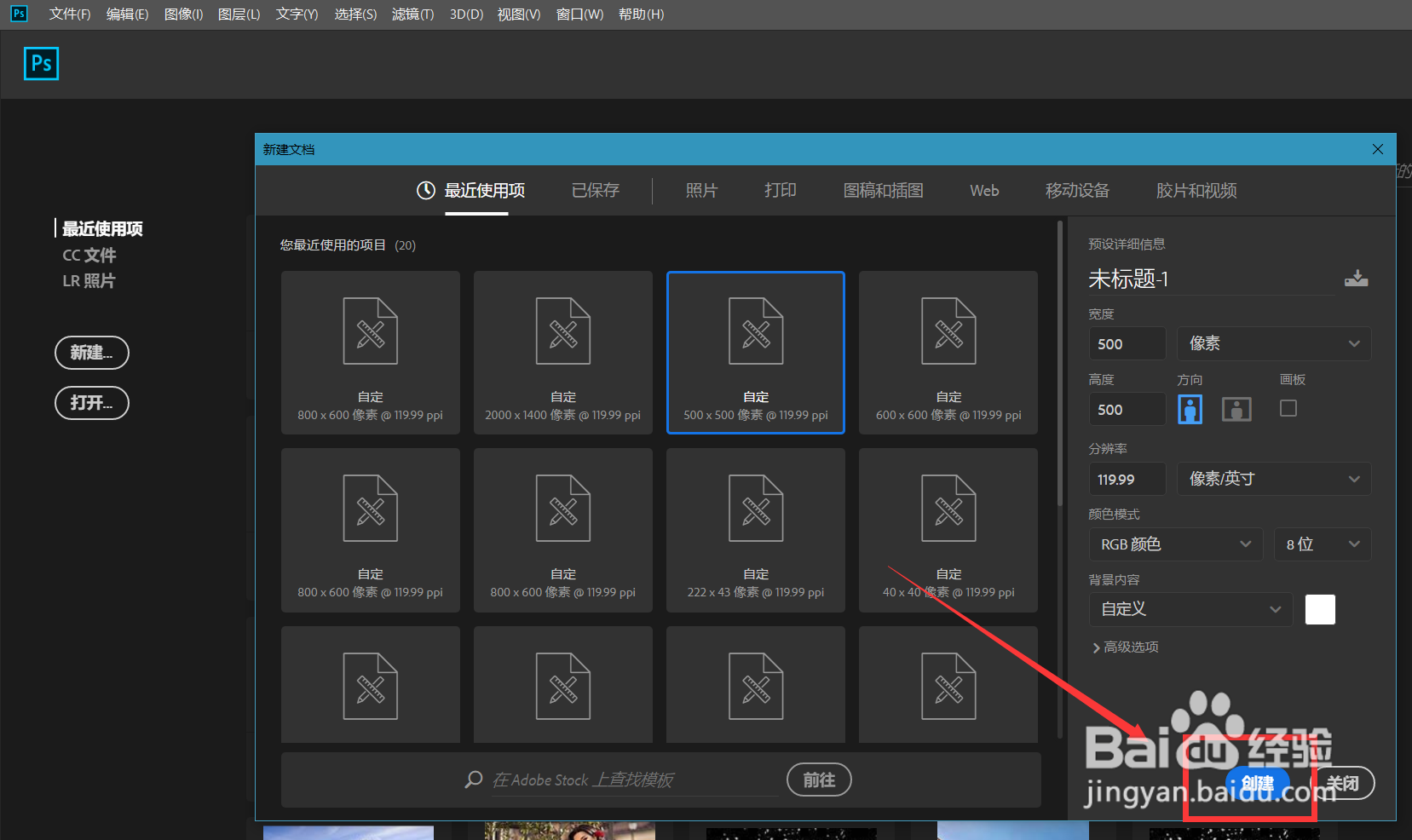
1、首先,我们打开Photoshop,点击屏幕框选的【创建】,新建正方形空白画布。
photoshop怎么制作图标闪烁效果?

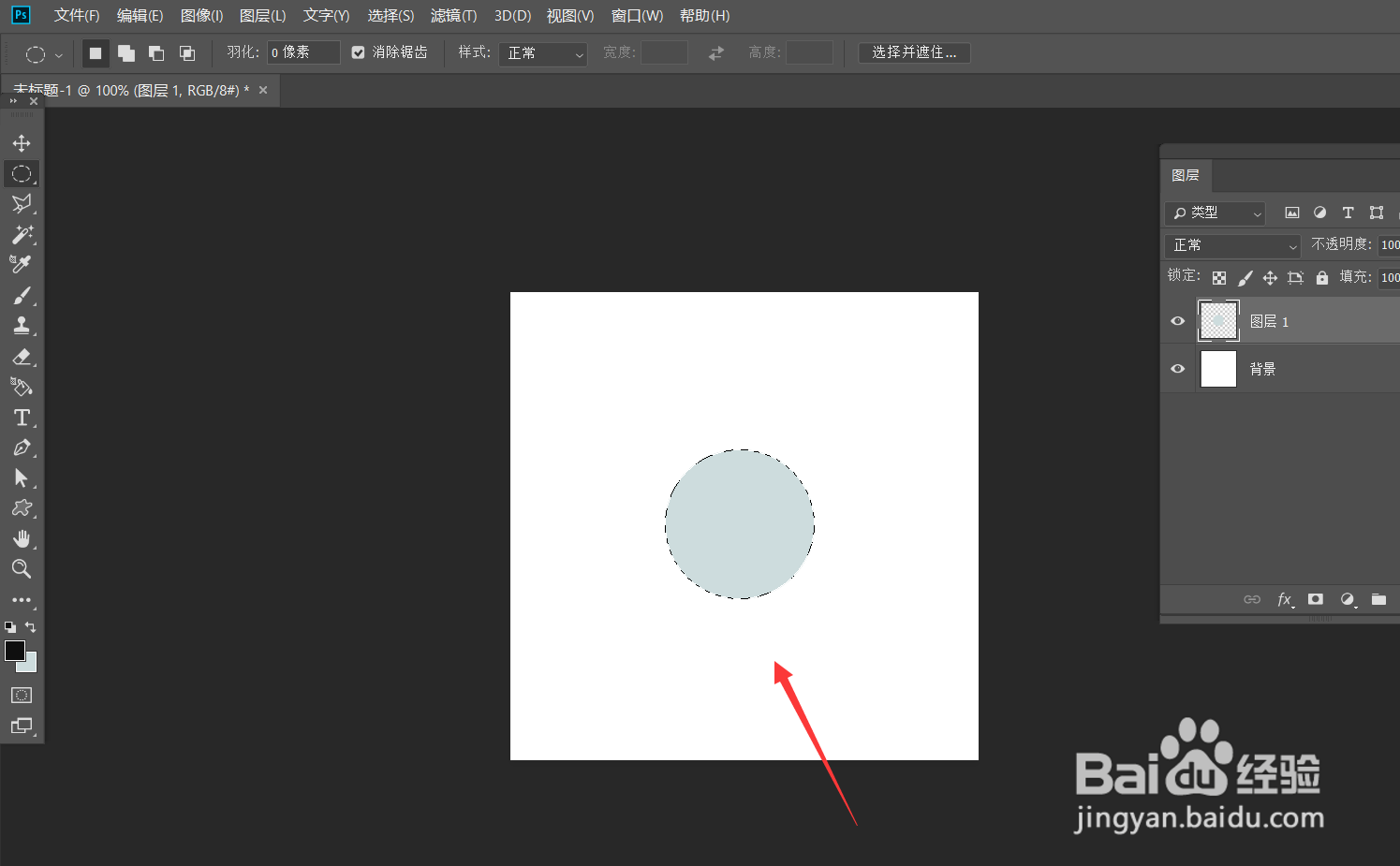
2、下面,我们新建空白图层,在图层上画上我们的图标图案。

photoshop怎么制作图标闪烁效果?

photoshop怎么制作图标闪烁效果?

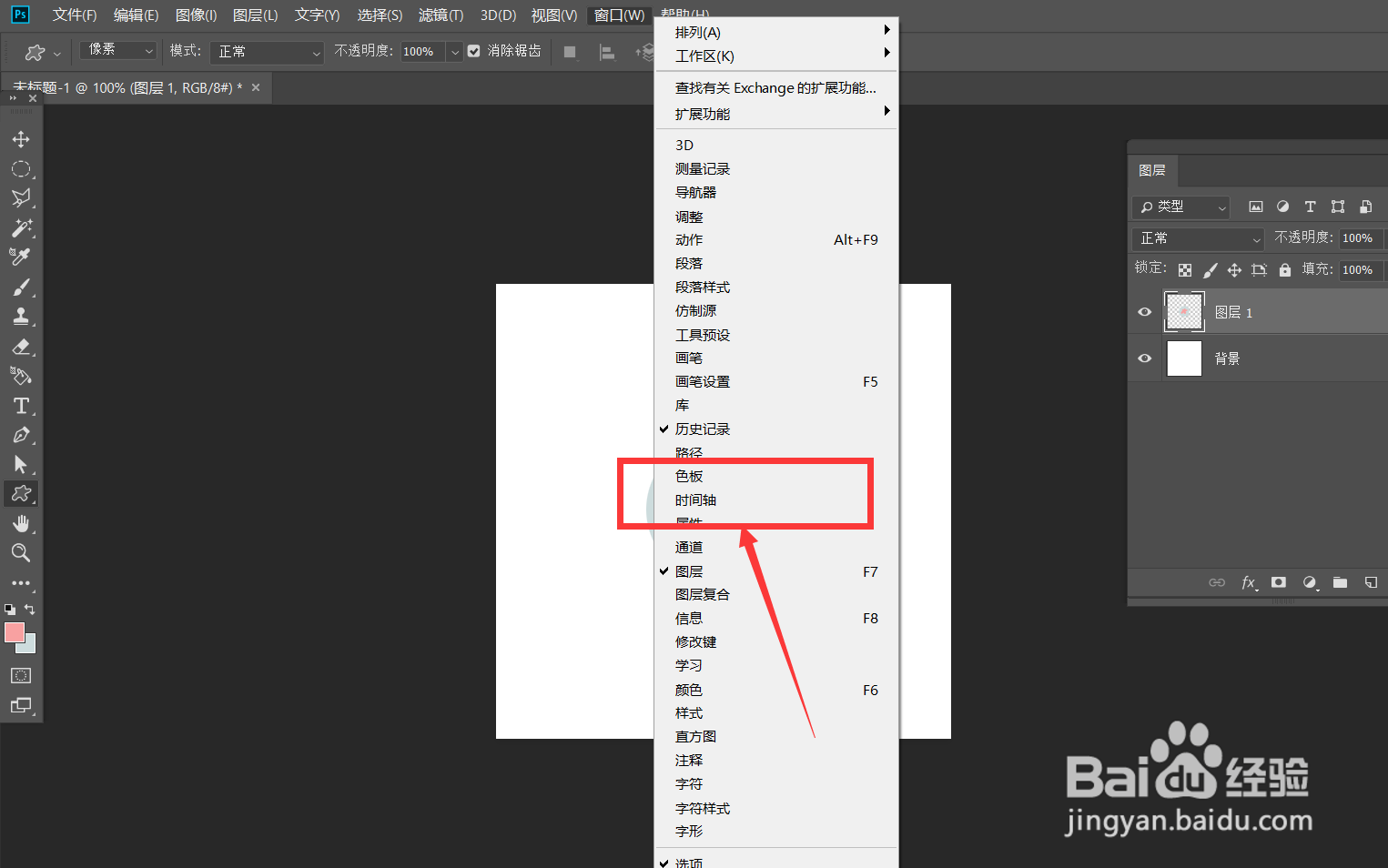
3、下面,我们需要点击菜单栏的【窗口】——【时间轴】——【创建时间轴】。
photoshop怎么制作图标闪烁效果?

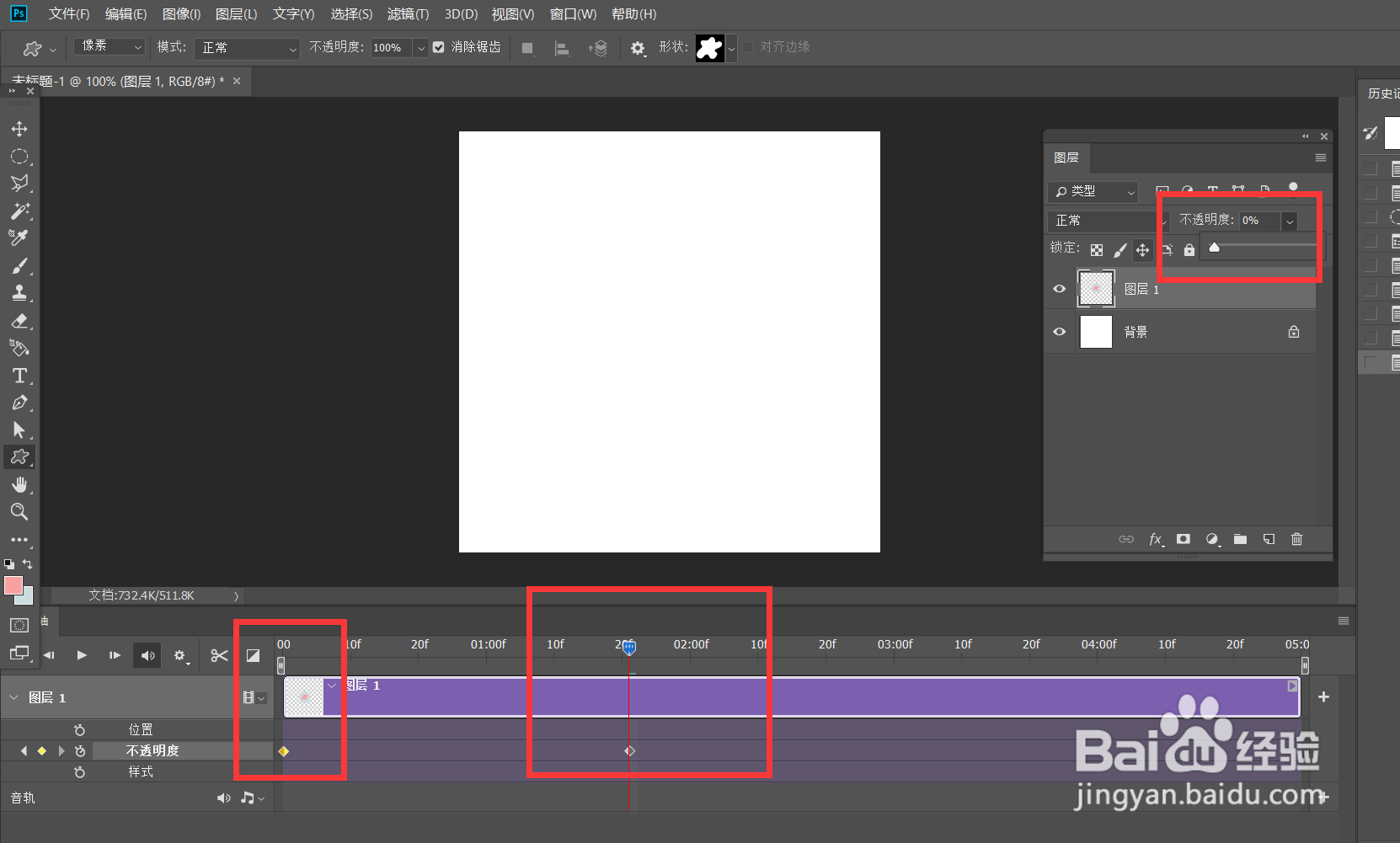
4、下面,我们点开图层时间轴面板,找到【不透明度】,在起始位置点击闹钟样图标,记录第一个标记点。移动时间轴滑块到时间轴后方,将图层不透明度调整为0,如下图,软件自动记录第二个标记点。
photoshop怎么制作图标闪烁效果?

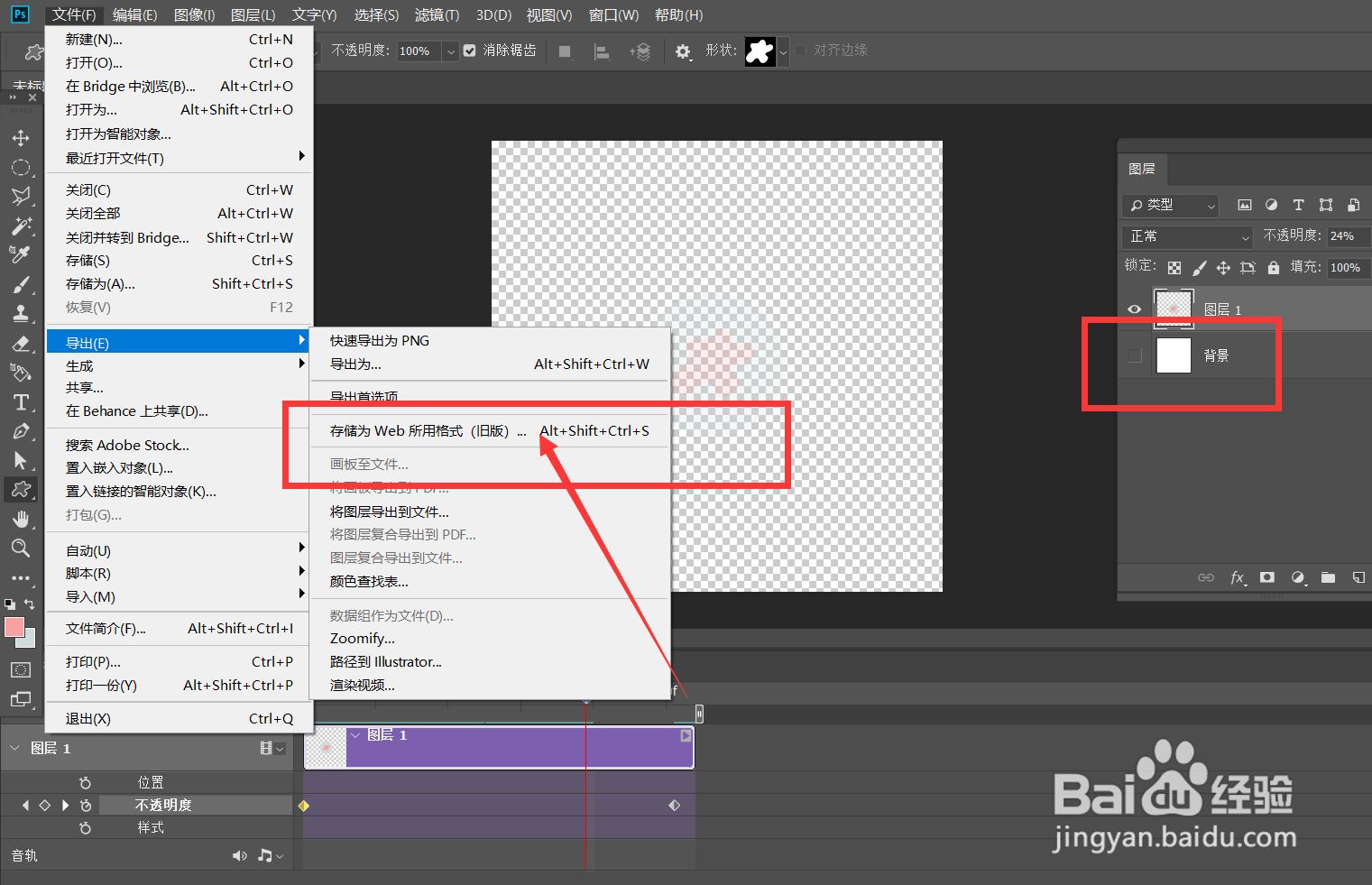
5、最后,我们隐藏背景图层,将时间轴的整体长度调整到合适的长短,点击左上角【文件】——【导出】——【存储为web所用格式】。我们将图标存储为gif格式,并将动画循环次数设置为【永远】,如下图所示,图标闪烁效果就完成了。
photoshop怎么制作图标闪烁效果?

photoshop怎么制作图标闪烁效果?

photoshop怎么制作图标闪烁效果?

  • 怎么用PS制作波纹效果
  • PS中怎么添加帧
  • PS中如何给图片添加外发光效果
  • ps中如何画出圆环
  • 如何给PS中的形状添加颜色渐变动画
  • 热门搜索
    低碳生活作文 如何清除手机内存垃圾 生活英语 金乡生活网房屋出租 手机速度慢怎么解决 qq如何截图 如何选枕头 鼻子有点歪怎么办 云云古代悠闲生活 怎么下载视频到桌面