1、首先打开PS软件,导入素材图片。
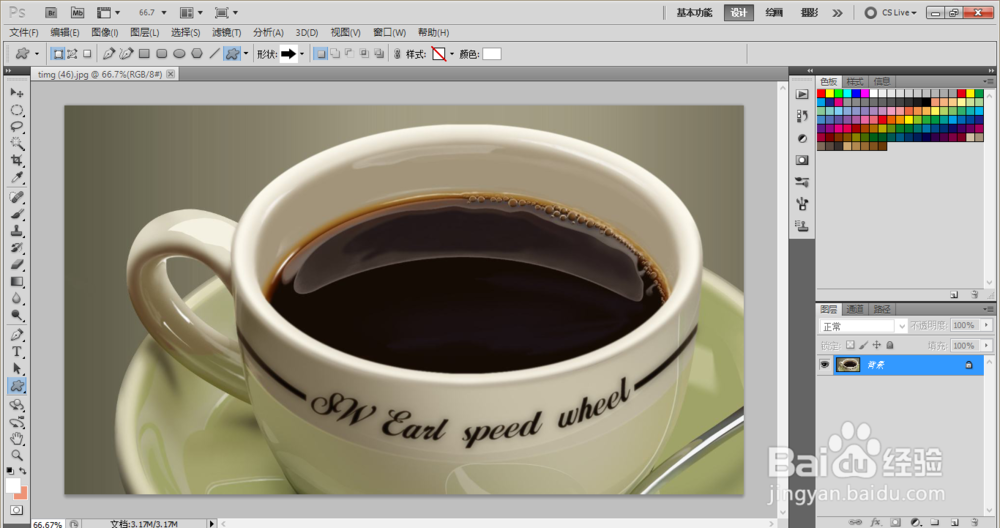
2、用快速选择工具扣取杯面。
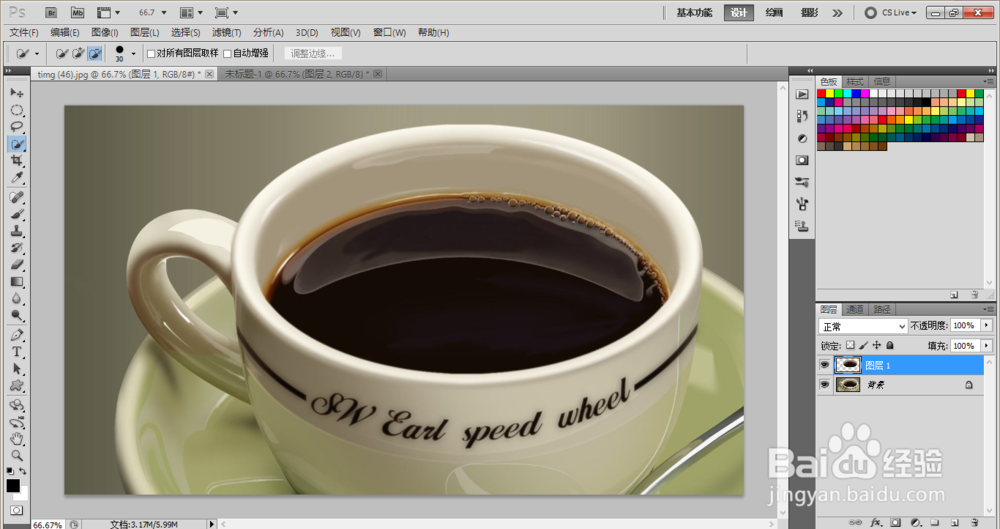
3、然后执行文件-新建,新建一张画布,填充黑色。

4、然后执行滤镜-渲染-镜头光晕。

5、然后选择滤镜-扭曲-水波。
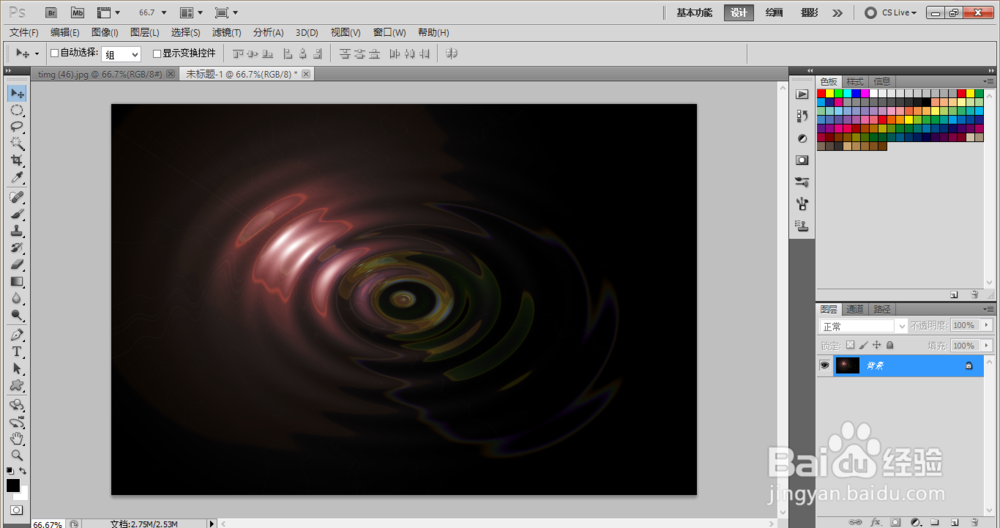
6、接着我们再重复一次滤镜-扭曲-水波,以增加质感,然后执行图像-调整-去色。
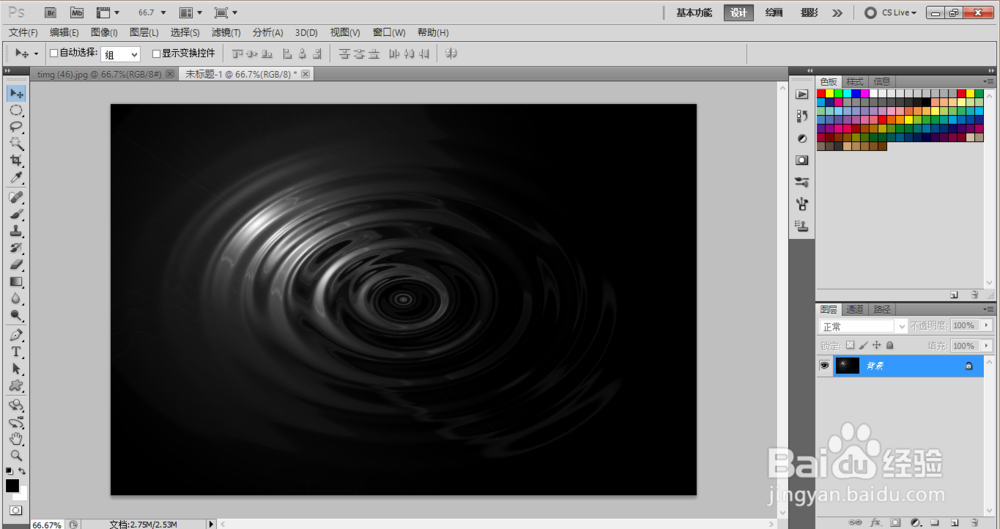
7、然后新建图层,填充白色,混合模式改为叠加,按Shift+Ctrl+Alt+E盖印图层,把图片移动到杯子素材中。
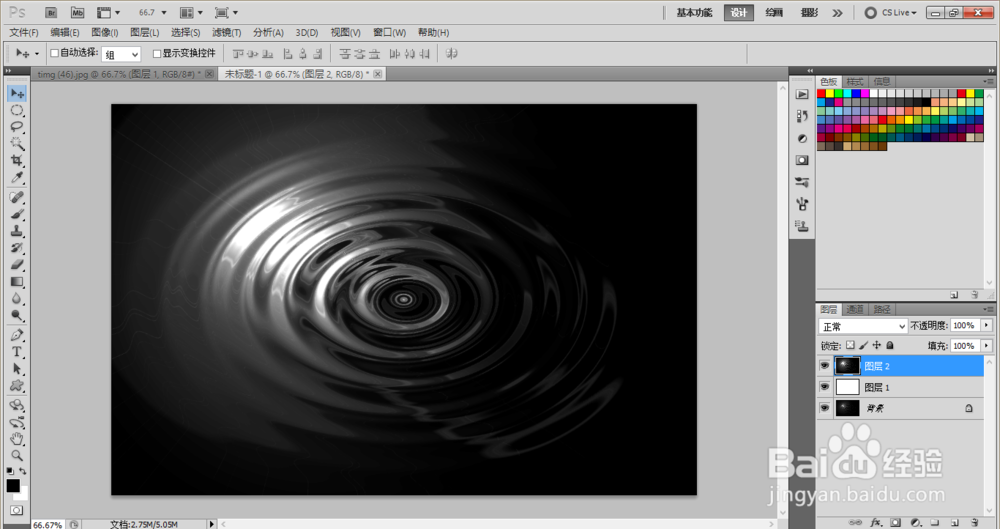

8、然后执行图层-创建剪贴蒙版,把混合模式改为滤色,波纹效果就完成了。
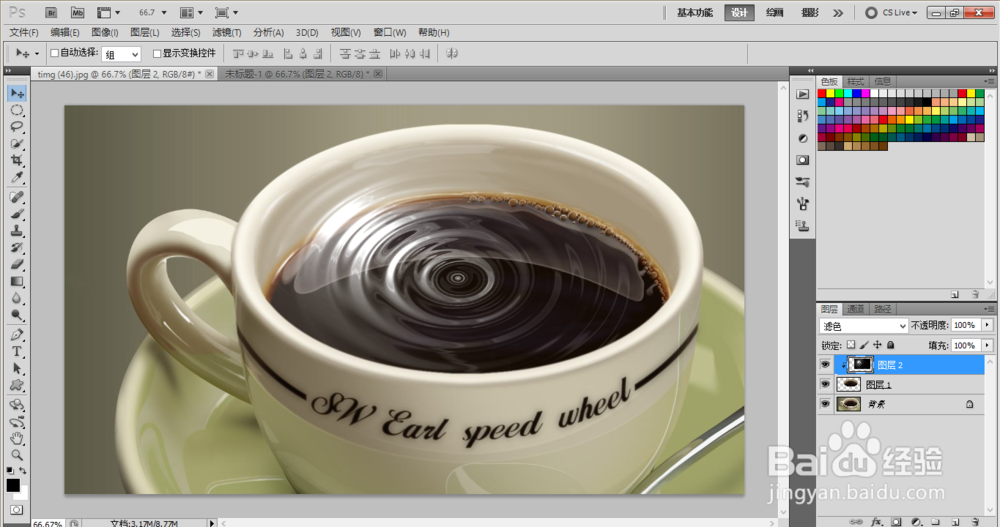
9、总结:
1、打开图片,扣取杯面。
2、新建画布,填充黑色。
3、执行滤镜-渲染-镜头光晕。
4、选择滤镜-扭曲-水波。
5、然后执行图像-调整-去色。
6、然后新建图层,填充白色,混合模式改为叠加,按Shift+Ctrl+Alt+E盖印图层,把图片移动到杯子素材中。
7、执行图层-创建剪贴蒙版,把混合模式改为滤色。
