win7电脑C盘怎么清理?

 时间:2026-02-16 00:19:16

1、首先我们打开我们的电脑,双击电脑打开我的电脑。

win7电脑C盘怎么清理?

2、打开我的电脑之后,对着我们电脑的C盘,点击鼠标的右键,选择属性,如下图所示。

win7电脑C盘怎么清理?

3、我们在电脑的C盘属性中,找到一个磁盘清理,位置如下图,我们点击磁盘清理。

win7电脑C盘怎么清理?

4、之后电脑会自动计算所需释放的文件,如下图所示,需要一段时间。

win7电脑C盘怎么清理?

5、之后会显示出我们可以释放的文件,你可以进行添加和删除所选,如下图所示,我们点击确定。

win7电脑C盘怎么清理?

6、系统会再一次的提醒你,是否永久性的删除这些文件,我们点击确定。

win7电脑C盘怎么清理?

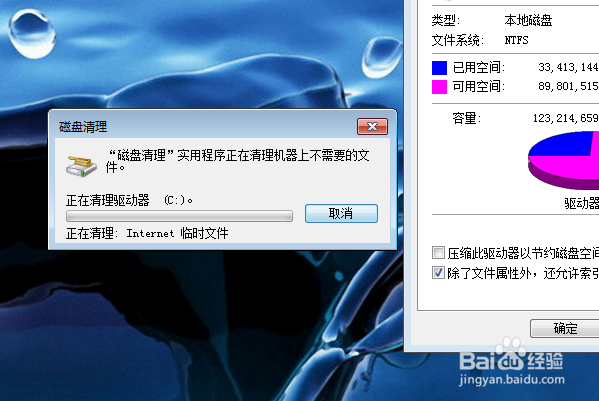
7、之后磁盘就会自动清理,我们的磁盘就会清理干净了,如下图所示。

win7电脑C盘怎么清理?

  • 怎么保护win7系统的使用方法
  • 如何选择适合的弹力祙
  • win7怎么深度清理c盘空间
  • win8开始菜单变win7开始菜单
  • 如何更新Windows update
  • 热门搜索
    奇观的近义词 体温计打碎了怎么办 构思的近义词 有何特长怎么写 狡猾的近义词 怎么写现代诗 秉性的近义词是什么 后悔的近义词是什么 上海儿童博物馆 本科怎么考