如何使用WPS Office 表格制作下拉选项框?

 时间:2026-02-13 17:18:54

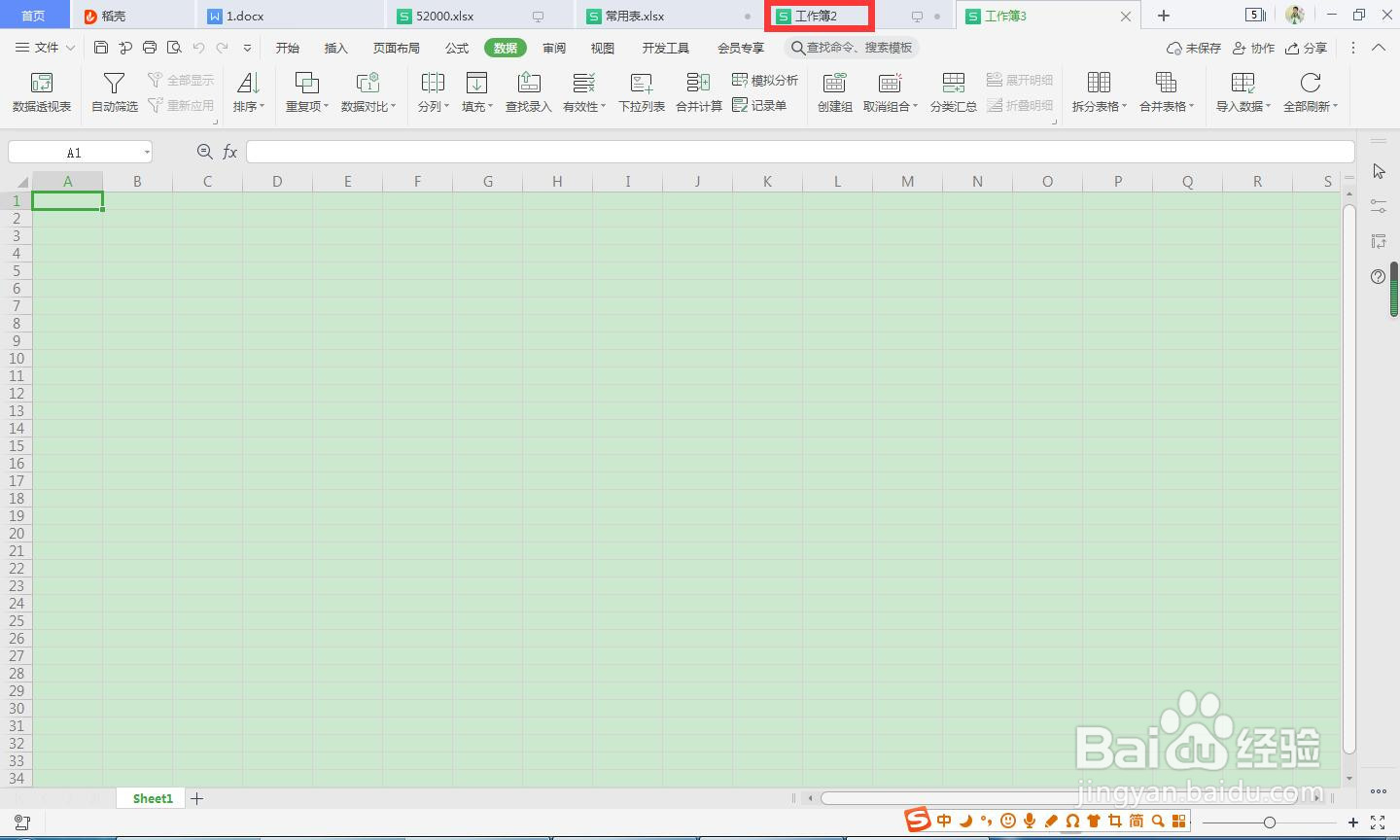
1、首先要打开WPS Office软件。
如何使用WPS Office 表格制作下拉选项框?

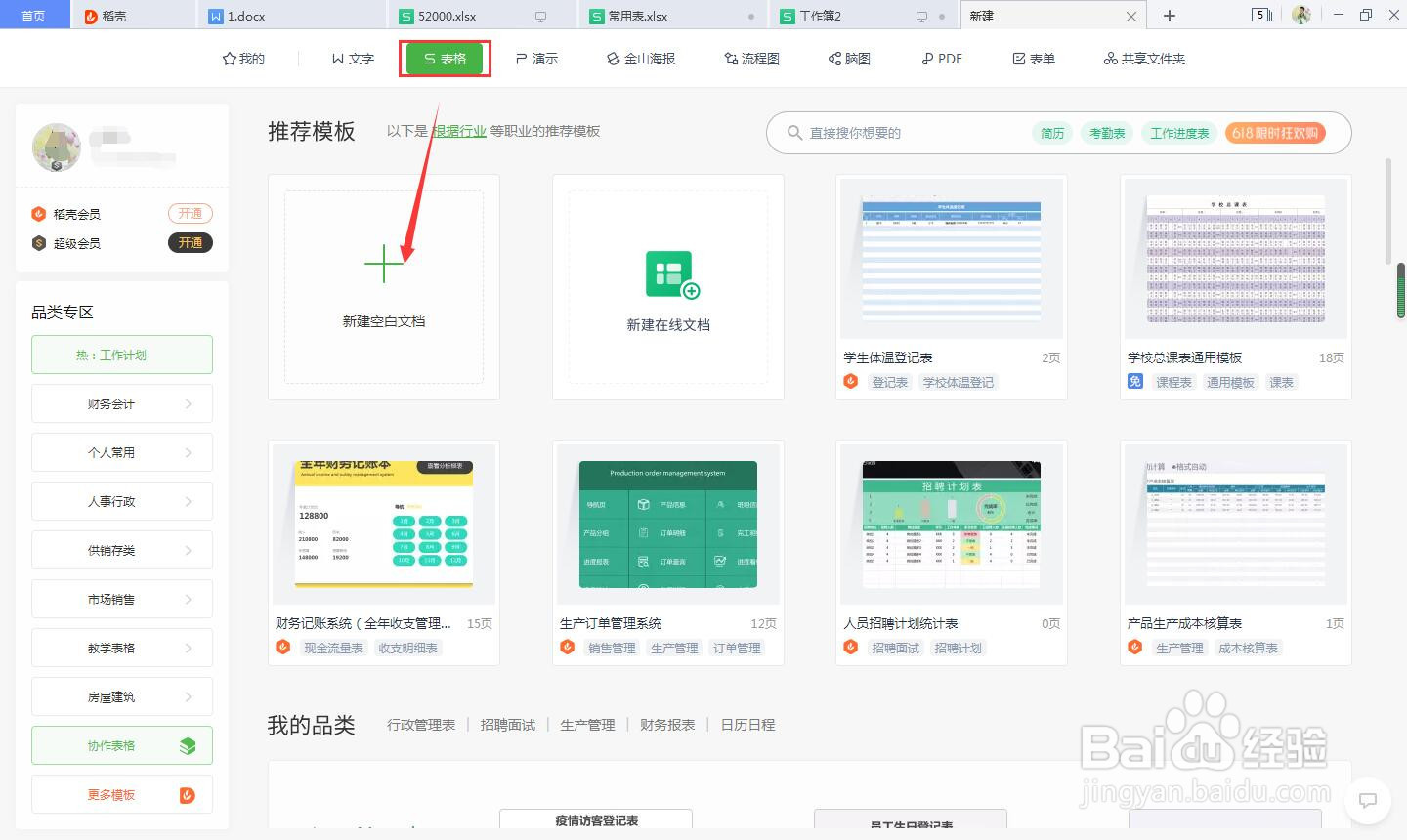
2、点击“表格-新建空白文档”,建立一个表格。

如何使用WPS Office 表格制作下拉选项框?

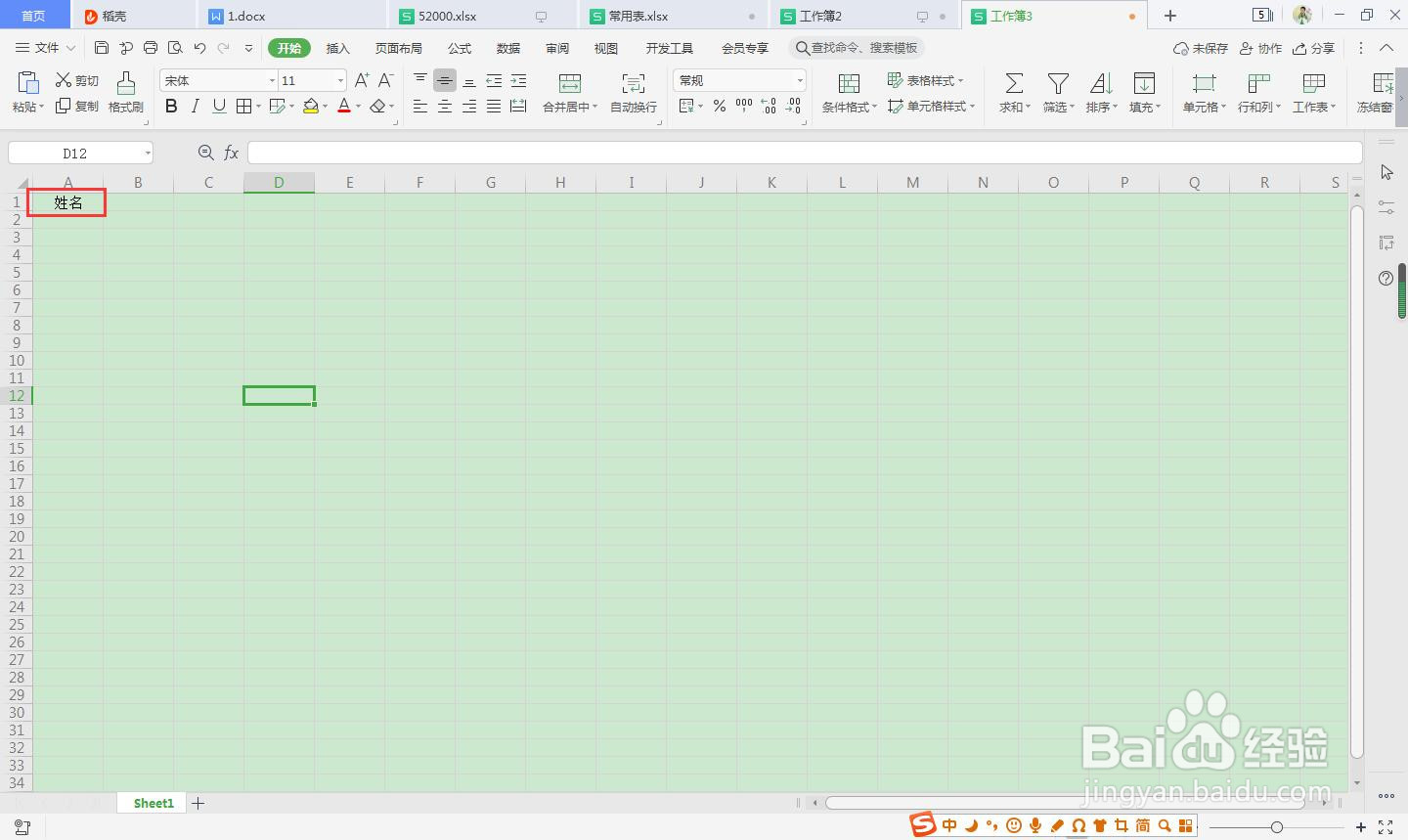
3、在表格中新建一个项目类别“姓名”。

如何使用WPS Office 表格制作下拉选项框?

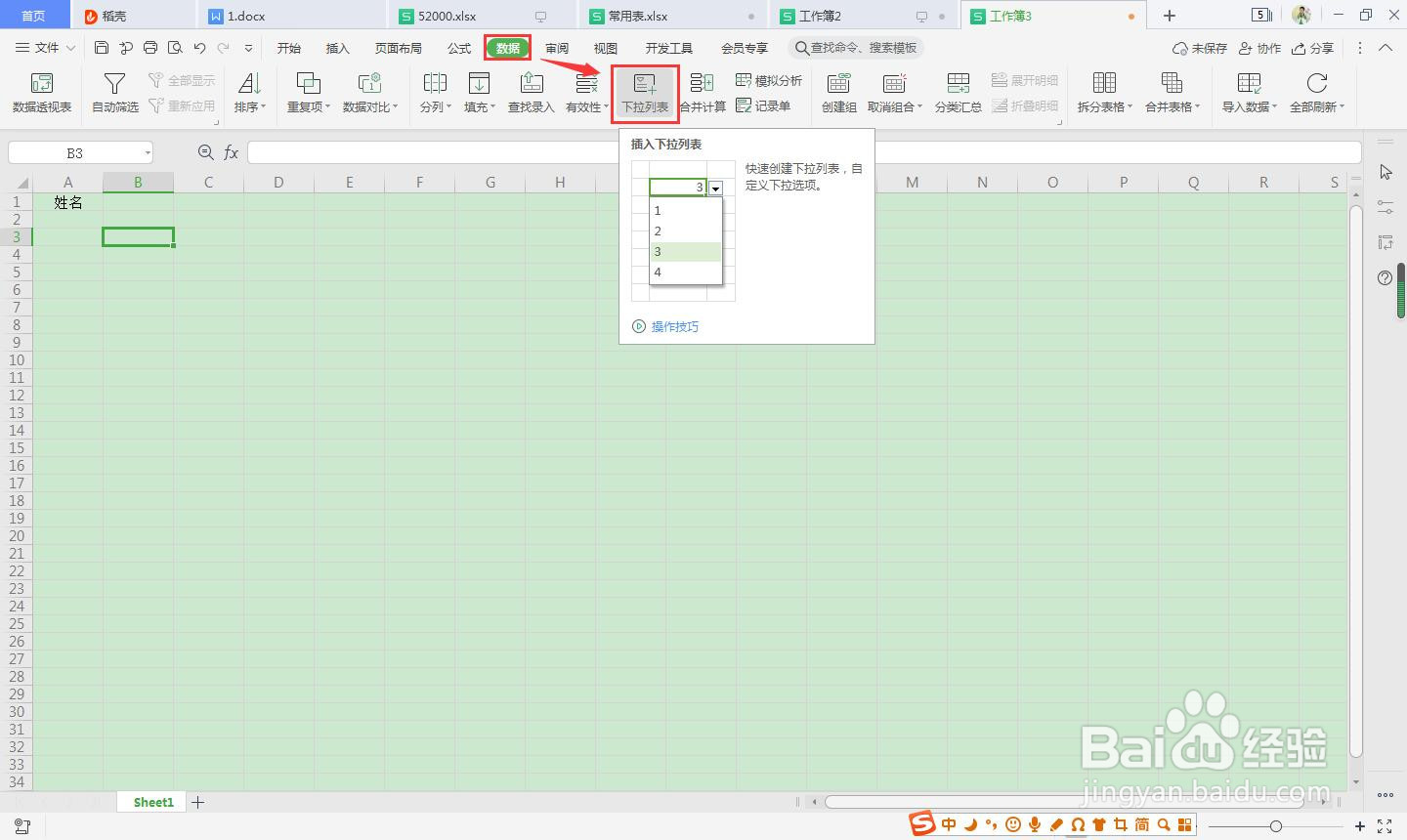
4、选中菜单“数据-下拉列表”并确定。

如何使用WPS Office 表格制作下拉选项框?

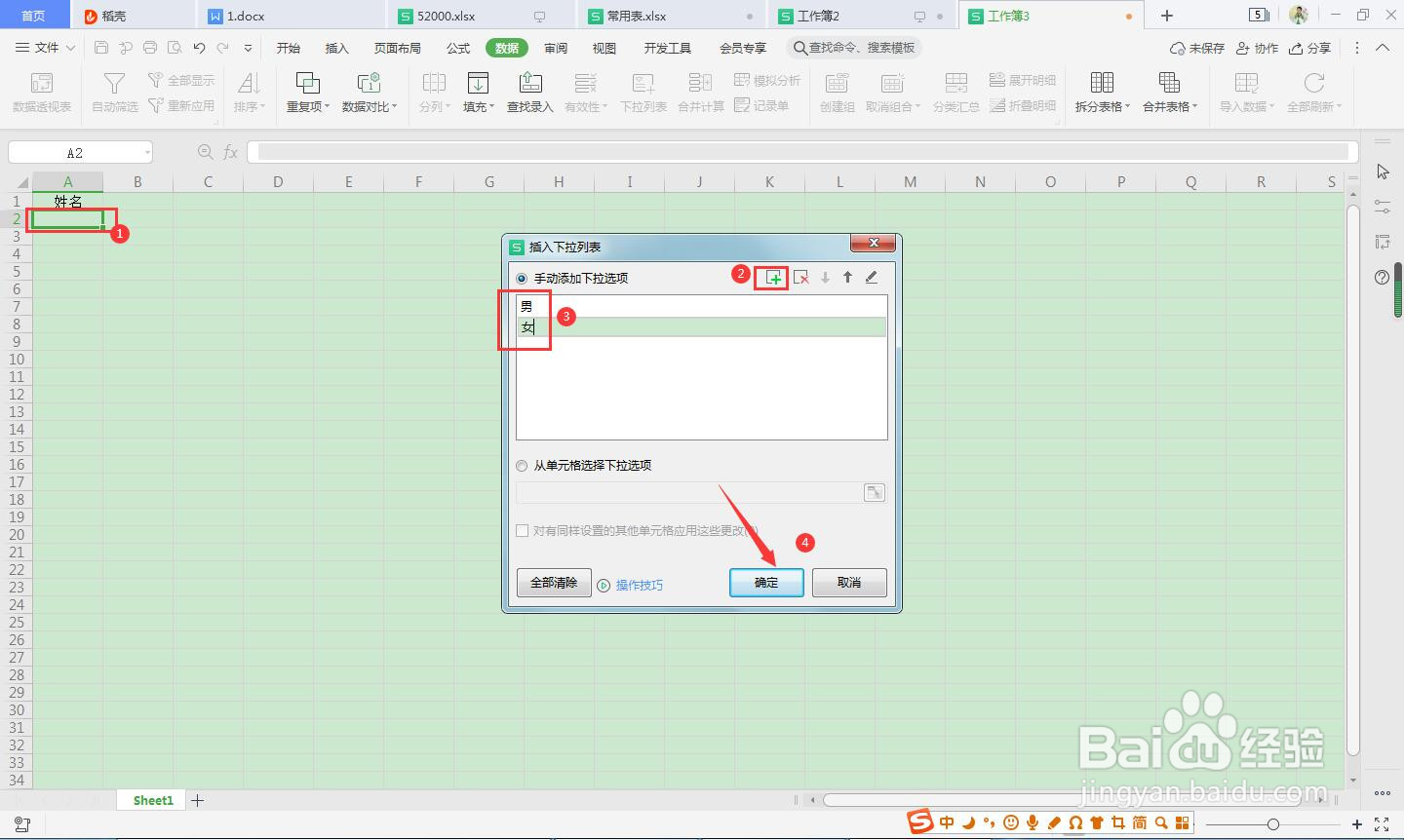
5、选中相应表格,在弹出的下拉列表框中输入2个类别,男,女。

如何使用WPS Office 表格制作下拉选项框?

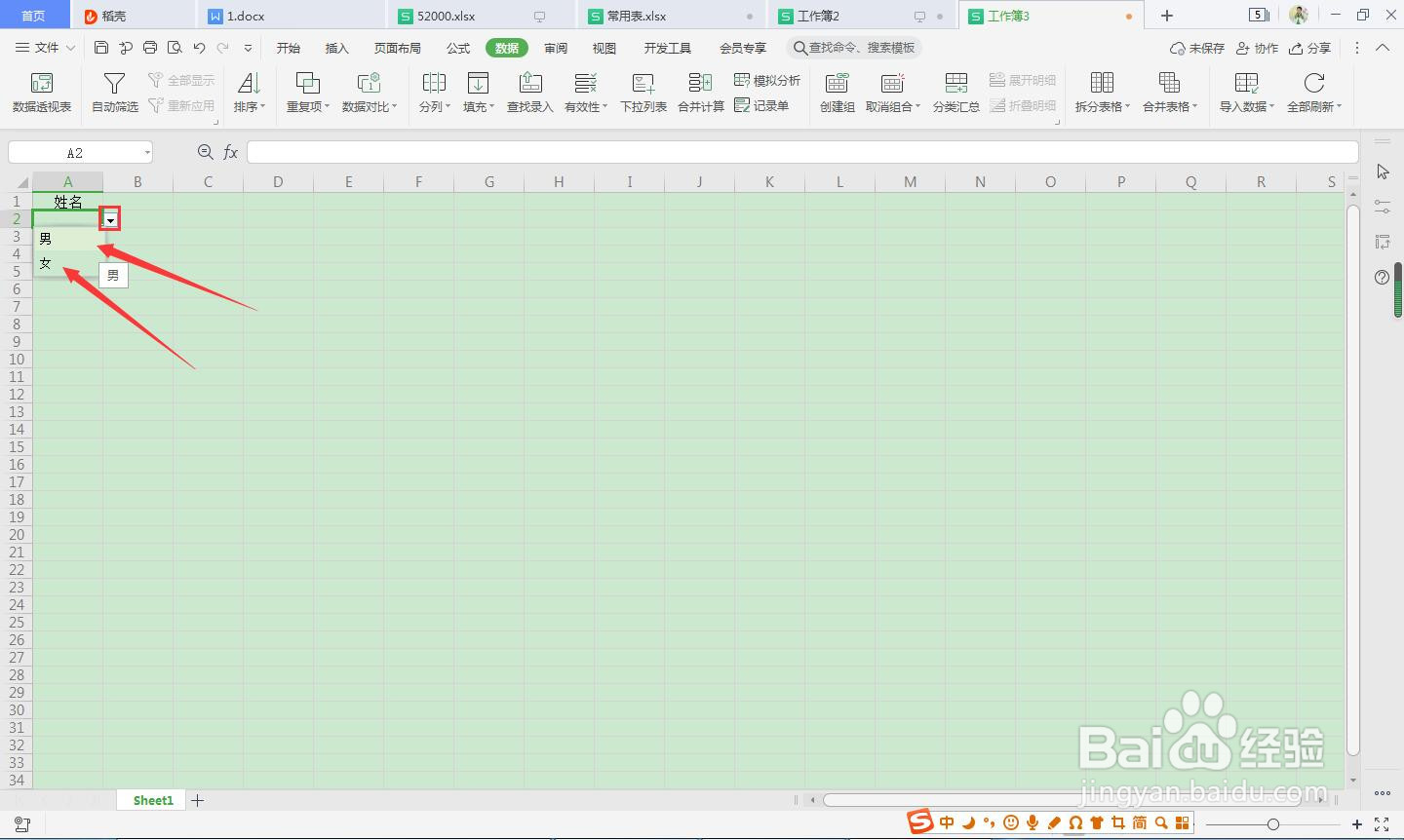
6、点击小三角,即可选中下拉框中的男女。

如何使用WPS Office 表格制作下拉选项框?

1、1.首先要打开WPS Office软件。

2.点击“表格-新建空白文档”,建立一个表格。

3.在表格中新建一个项目类别“姓名”。

4.选中菜单“数据-下拉列表”并确定。

5.选中相应表格,在弹出的下拉列表框中输入2个类别,男,女。

6.点击小三角,即可选中下拉框中的男女。

  • Excel如何让一个单元格有很多下拉选项
  • WPS如何设置二级联动表格下拉选项
  • 列表源必须是划定分界后的数据列表的解决方法
  • 如何为wps表格单元格设置下拉选项
  • wps表格二级联动下拉菜单
  • 热门搜索
    肉骨茶的做法 炖狗肉的做法 鸡腿肉的做法大全 牛肉火锅的做法 微信号怎么注销 萝卜馅饺子的做法 炸油条的做法和配方 牛肉火锅做法 旖旎怎么读 瑶柱的做法