1、首先单击你要设置下拉选项的单元格

2、点击”数据“选择”数据有效性“
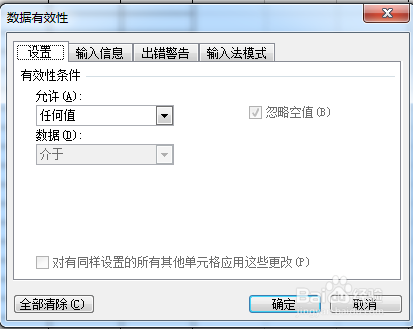
3、在”允许“列表中选择”序列“一栏

4、光标点击”来源“一栏
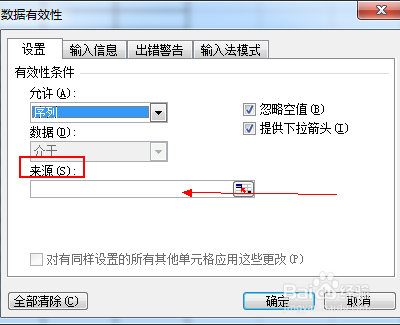
5、在里面输入,你要添加的选项,如”迟到,早退,正常“
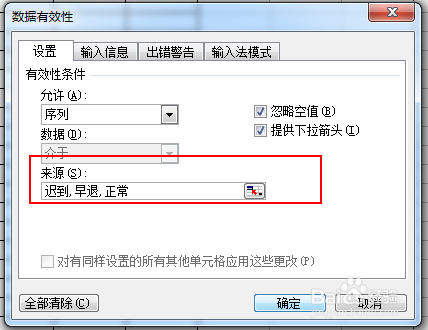
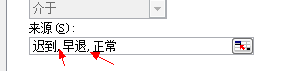
6、这里一定要注意!在迟到,早退,正常,这些文字中间,一定要用英文输入法下的逗号分隔,不能用中文的逗号!!!
7、输入完想要的所有选项后,点击“确定”,你的单元格旁边就会出现一个向下的箭头,点击即可看到所有的选项


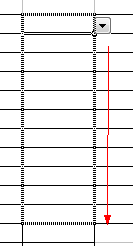
8、如需更多的单元格,拥有这些选项,只要向某一个方向拖动即可。
时间:2026-04-28 10:08:22
1、首先单击你要设置下拉选项的单元格
2、点击”数据“选择”数据有效性“
3、在”允许“列表中选择”序列“一栏
4、光标点击”来源“一栏
5、在里面输入,你要添加的选项,如”迟到,早退,正常“
6、这里一定要注意!在迟到,早退,正常,这些文字中间,一定要用英文输入法下的逗号分隔,不能用中文的逗号!!!
7、输入完想要的所有选项后,点击“确定”,你的单元格旁边就会出现一个向下的箭头,点击即可看到所有的选项
8、如需更多的单元格,拥有这些选项,只要向某一个方向拖动即可。
