1、首先用ps打开素材,拖入一张抠出来的美女图片,并复制一层


2、新建空白图层,填充#e7d2cf,合并最上面的两个图层,复制背景图层并移至最上面


3、将抠出的美女图层移到第二个,然后右击背景图层副本创建剪切蒙版,降低不透明度


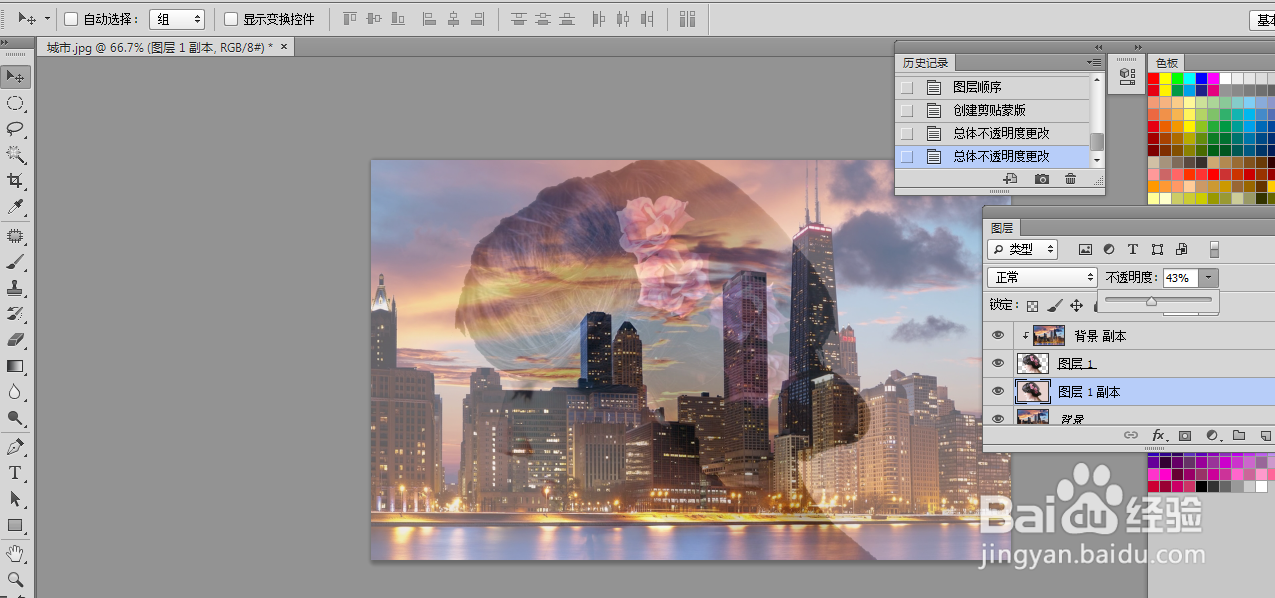
4、最后将之前合并的美女图层副本的不透明度降低,效果就出来了
时间:2026-05-06 11:39:06
1、首先用ps打开素材,拖入一张抠出来的美女图片,并复制一层
2、新建空白图层,填充#e7d2cf,合并最上面的两个图层,复制背景图层并移至最上面
3、将抠出的美女图层移到第二个,然后右击背景图层副本创建剪切蒙版,降低不透明度
4、最后将之前合并的美女图层副本的不透明度降低,效果就出来了
