PS--利用滤镜制作雪景

 时间:2026-02-13 23:29:29

据上次分享的雨景制作法,今天要分享的是如何使用滤镜来制作雪景,请注意是雪景,依然是很唯美的范,感兴趣的小伙伴们请往下看。

PS--利用滤镜制作雪景

PS--利用滤镜制作雪景

工具/原料

联想P450

WindowXP

PhotoshopCS4

方法/步骤

1.启动PS,打开背景图,然后新建一个图层,填充黑色;

PS--利用滤镜制作雪景

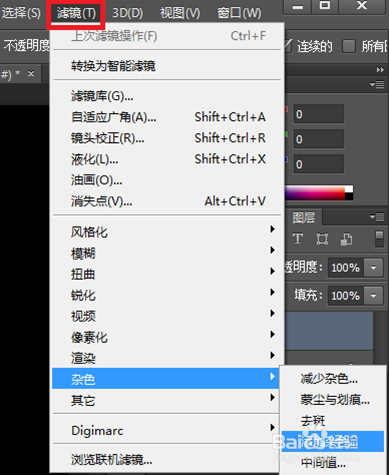
2.选择“滤镜”—“杂色”—“添加杂色”;

PS--利用滤镜制作雪景

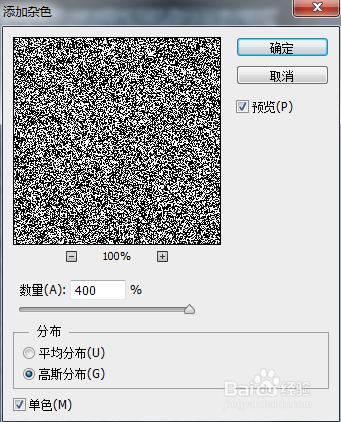
3.设置杂色参数如下;

PS--利用滤镜制作雪景

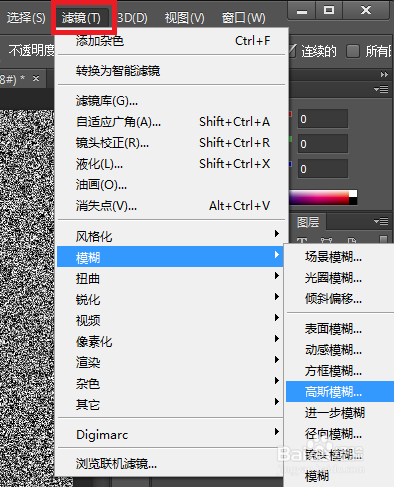
4.再次选择“滤镜”—“模糊”—“高斯模糊”;

PS--利用滤镜制作雪景

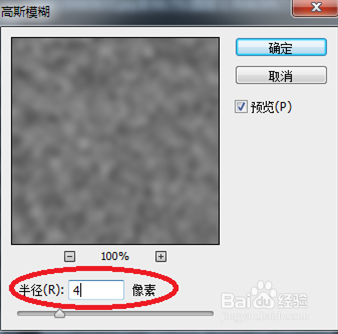
5.设置高斯模糊参数如下;

PS--利用滤镜制作雪景

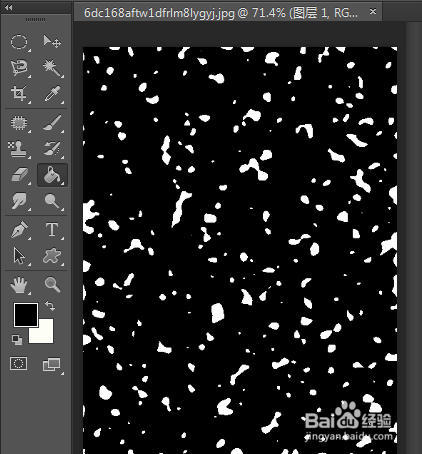
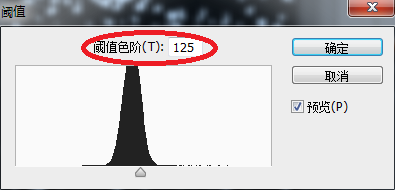
6.选择“图像”—“调整”—“阈值”,设置参数如下图,将图像转换成黑白色;
PS--利用滤镜制作雪景

PS--利用滤镜制作雪景

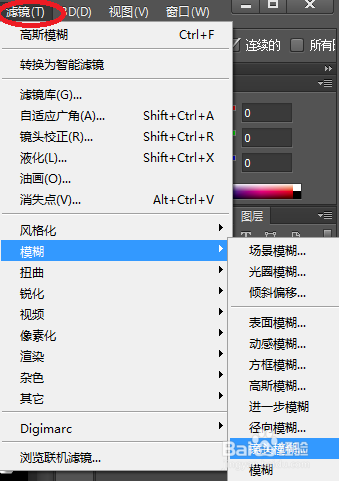
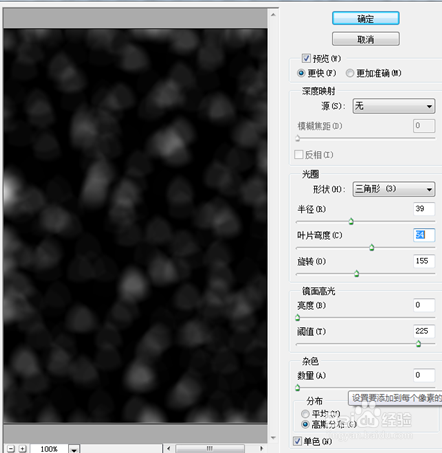
7.选择“滤镜”—“模糊”—“镜头模糊”,设置参数如下图所示;

PS--利用滤镜制作雪景

PS--利用滤镜制作雪景

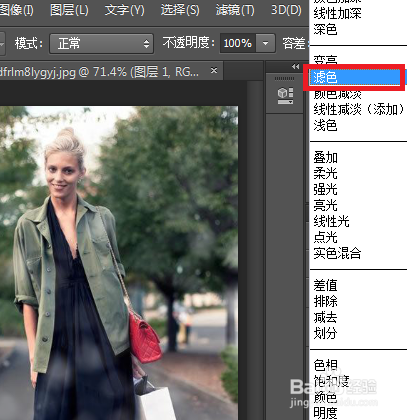
8.设置图层混合模式为“滤色”;

PS--利用滤镜制作雪景

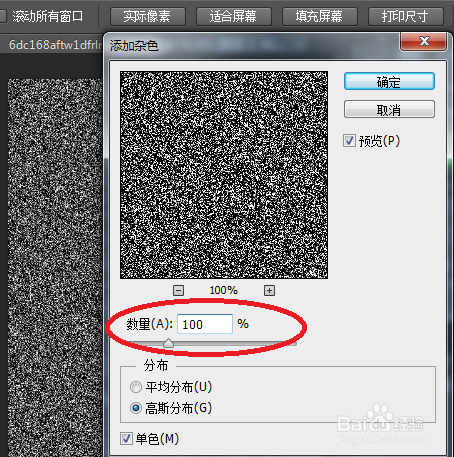
9.新建一个图层,填充黑色,选择滤镜,添加杂色,设置参数如下;

PS--利用滤镜制作雪景

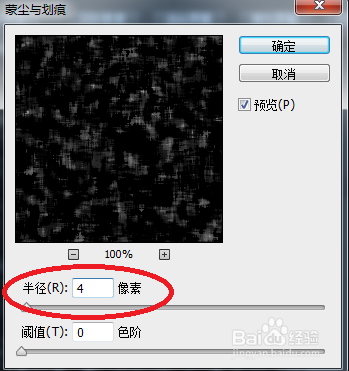
10.再选择“滤镜”—“杂色”—“蒙尘与划痕”,设置参数如下;

PS--利用滤镜制作雪景

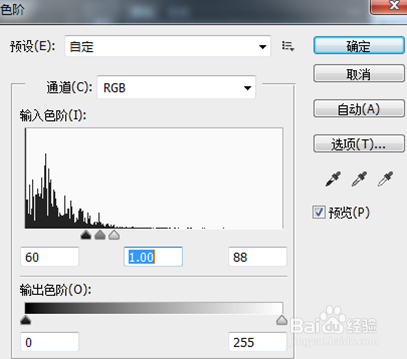
11.选择“图像”—“调整”—“色阶”,调整参数如下;

PS--利用滤镜制作雪景

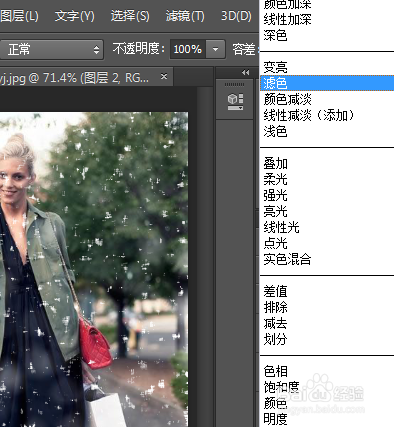
12.选择图层混合模式为“滤色”;

PS--利用滤镜制作雪景

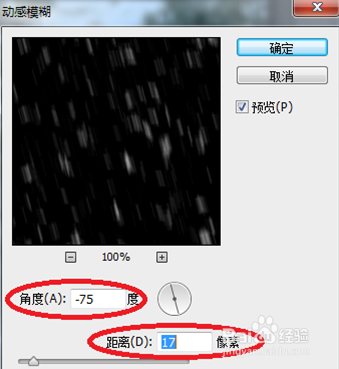
13.复制图层2,选择滤镜的“动感模糊”,设置参数如下;

PS--利用滤镜制作雪景

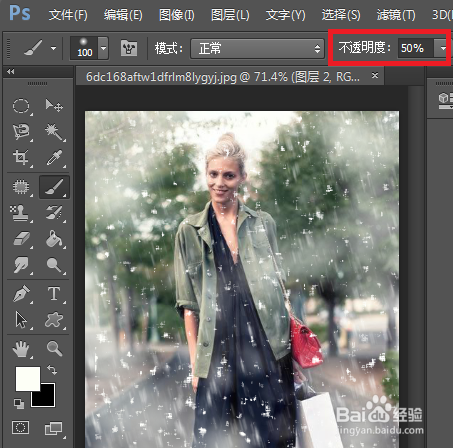
14.复制图层2副本,使用画笔工具,渲染背景层的白色氛围,如图所示;

PS--利用滤镜制作雪景

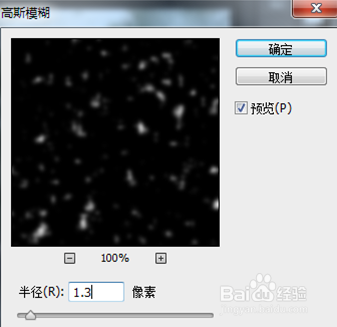
15.最后,选择滤镜的“高斯模糊”,设置参数如下;

PS--利用滤镜制作雪景

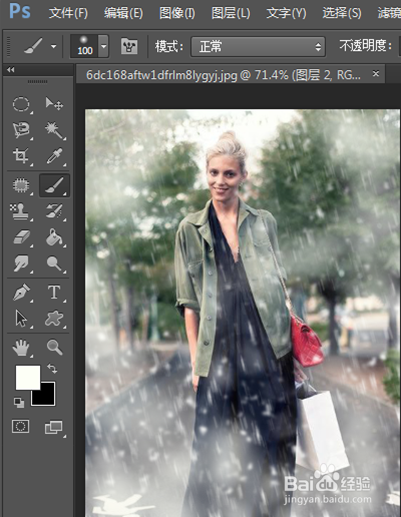
16.就完成咯!

PS--利用滤镜制作雪景

  • 如何给Photoshop中的图片添加水波效果?
  • ps如何制作木质文字效果
  • 如何操作Photoshop让对角线图案叠加在产品表面
  • PS如何打开色阶
  • ps如何将通道复制到图层
  • 热门搜索
    2岁宝宝食谱大全及做法 菜谱家常菜做法 板面卤的做法 我的世界铁傀儡怎么做 青萝卜的做法 剁椒的做法 家常凉菜的做法 营养早餐的做法大全 猪肉炖粉条的做法 臭桂鱼的做法