Excel怎么添加批注并显示批注

 时间:2024-10-13 07:23:46

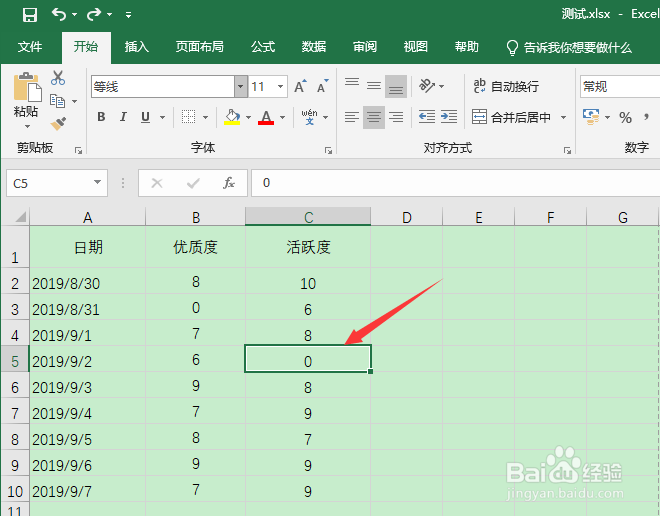
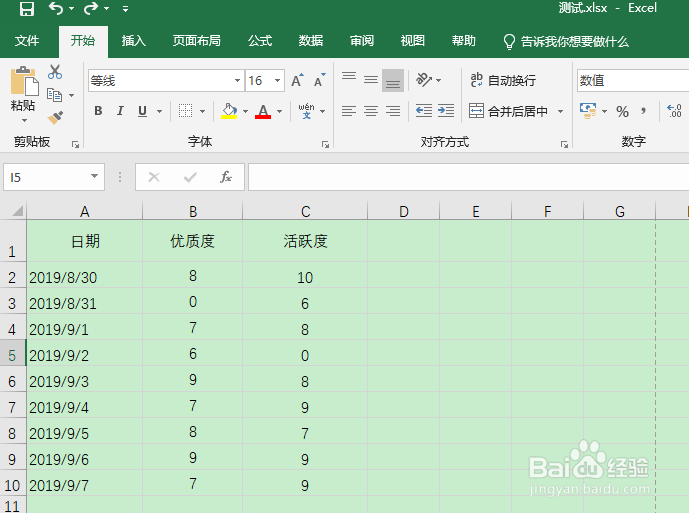
1、电脑中,打开excel表格

Excel怎么添加批注并显示批注

2、选中需要添加批注的单元格

Excel怎么添加批注并显示批注

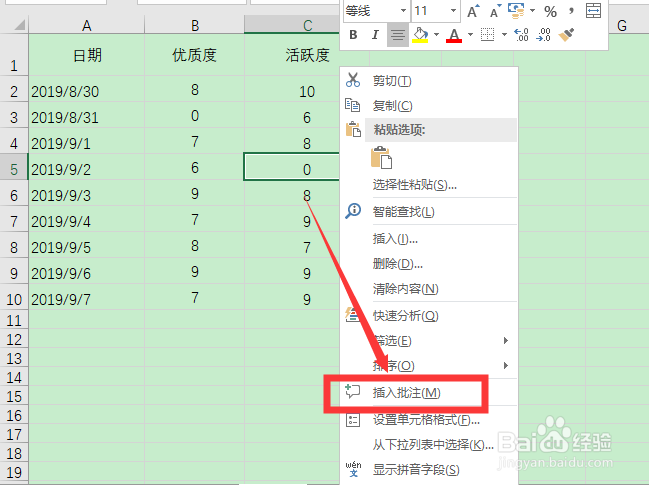
3、右击鼠标,点击“插入批注”

Excel怎么添加批注并显示批注

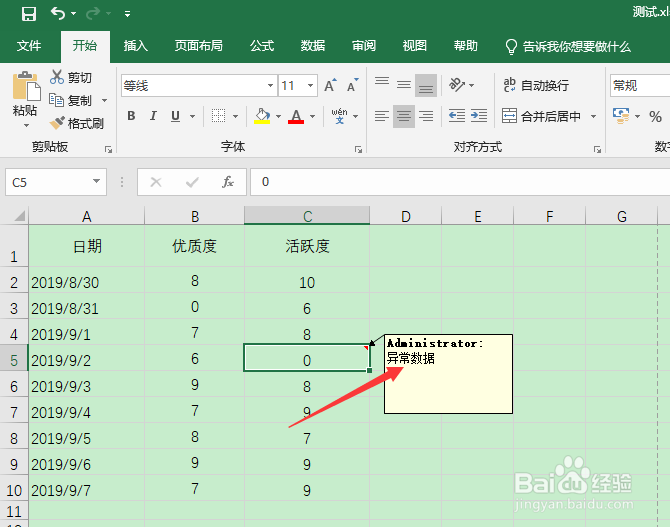
4、输入批注内容

Excel怎么添加批注并显示批注

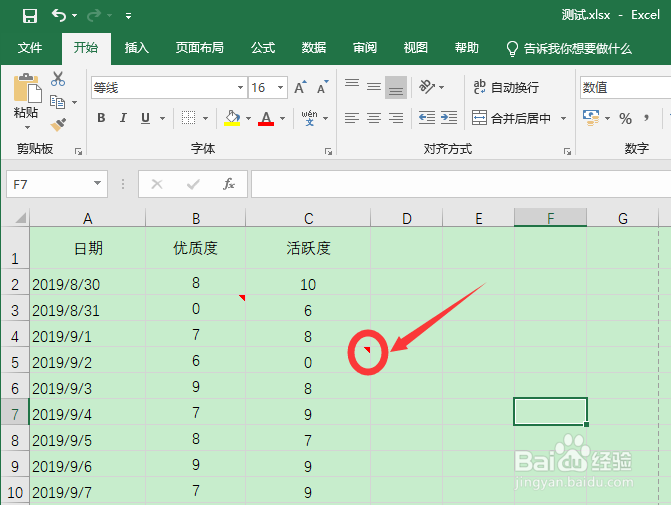
5、默认情况下,鼠标移开,批注内容会隐藏,鼠标点击该单元格,批注即可显示

Excel怎么添加批注并显示批注

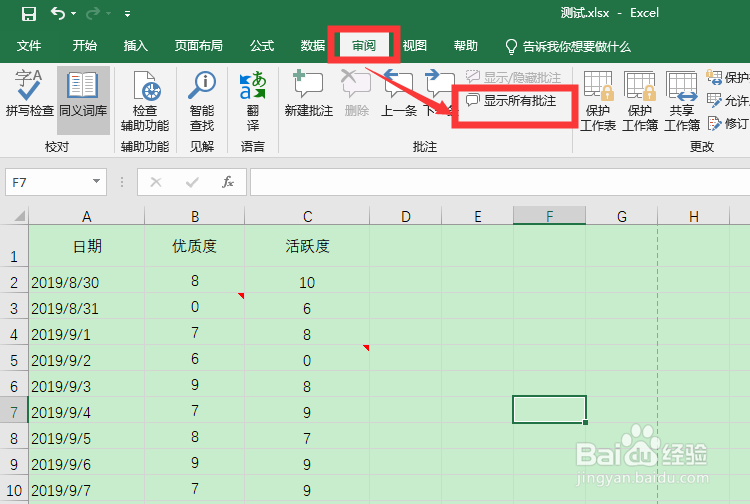
6、如果要始终显示批注内容,点击菜单栏“审阅—显示所有批注”

Excel怎么添加批注并显示批注

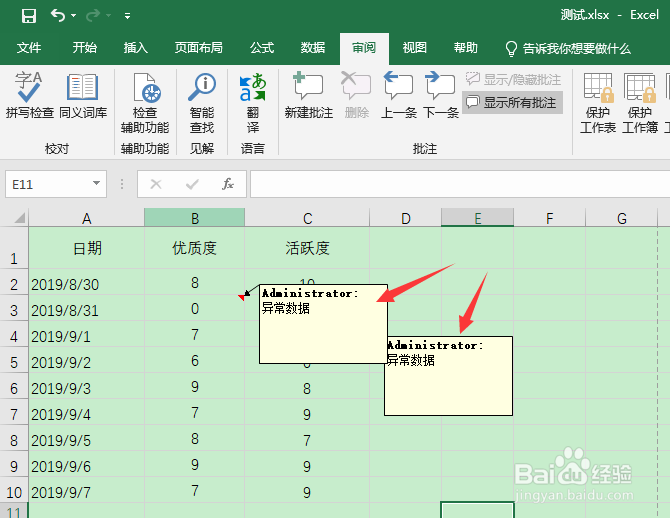
7、批注内容就会始终呈显示状态

Excel怎么添加批注并显示批注

8、总结1、打开excel,陴查哉厥右击需要添加批注的单元格,点击“插入批注”,输入批注内容即可添加批注2、默认情况下,鼠标移开,批注内容会隐藏,鼠标点击该单元格,批注即可显示3、盼内溲铫点击菜单栏“审阅—显示所有批注”,批注内容将始终呈显示状态

  • excel插入批注
  • Excel中如何一键快速设置主题单元格样式?
  • Excel怎么给单元格添加垂直条纹的背景效果
  • excel怎么设置单元格内容的背景颜色和字体颜色
  • Excel底纹怎么设置
  • 热门搜索
    记录仪什么牌子好 乙基麦芽酚的作用 燕麦米的功效与作用 领结婚证需要什么证件 什么是主板 油性头发用什么洗发水 袋鼠的尾巴有什么作用 地龙的功效与作用 土豆的功效与作用 家庭安全知识