如何用PS软件设计整齐的水珠效果图

 时间:2026-04-22 07:24:44

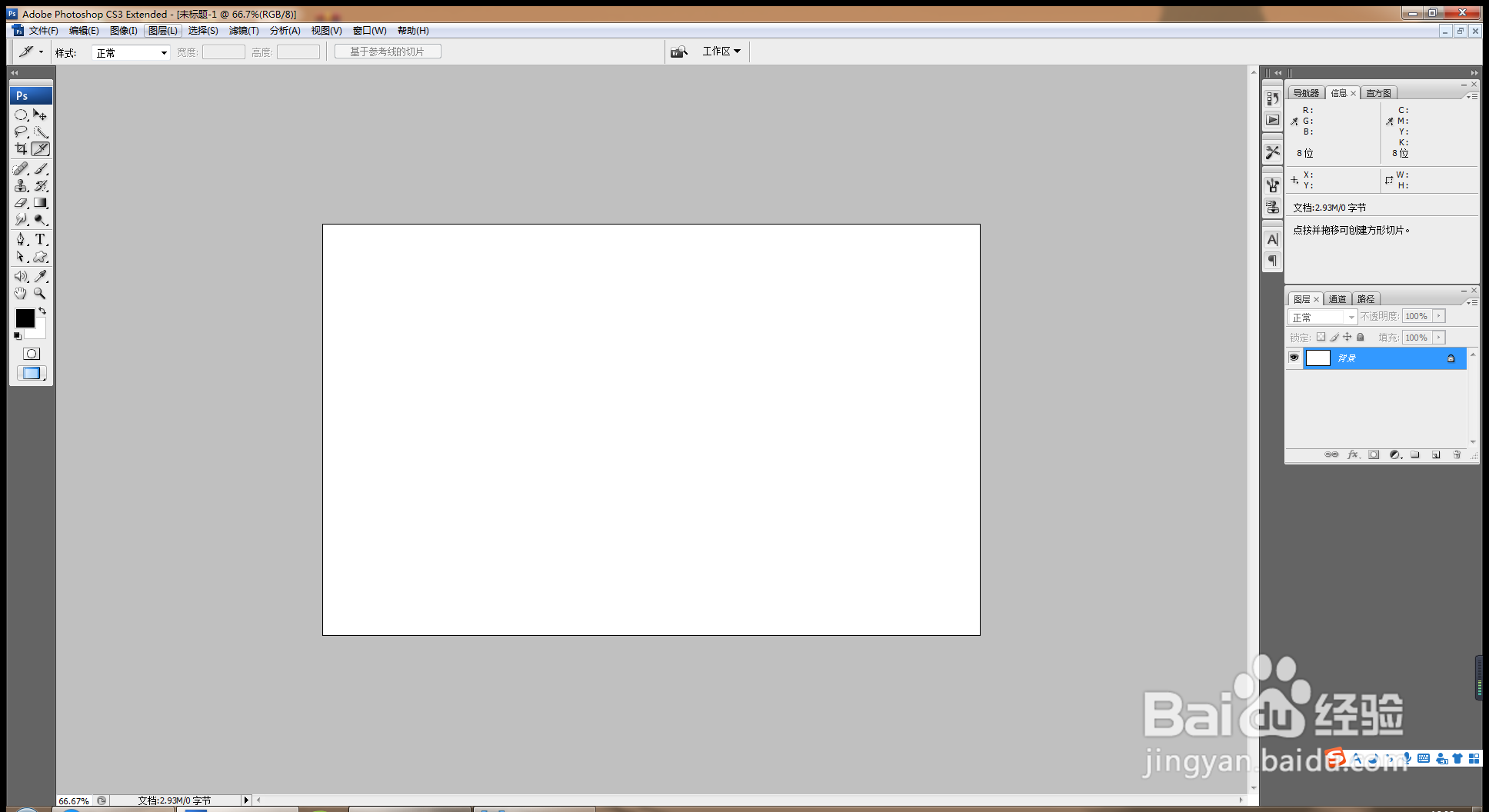
1、   打开PS,新建一个空白背景,分辨率设置为72,点击确定,如图
如何用PS软件设计整齐的水珠效果图

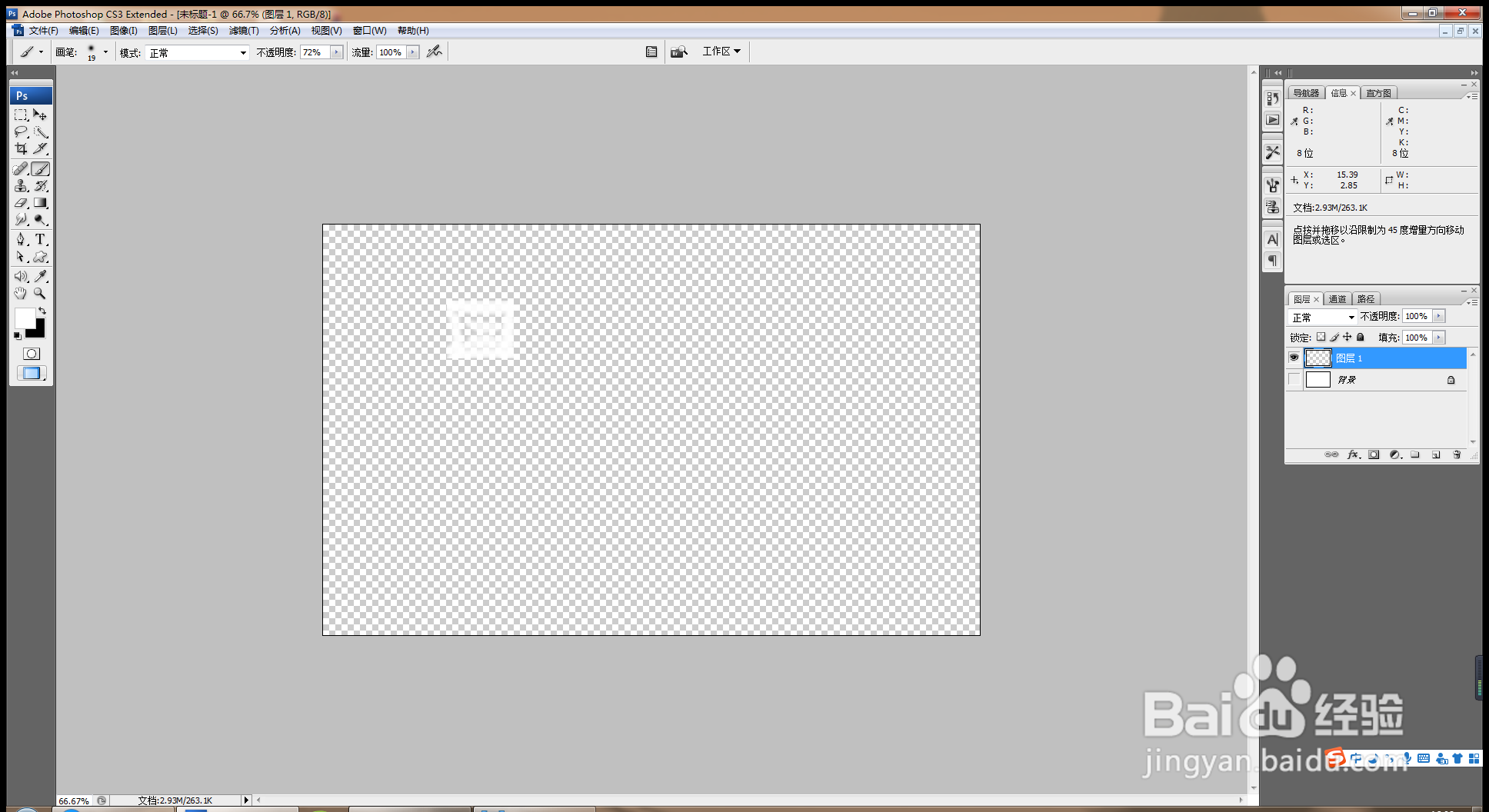
2、新建图层,选择矩形选区工具,绘制矩形选区,选择画笔工具,设置前景色为白色,在选区内部开始涂抹,如图
如何用PS软件设计整齐的水珠效果图

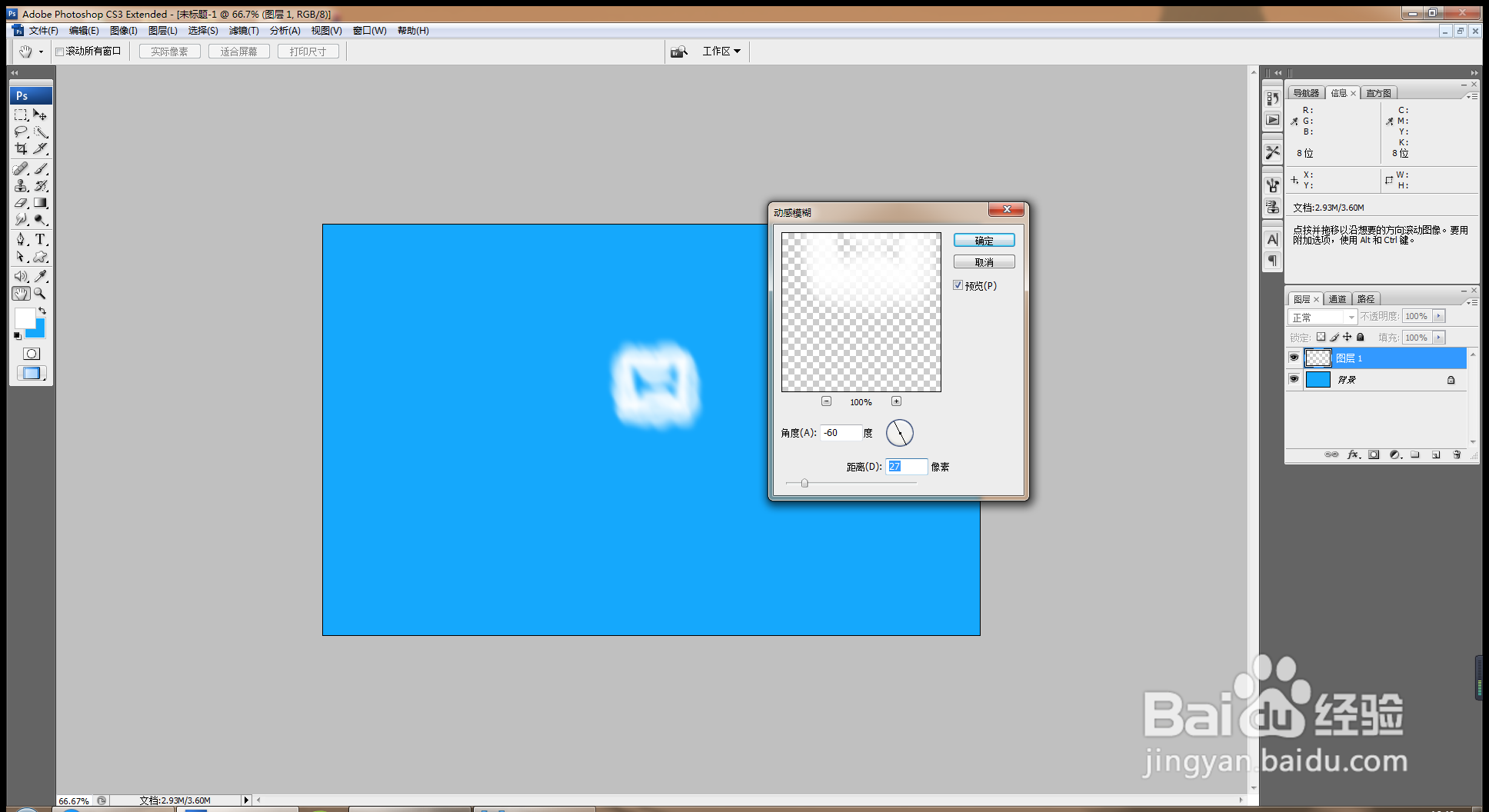
3、选择滤镜,模糊,动感模糊,角度设置为-60度,距离设置为27像素,点击确定,如图
如何用PS软件设计整齐的水珠效果图

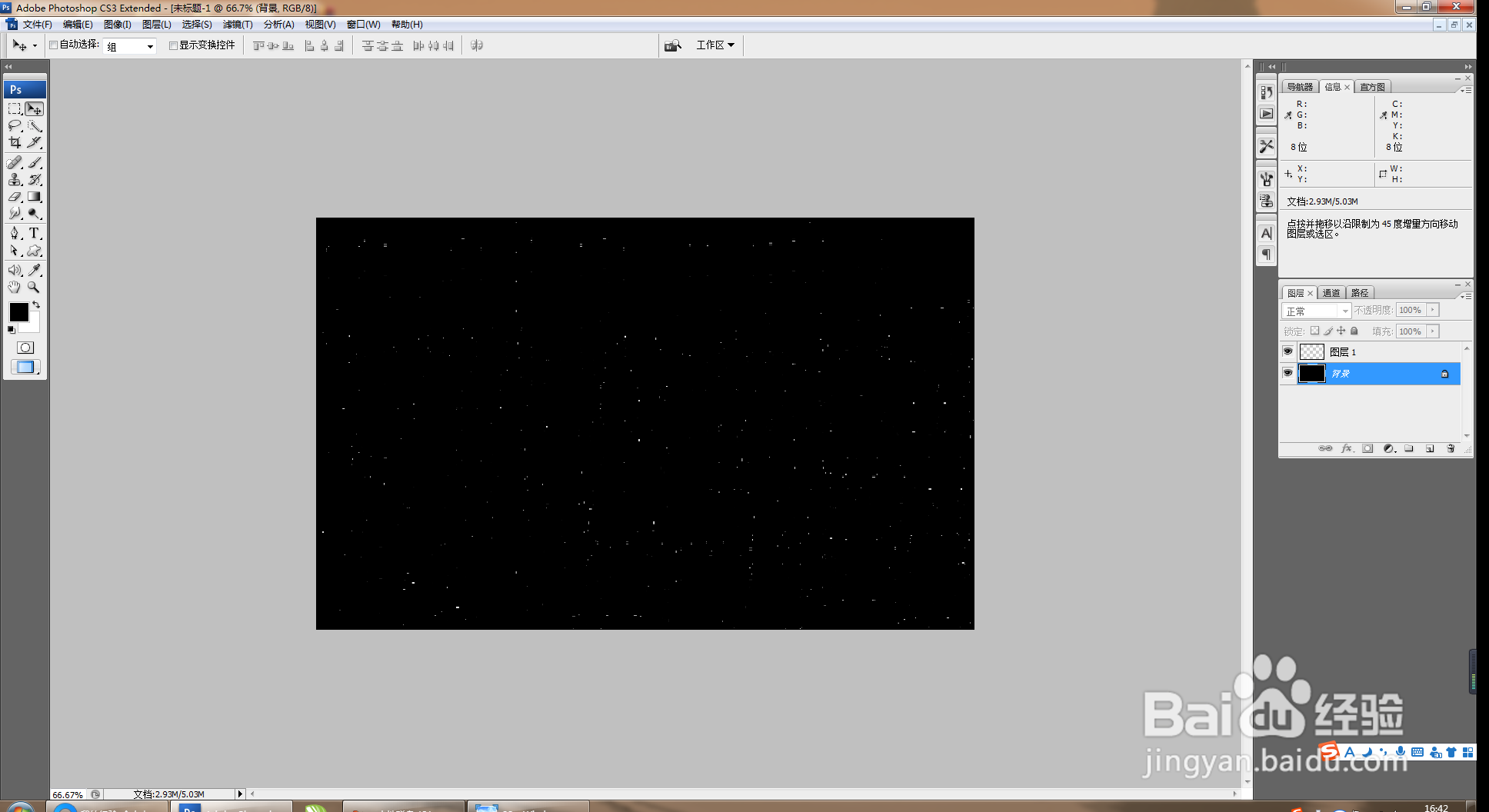
4、背景填充黑色,选择滤镜,扭曲,波浪,将每个选项的数值都增大,点击确定,如图
如何用PS软件设计整齐的水珠效果图

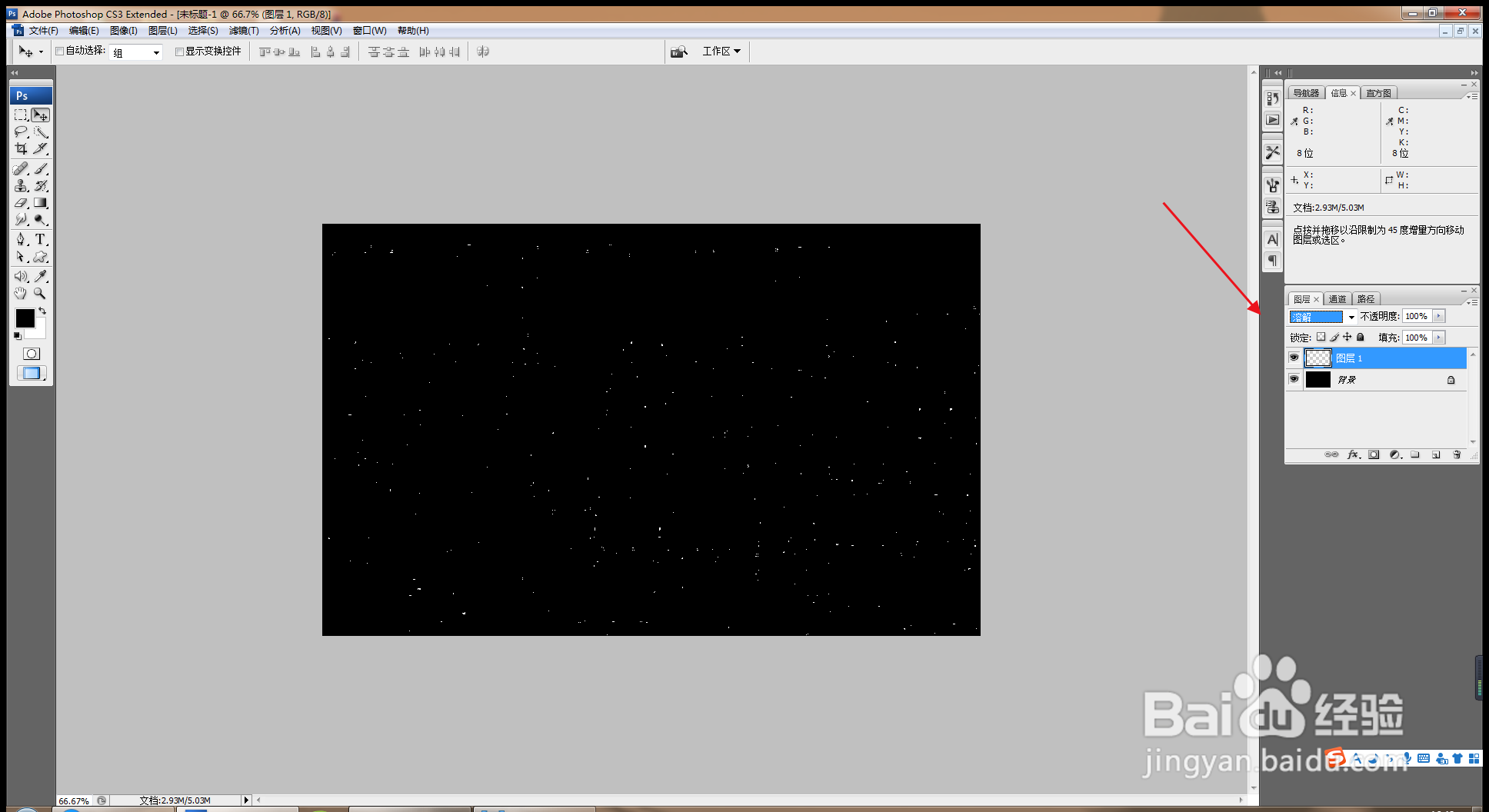
5、设置图层的混合模式为溶解模式,点击确定,如图

如何用PS软件设计整齐的水珠效果图

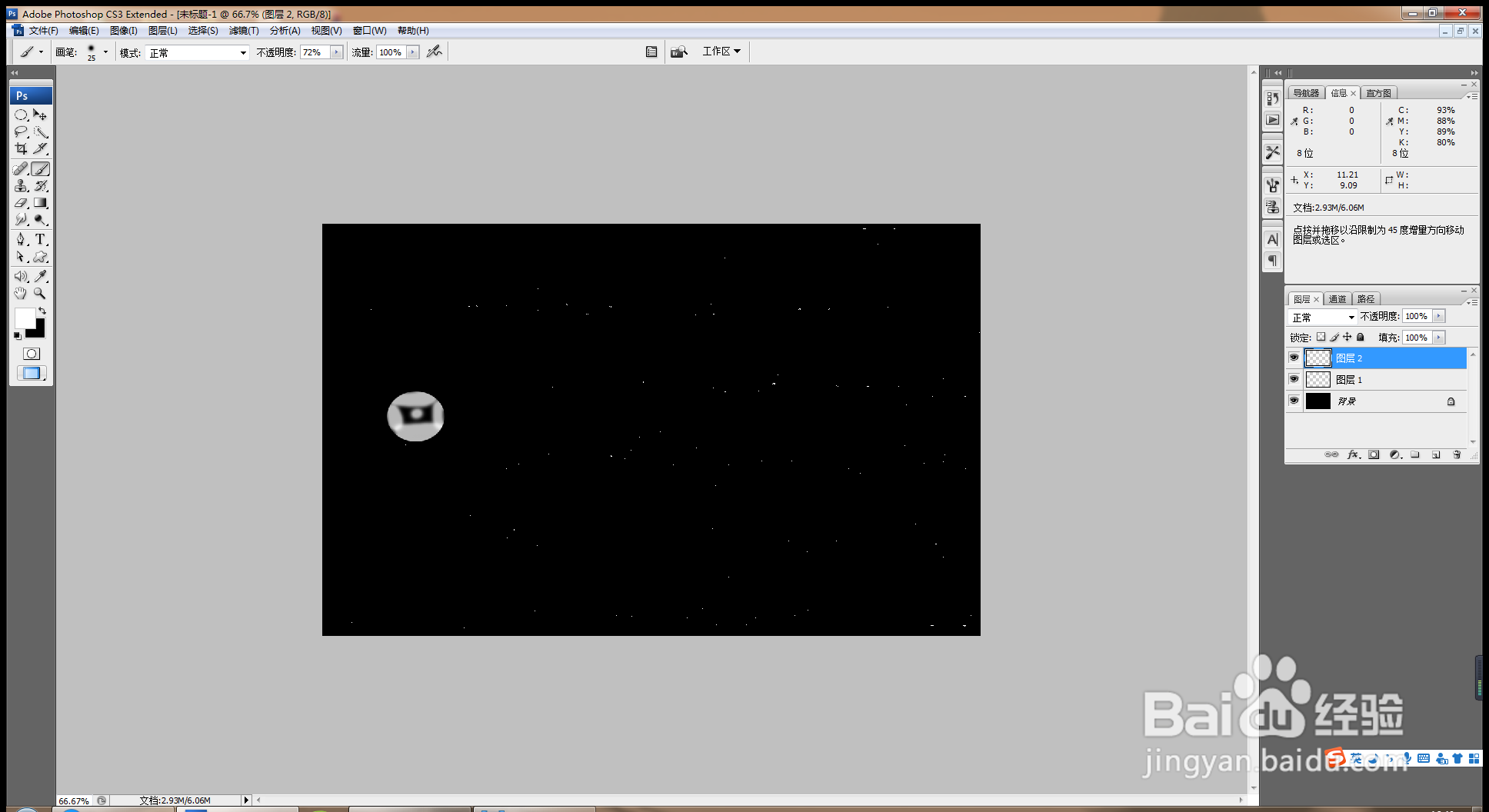
6、再次新建图层,选择椭圆形选区工具,绘制椭圆形,选择画笔工具,在图形的边缘处开始涂抹,如图
如何用PS软件设计整齐的水珠效果图

7、选择滤镜,扭曲,波浪,再次执行滤镜,扭曲,波浪的命令,如图

如何用PS软件设计整齐的水珠效果图

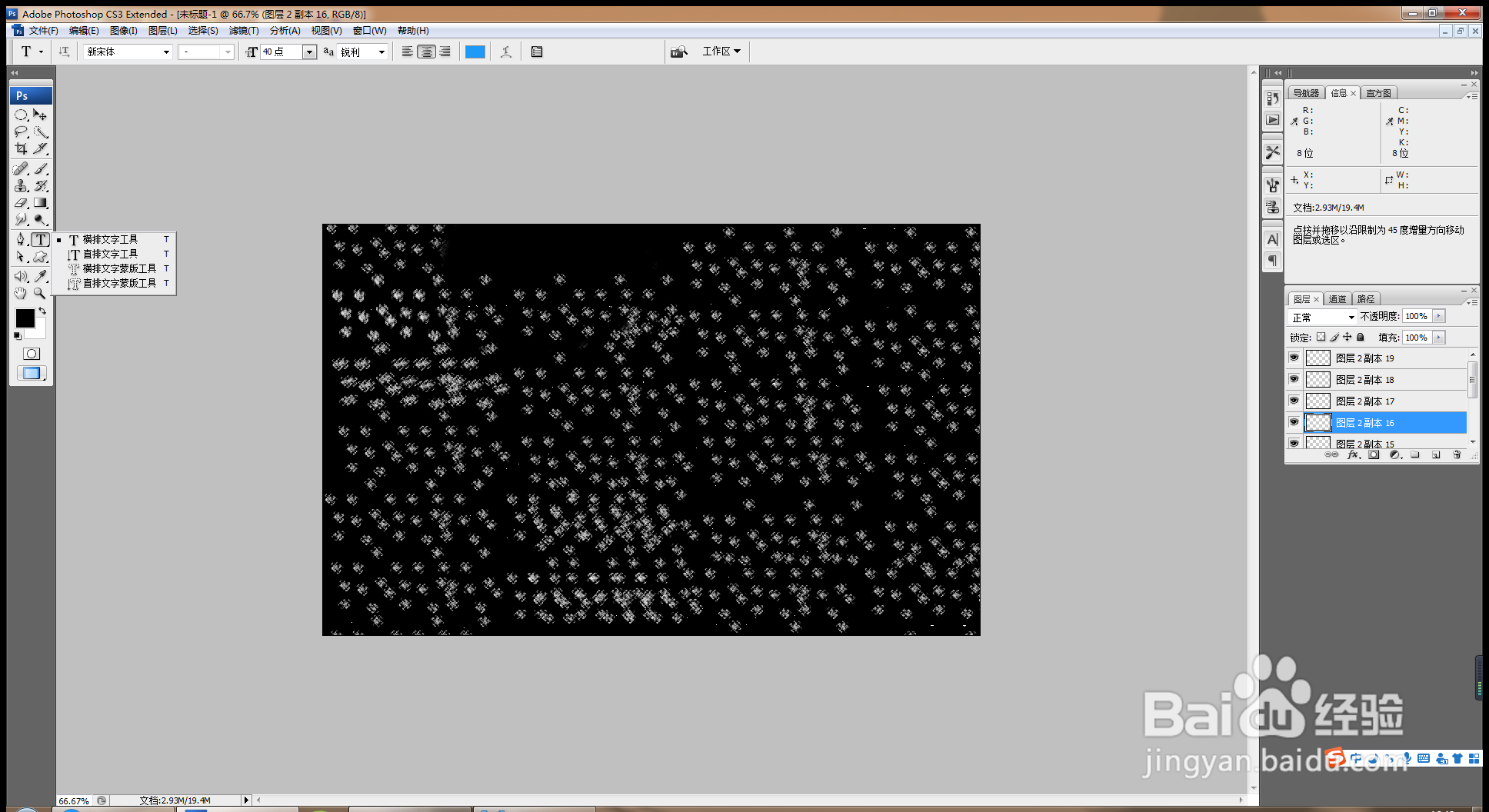
8、重新复制多个图层,选择滤镜,扭曲,玻璃,将每个选项的数值调小,生成器的数值为为1,点击确定,复制多个图层,如图
如何用PS软件设计整齐的水珠效果图

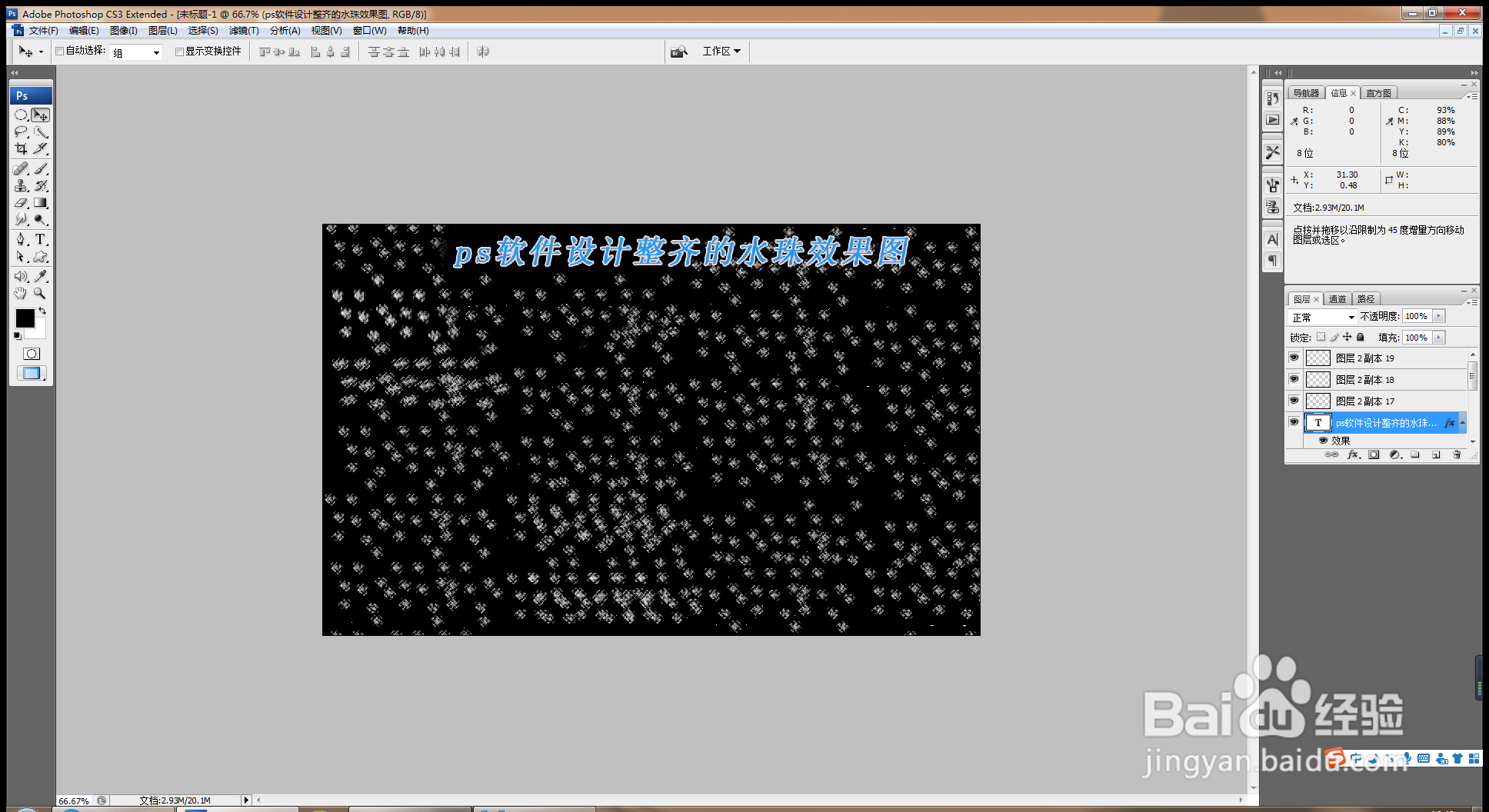
9、选择横排文字工具,输入字体,设置字体的颜色为蓝色,为字体描白色的边,如图
如何用PS软件设计整齐的水珠效果图

  • 如何用PS软件设计老照片效果图
  • PS软件设计人物插画效果图
  • 如何用PS软件设计水珠
  • PS软件设计光的效果图
  • 如何用PS软件设计朦胧效果图
  • 热门搜索
    四点底怎么打 手机指南针怎么用 吃什么可以减肥 减肥丰胸 三亚租车攻略 快速减肥的方法 鲁迅的简介 延禧攻略尔晴 怎么永久脱毛 怎么查qq聊天记录