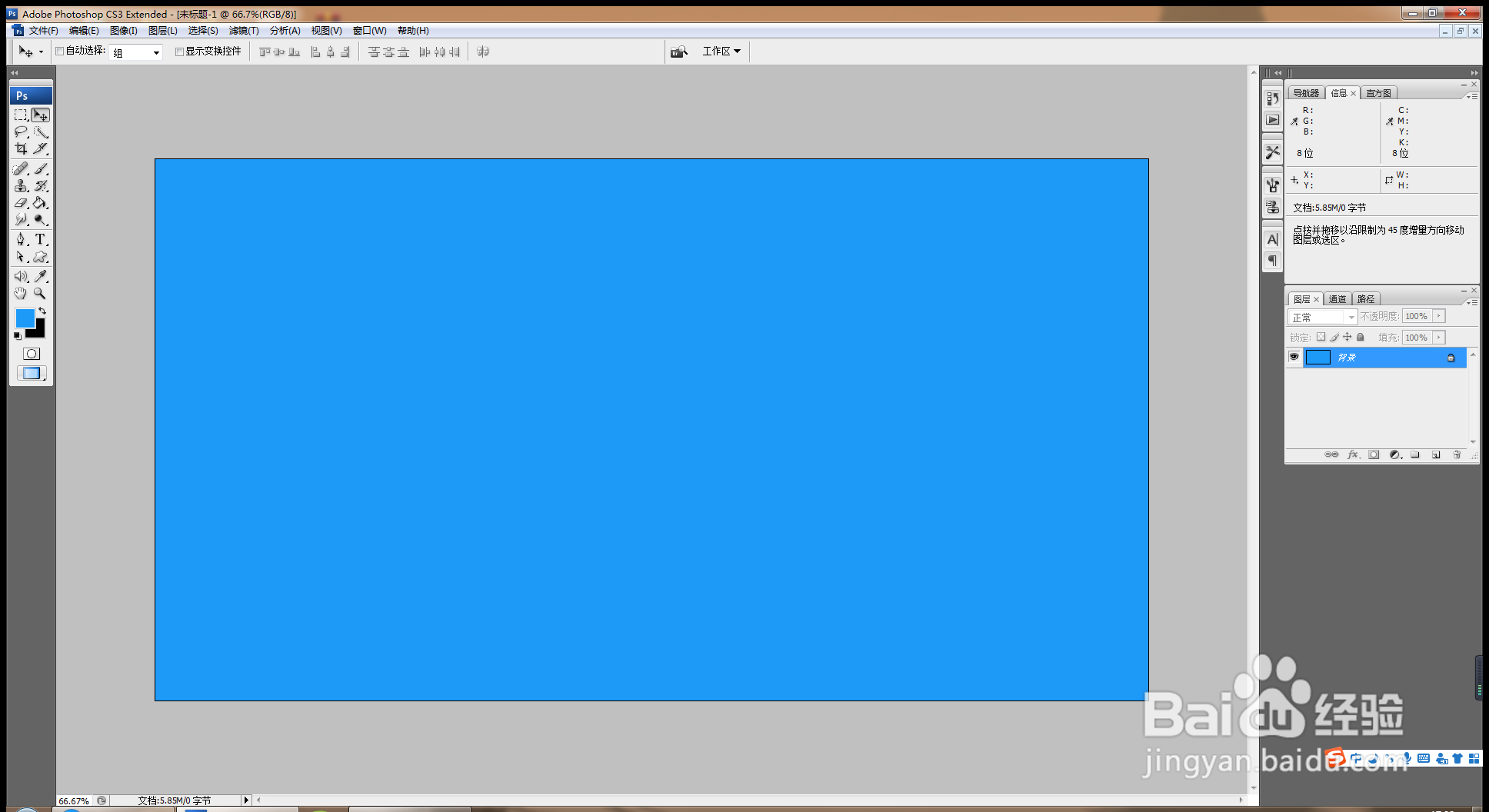
1、打开PS,按crl+n新建空白背景,填充蓝色,如图
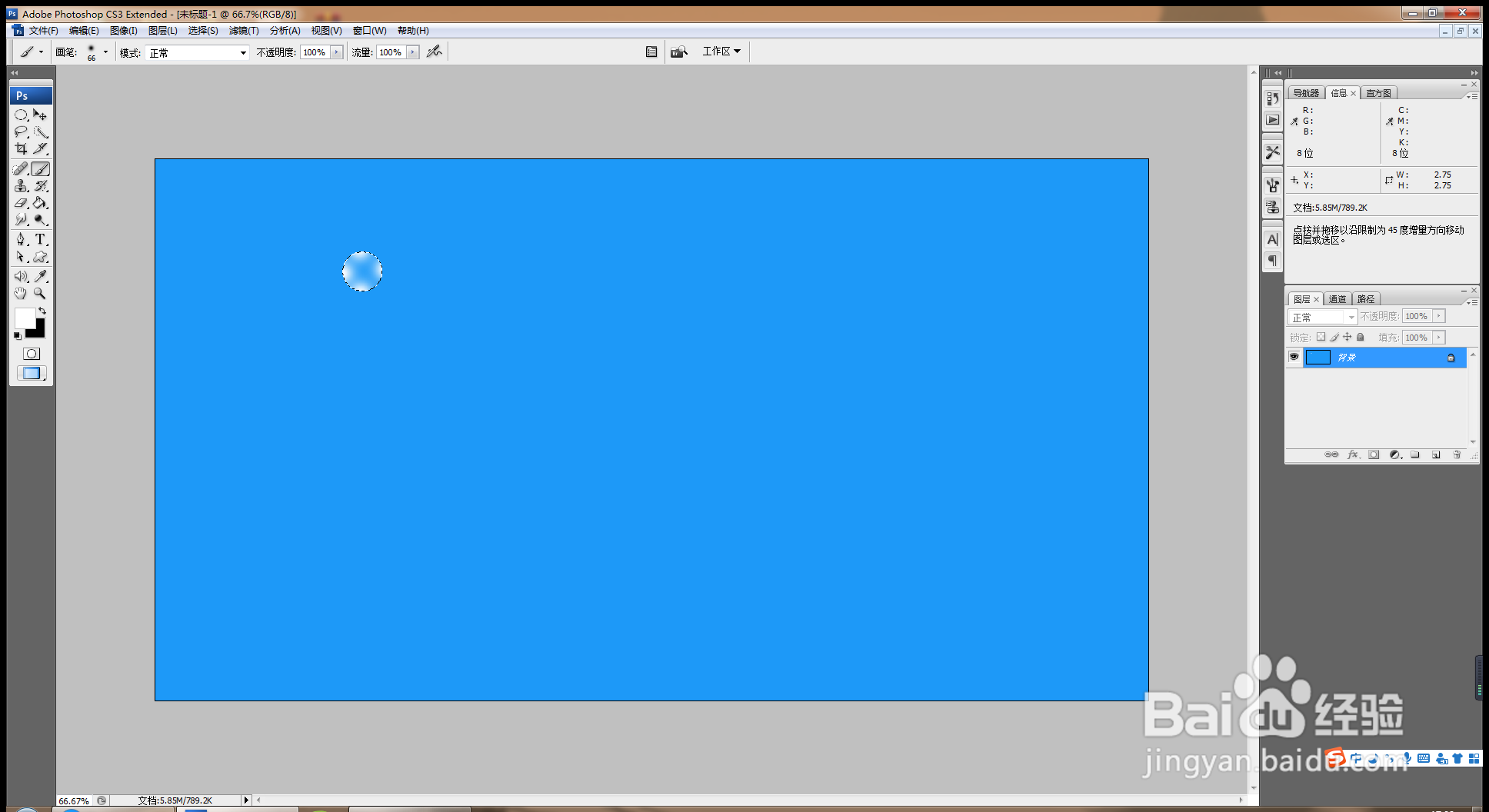
2、新建图层,绘制正圆形选区,选择软画笔,调不透明度,涂抹周围边缘,如图
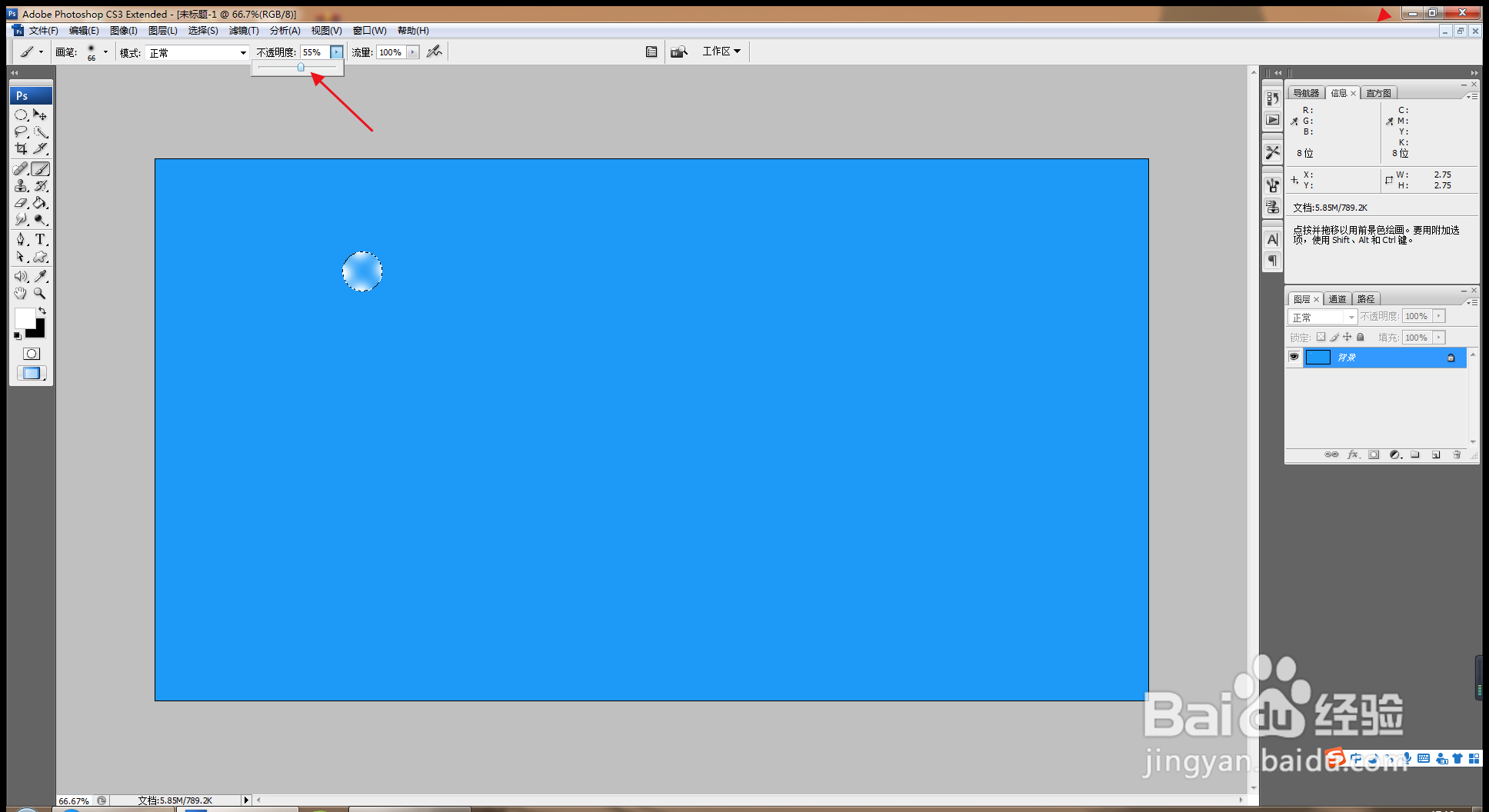
3、不透明度55%,继续涂抹,如图
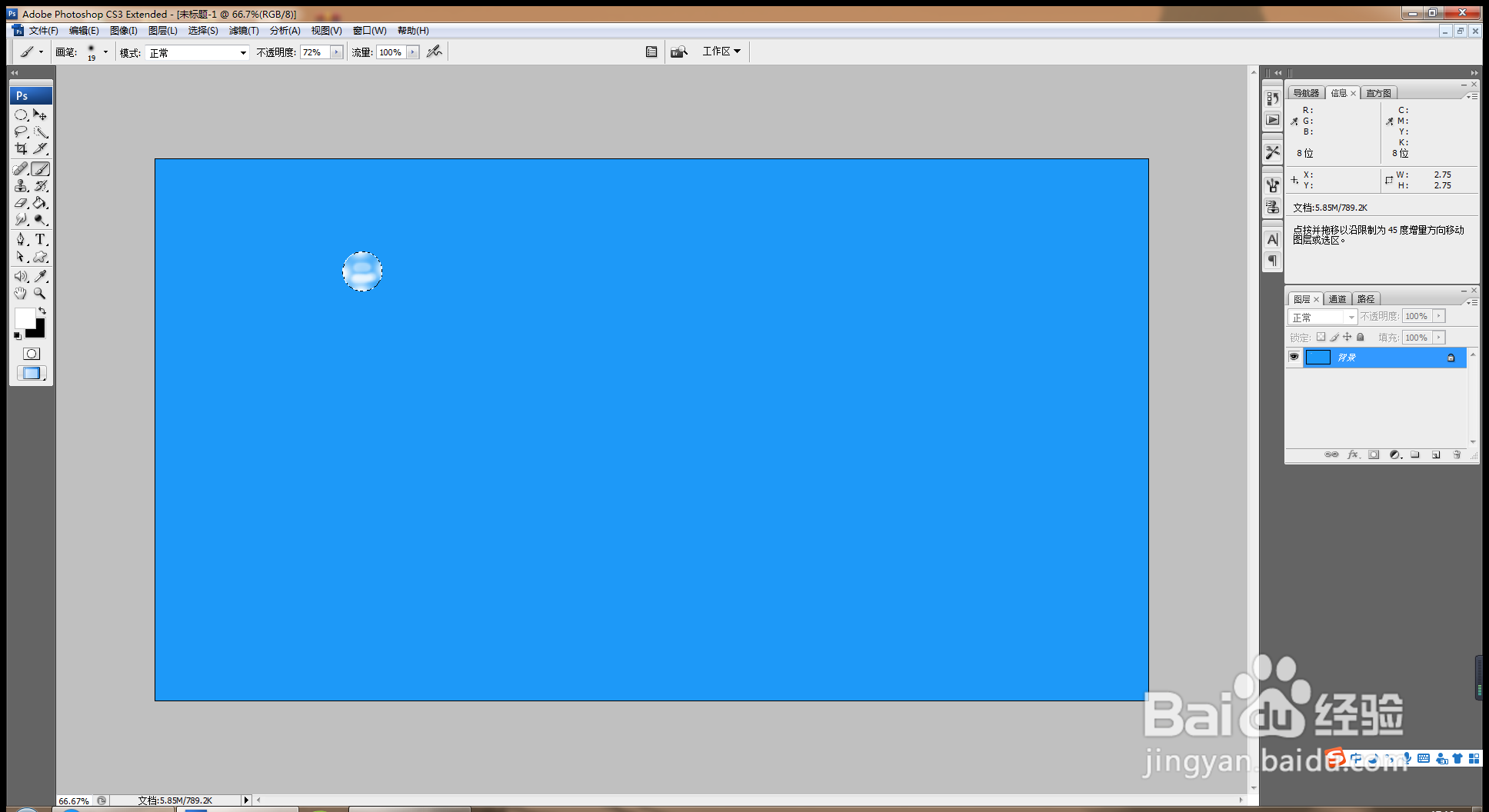
4、设置软画笔大小为19,继续涂抹,如图
5、新建图层,绘制水珠图形,实现自由变换,如图
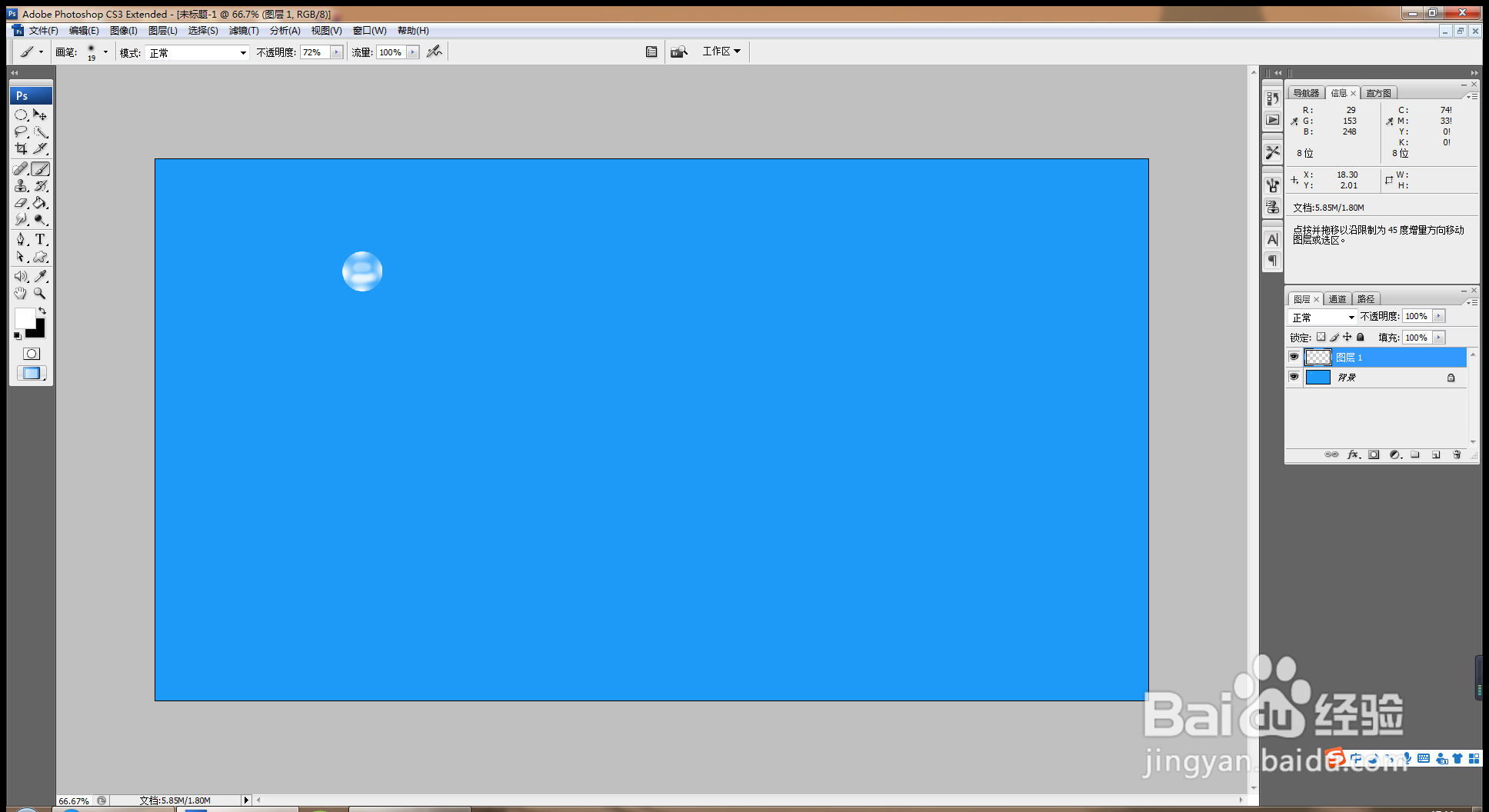
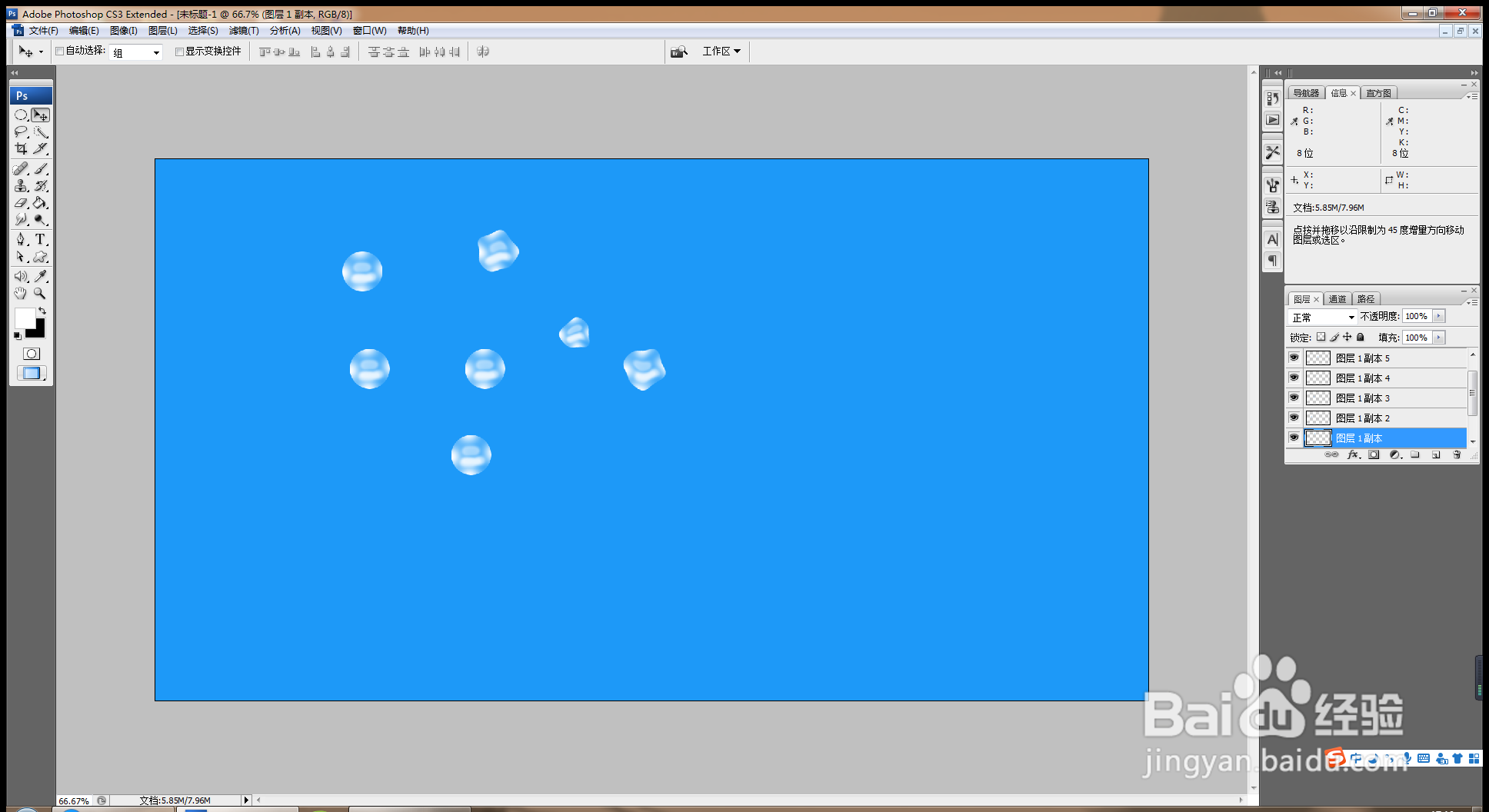
6、复制多个水珠图形,调整水珠的大小,如图
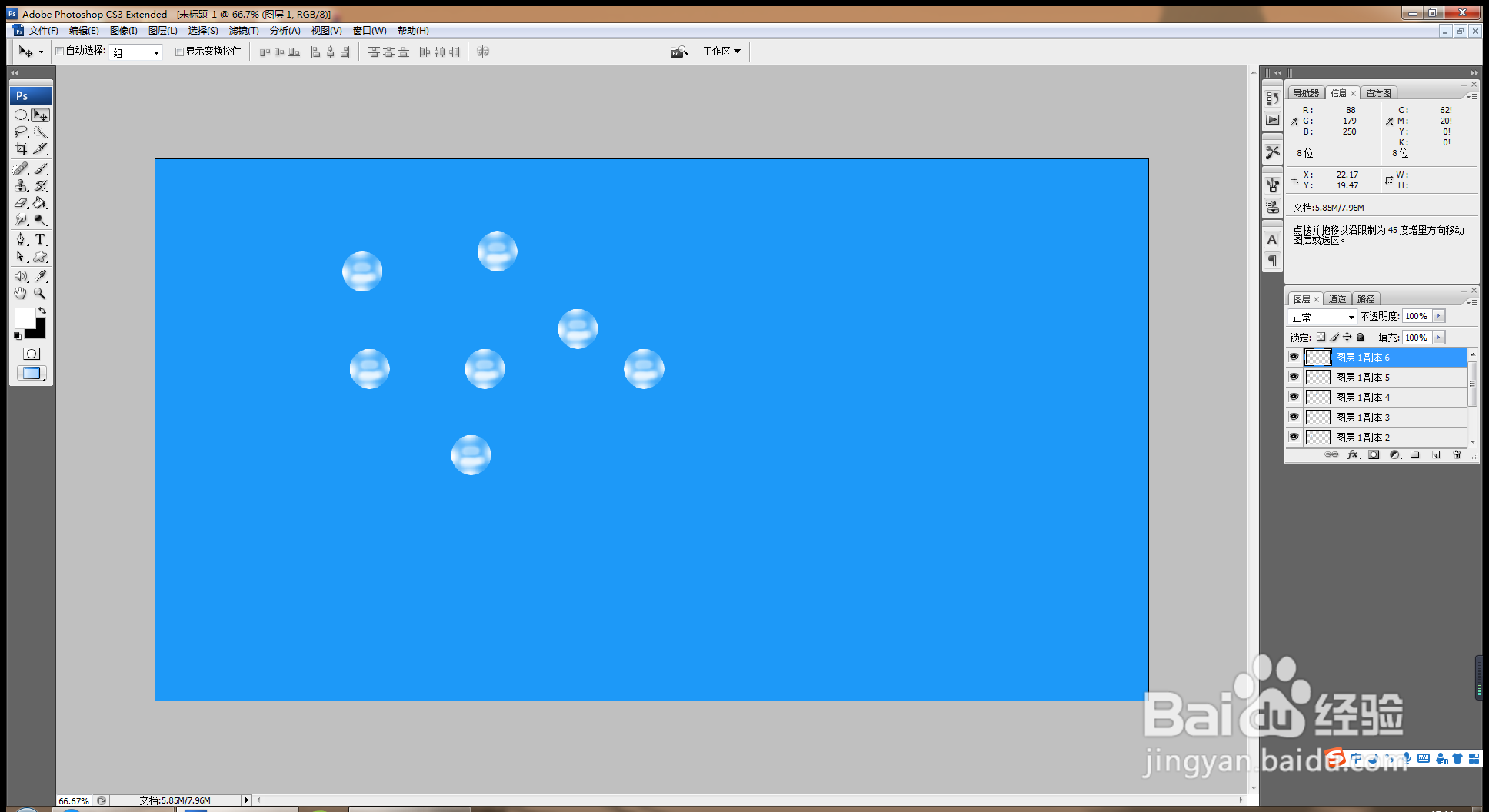
7、缩小图形,自由变换扭曲图形,如图
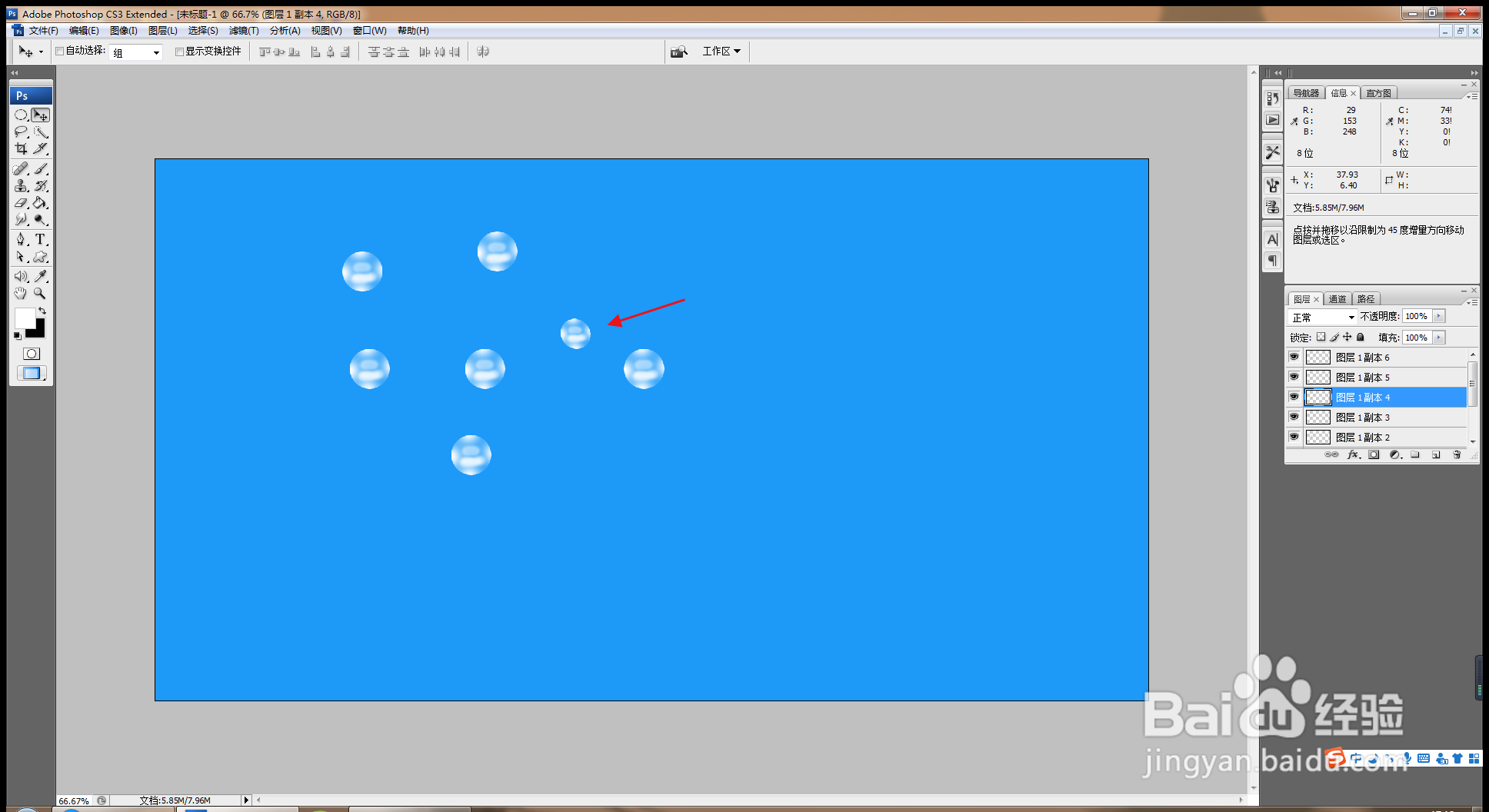
8、滤镜,扭曲,波浪,如图
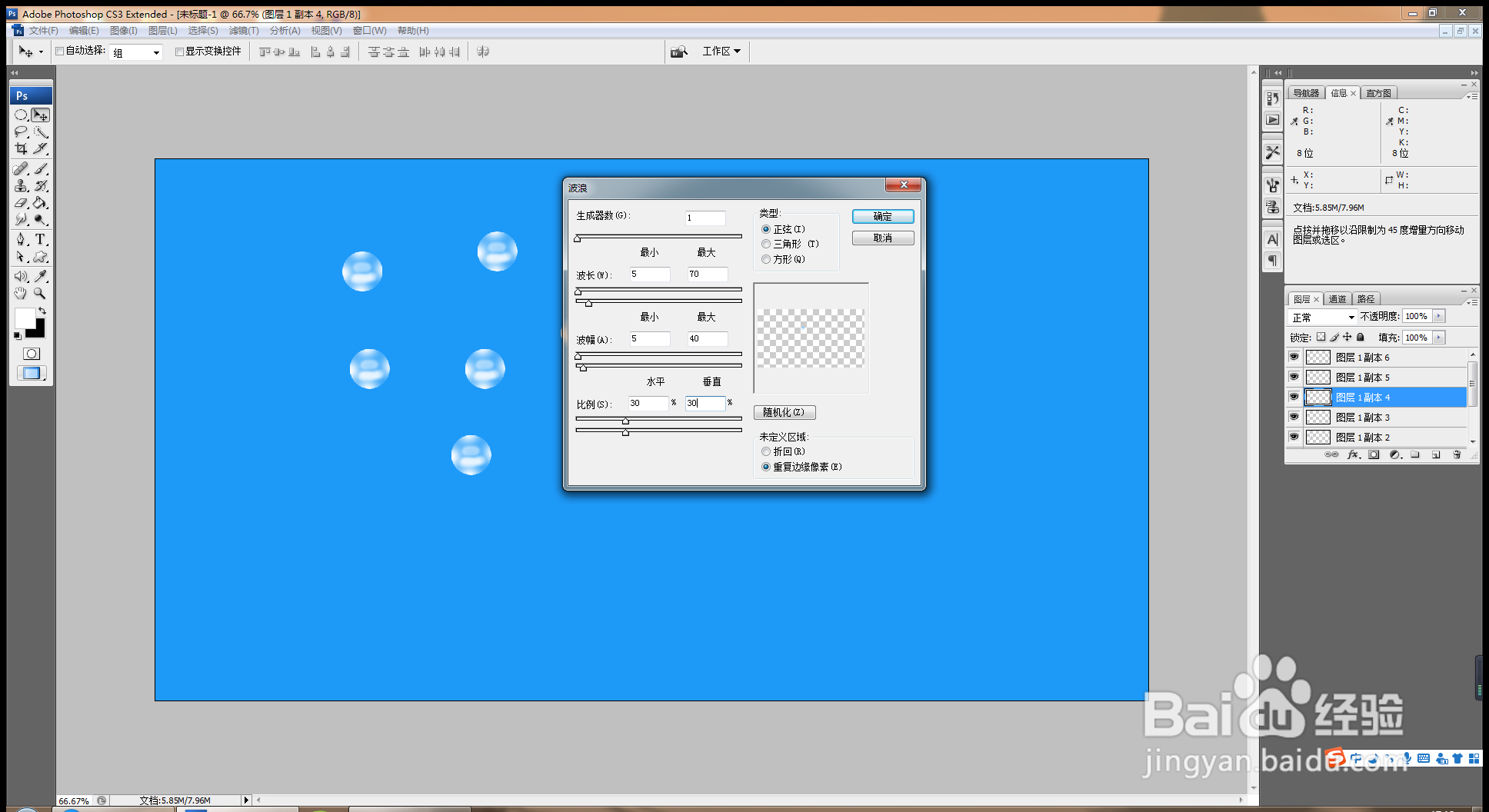
9、继续执行滤镜,扭曲,波浪,如图
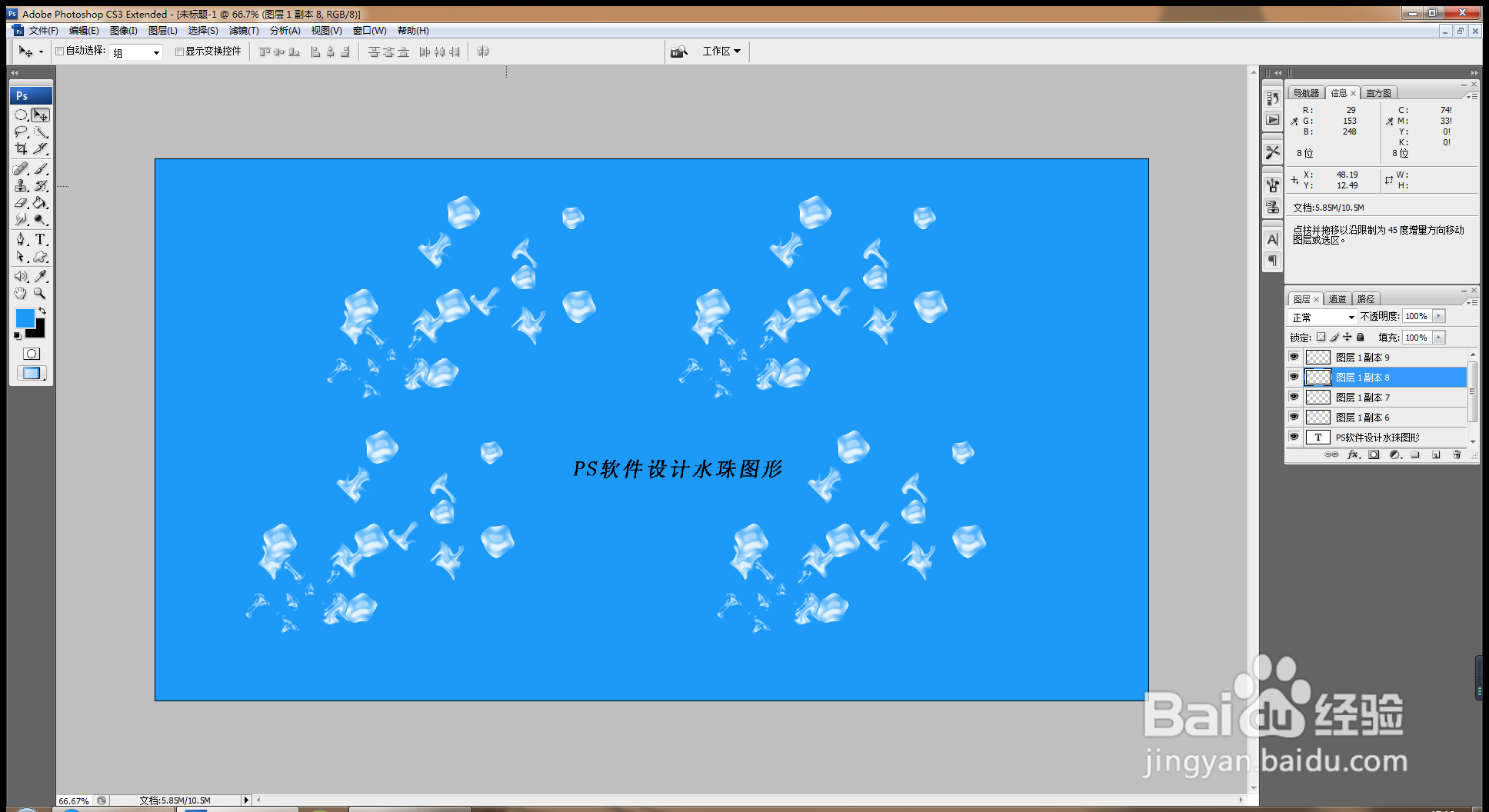
10、复制多个水珠图形,多次执行滤镜,扭曲,波浪,调整图形的大小和位置,如图
时间:2026-04-22 10:20:38
1、打开PS,按crl+n新建空白背景,填充蓝色,如图
2、新建图层,绘制正圆形选区,选择软画笔,调不透明度,涂抹周围边缘,如图
3、不透明度55%,继续涂抹,如图
4、设置软画笔大小为19,继续涂抹,如图
5、新建图层,绘制水珠图形,实现自由变换,如图
6、复制多个水珠图形,调整水珠的大小,如图
7、缩小图形,自由变换扭曲图形,如图
8、滤镜,扭曲,波浪,如图
9、继续执行滤镜,扭曲,波浪,如图
10、复制多个水珠图形,多次执行滤镜,扭曲,波浪,调整图形的大小和位置,如图
