如何在 ps 中合并云层,更改天空背景

 时间:2024-10-14 05:35:07

1、首先,添加图片到Photoshop应用程序。右键点击“文件”选择“打开”(或组合键Ctrl + O)并导航到图像文件。

如何在 ps 中合并云层,更改天空背景

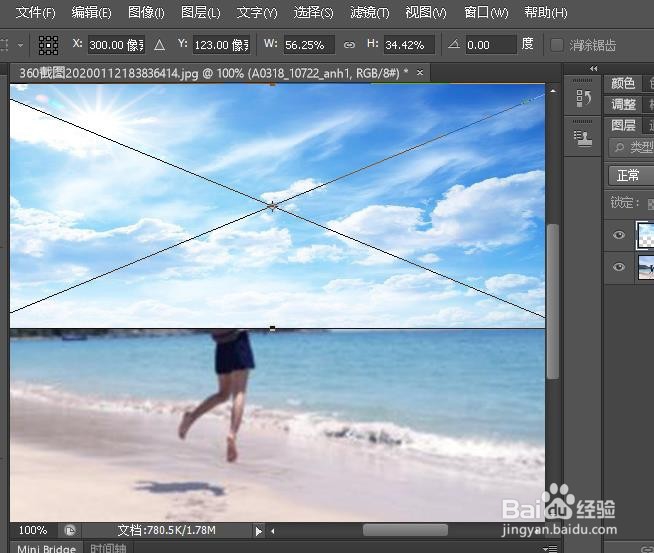
2、然后打开包含云的文件夹,并将其拖放到Photoshop界面中天空部位。

如何在 ps 中合并云层,更改天空背景

3、接下来,您需要相应地调整云的位置、大小,然后按回车键。

如何在 ps 中合并云层,更改天空背景

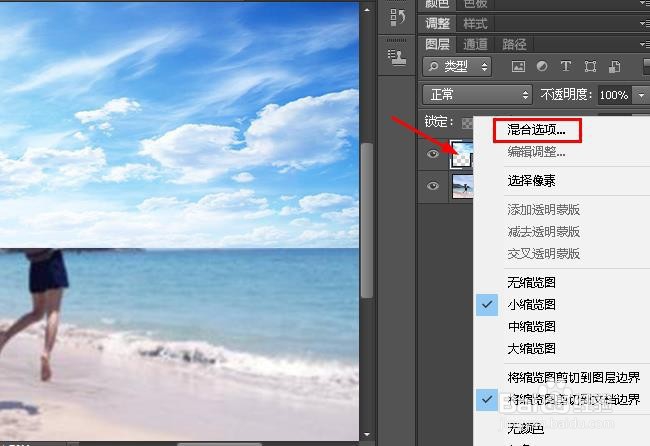
4、右键单击“云层”图层(最上面的)。选择“混合选项”。

如何在 ps 中合并云层,更改天空背景

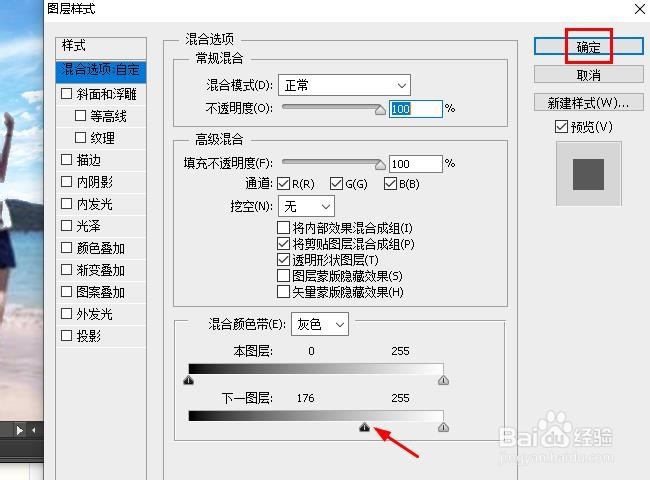
5、在对话框中以合理的级别增加“下一图层”的参数,然后单击OK以删除动画上的粗糙云区域。
如何在 ps 中合并云层,更改天空背景

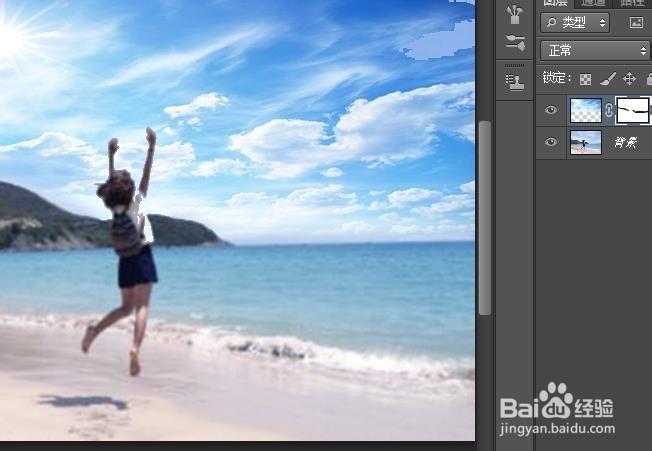
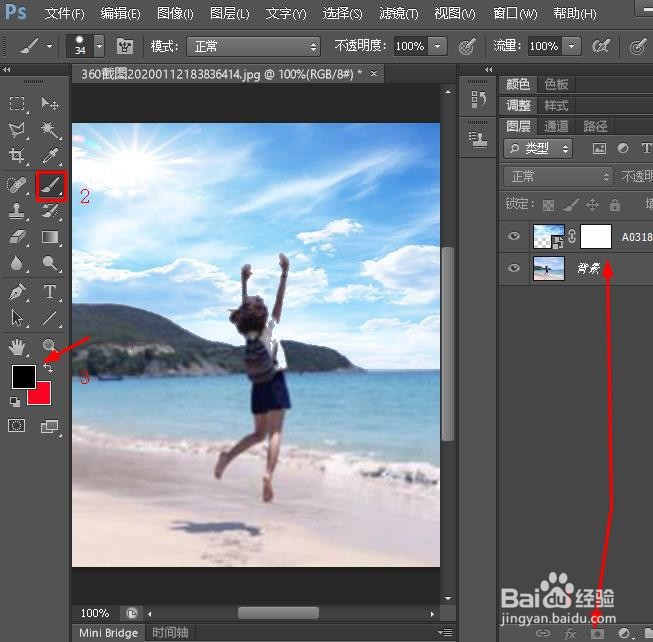
6、接着,单击图中(1)创建云层图层蒙版 ,并选择画笔 (2)。将前景色设置为黑色(3)。
如何在 ps 中合并云层,更改天空背景

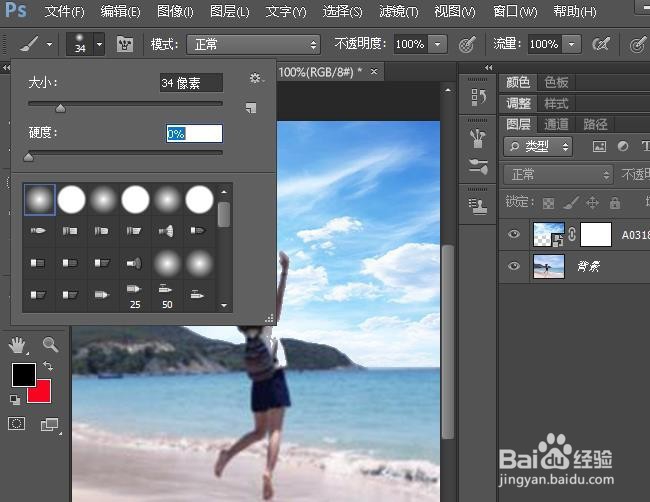
7、然后,用画笔,硬度设置为0,在云层图片和原图片的结合处拖动,使其结合面更自然。
如何在 ps 中合并云层,更改天空背景如何在 ps 中合并云层,更改天空背景
  • ps中图层混合模式在哪
  • PS怎样设置图层混合模式效果
  • photoshop的柔边画笔工具在哪
  • PS如何通过图层蒙版添加渐变效果?
  • ps滤镜在哪
  • 热门搜索
    台式电脑怎么连wifi 怎么做蛋挞 脚气怎么治能除根 大脑供血不足怎么办 怎么矫正近视眼 舟五笔怎么打 为什么电脑开机黑屏 初三考不上高中怎么办 70年产权到期怎么办 怎么查开户行