Win7怎么隐藏桌面回收站图标

 时间:2026-02-14 23:20:19

1、这里小编就来隐藏电脑桌面的回收站图标,让他不显示出来!

Win7怎么隐藏桌面回收站图标

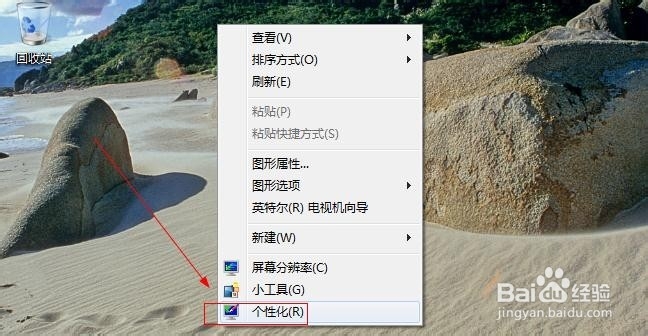
2、在电脑桌面的空白处单击鼠标右键,然后选择个性化!

Win7怎么隐藏桌面回收站图标

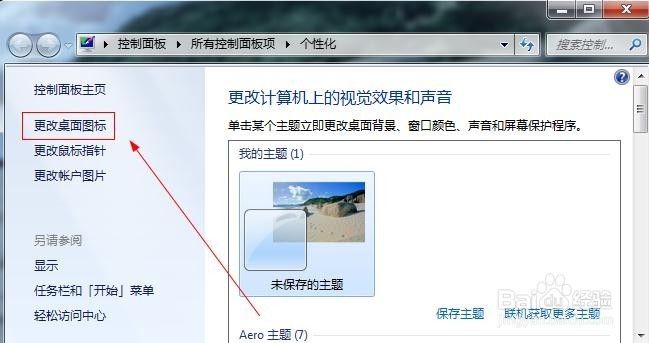
3、个性化界面点击左侧更改桌面图标!

Win7怎么隐藏桌面回收站图标

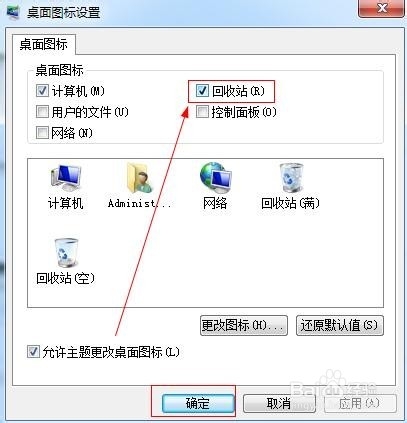
4、桌面图标设置窗口中将回收站这里的对勾取消,然后点击确定!

Win7怎么隐藏桌面回收站图标

5、这样我们电脑桌面上就不显示回收站的图标了!

Win7怎么隐藏桌面回收站图标

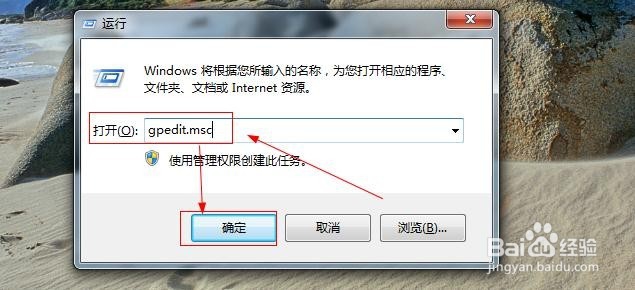
6、当然我们隐藏回收站图标还可以在系统组策略中进行关闭!按下键盘的“微软窗口图标+R”打开系统运行窗口!然后在运行中输入命令“gpedit.msc”打开!
Win7怎么隐藏桌面回收站图标

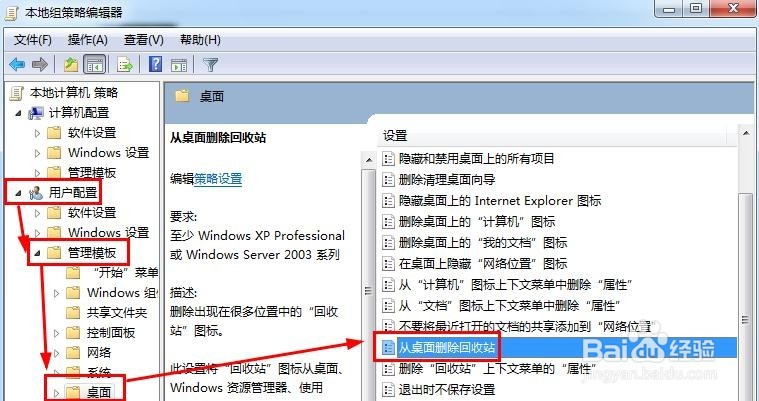
7、组策略编辑器中大家按照如图所示打开从桌面删除回收站,然后双击!

Win7怎么隐藏桌面回收站图标

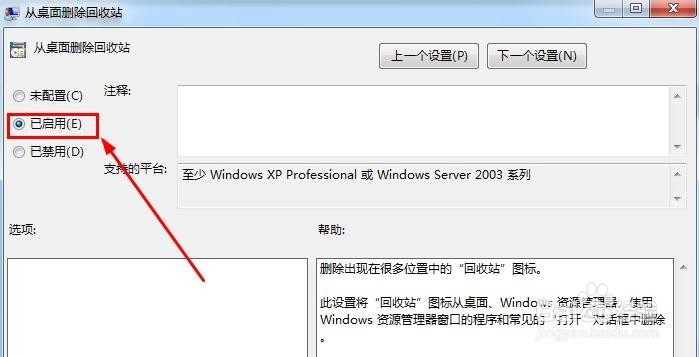
8、这时候我们选择已启动,然后点击下方确定,这样也可以隐藏电脑回收站!

Win7怎么隐藏桌面回收站图标

  • 华三交换机DR814形说明书:[1]
  • KENWOOD数字媒体接收机KIV-700使用说明书:[1]
  • lol探险家ez天赋加点 s7伊泽瑞尔天赋加点图
  • YHS-101回路校验仪使用说明书
  • everything 常用技巧总结 快速查找必备技巧
  • 热门搜索
    怎么安装电脑系统 怎么共享别人的打印机 山东人怎么样 小孩睡觉磨牙是怎么回事 喝醉酒怎么办 发违规评论会被怎么样 黄家驹是怎么死的 怎么去除红血丝 散光是怎么回事 苹果6怎么下载软件