1、首先我们逐一点击各科目表格,发现除了分数不一样,内容和格式完全一样,那操作起来就方便了,说白了我们就是对应的对各表中的数据求平均值就可以了

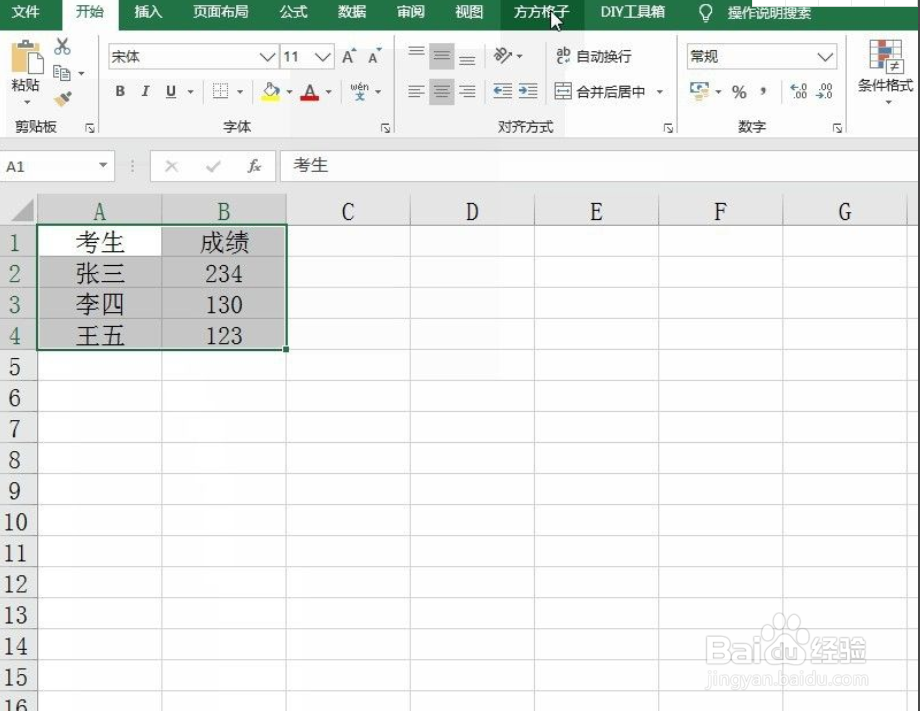
2、那好,我们直接选中某一个表格中的数据区域

3、单击方方格子插件按钮
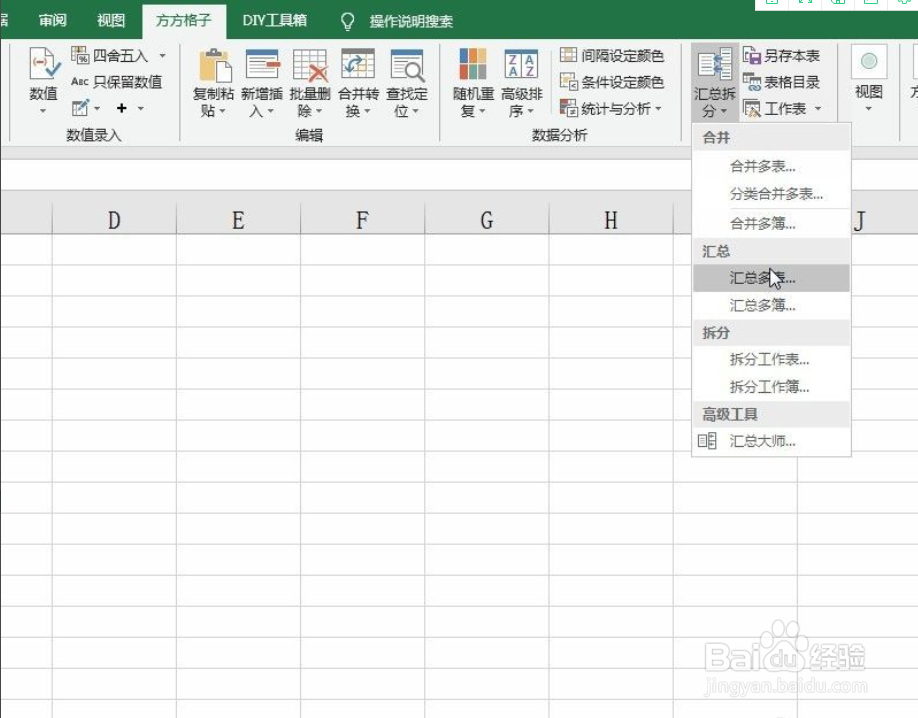
4、选择汇总拆分中的汇总多表操作命令
5、弹出界面此时系统已经非常智能的将该工作簿中的所有科目表格进行了复选

6、然后汇总区域,我们保持默认,区域样式我们选择二维表,而汇总方式选择求平均值,并单击确定按钮

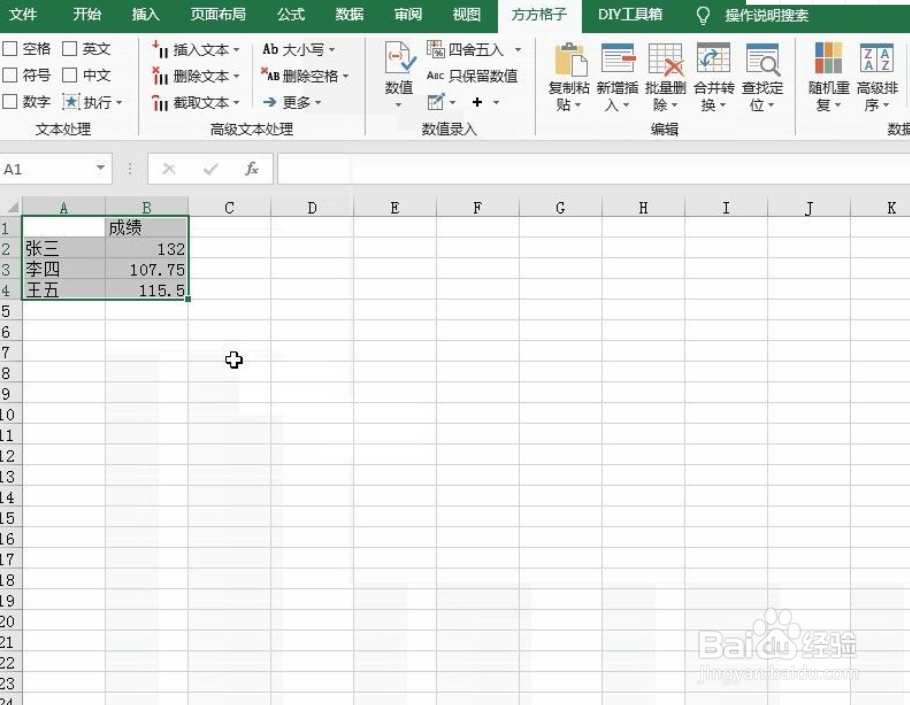
7、好了确定后立即可以看到输出结果
时间:2026-04-24 08:42:13
1、首先我们逐一点击各科目表格,发现除了分数不一样,内容和格式完全一样,那操作起来就方便了,说白了我们就是对应的对各表中的数据求平均值就可以了
2、那好,我们直接选中某一个表格中的数据区域
3、单击方方格子插件按钮
4、选择汇总拆分中的汇总多表操作命令
5、弹出界面此时系统已经非常智能的将该工作簿中的所有科目表格进行了复选
6、然后汇总区域,我们保持默认,区域样式我们选择二维表,而汇总方式选择求平均值,并单击确定按钮
7、好了确定后立即可以看到输出结果
