怎么设置chrome浏览器每次打开时的起始页

 时间:2024-11-11 07:46:20

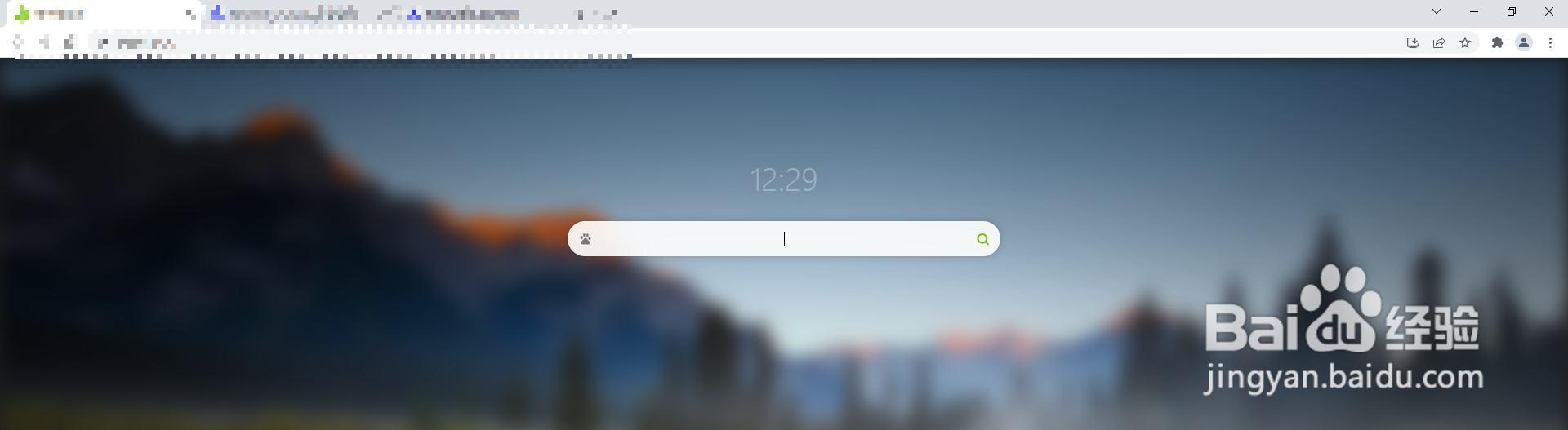
1、打开Chrome浏览器

怎么设置chrome浏览器每次打开时的起始页

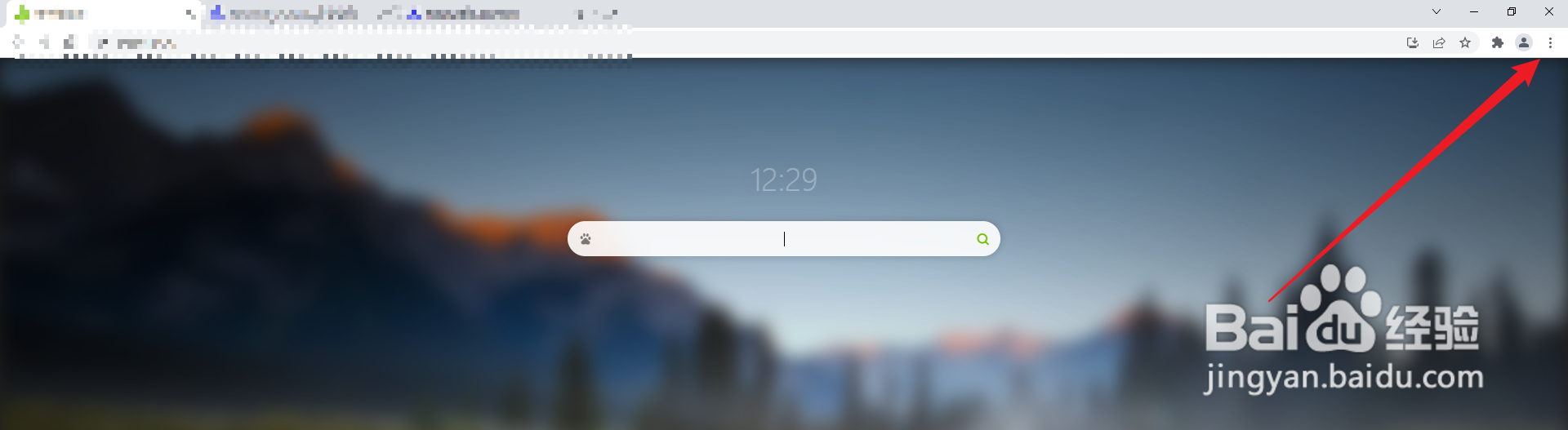
2、点击浏览器右上角的三个点

怎么设置chrome浏览器每次打开时的起始页

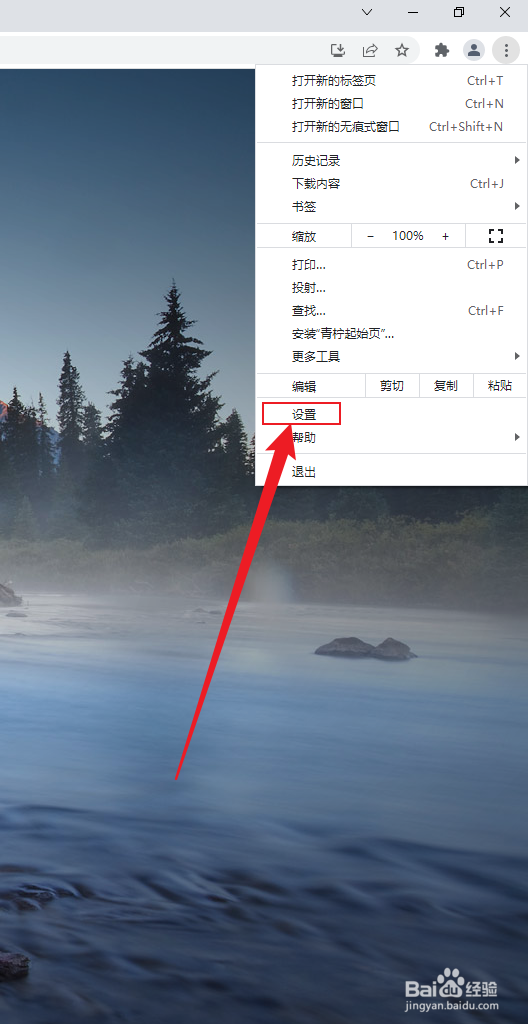
3、在弹出来的菜单中点击设置

怎么设置chrome浏览器每次打开时的起始页

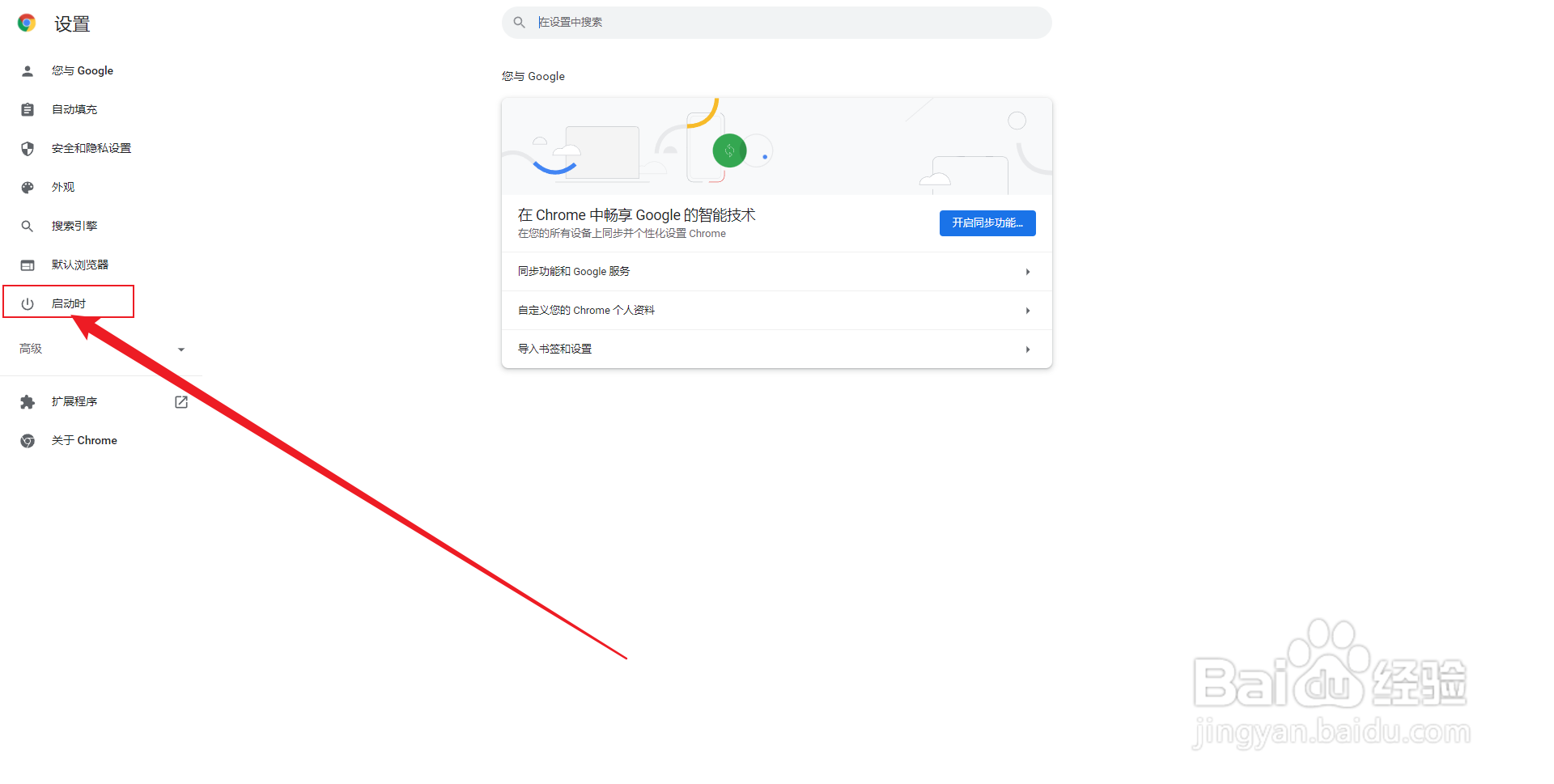
4、接着点击左侧打开时的标签

怎么设置chrome浏览器每次打开时的起始页

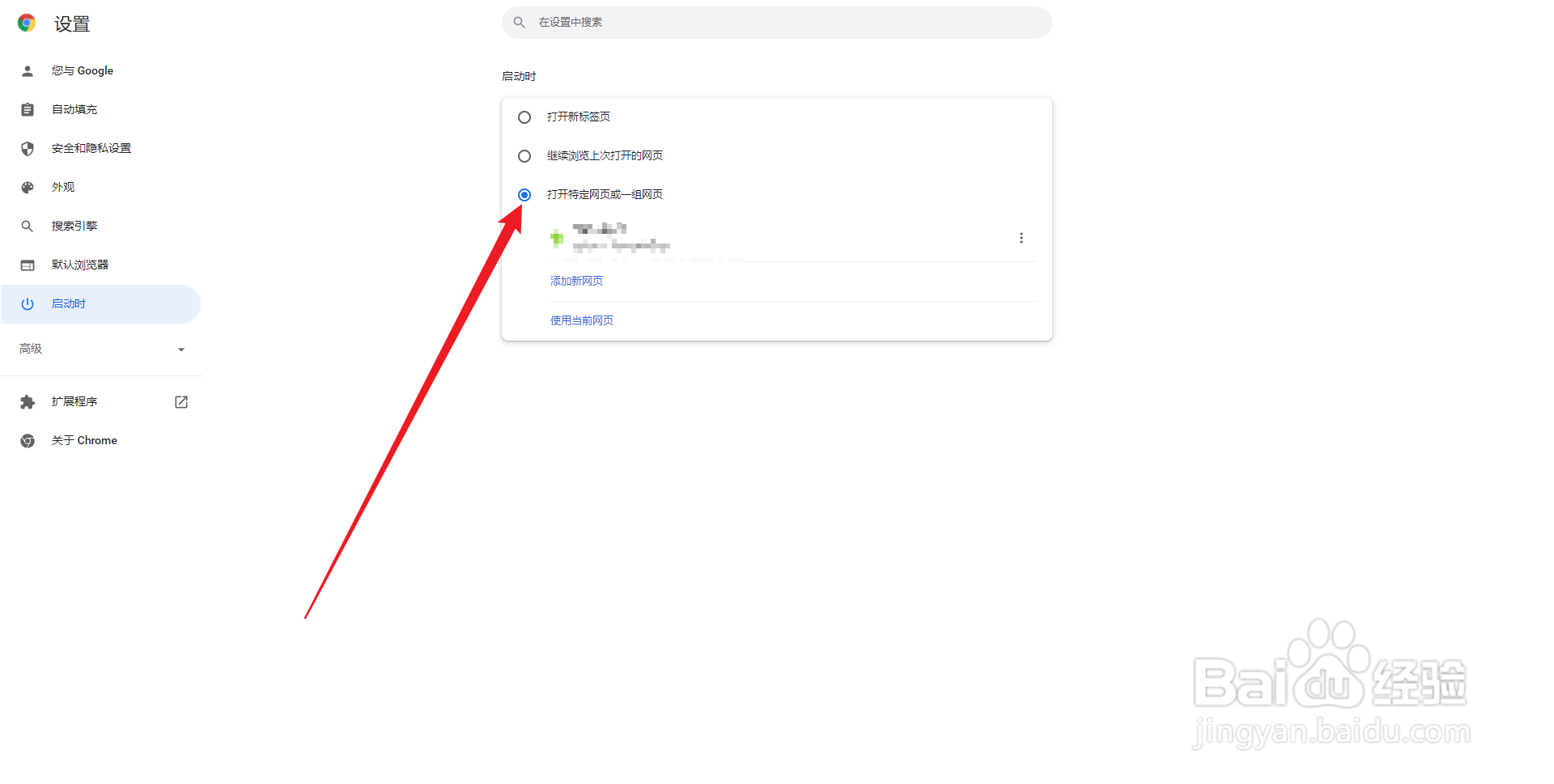
5、选择打开时启动特定网页

怎么设置chrome浏览器每次打开时的起始页

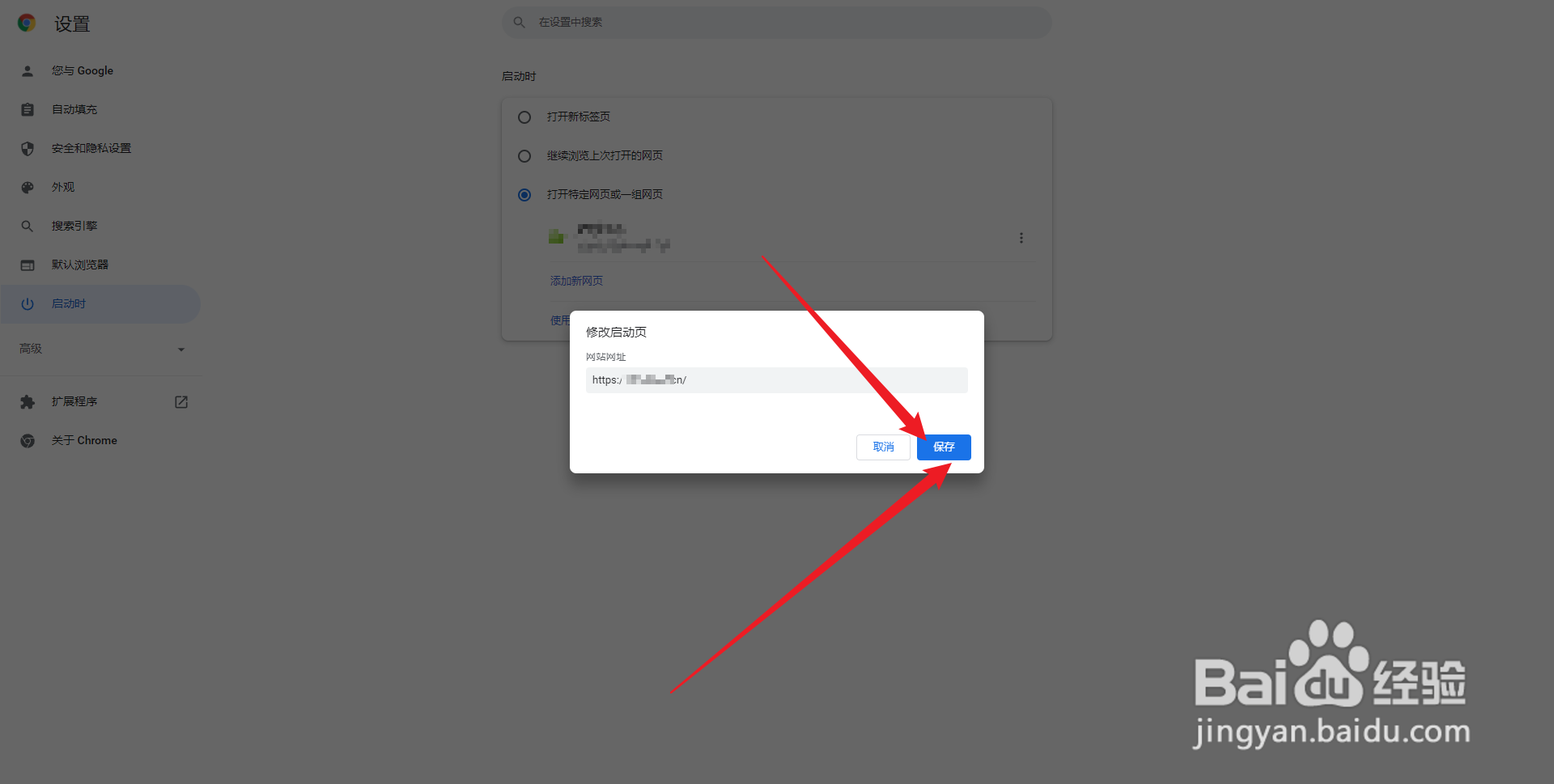
6、输入网址后点击保存这样就可以了

怎么设置chrome浏览器每次打开时的起始页
  • 如何使谷歌浏览器打开网址是新页面
  • Google浏览器怎么设置地址栏的搜索引擎
  • Chrome浏览器怎么打开新标签页
  • 怎么解决Chrome浏览器打开时跳转到垃圾网页?
  • 谷歌浏览器如何更换搜索引擎为百度
  • 热门搜索
    猴子简笔画图片大全 韵脚大全 小品剧本大全 怎么安装摄像头 丰田车系大全 谍战剧大全 科学小发明怎么做 红萝卜的做法大全家常 曲阜师范大学怎么样 陕北说书大全