如何在excel中插入求平均值函数

 时间:2026-04-28 07:40:02

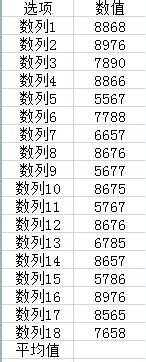
1、首先按照我们想要求平均值的数字进行导入excel表格中
如何在excel中插入求平均值函数

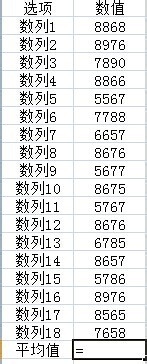
2、第二步在想要输入求平均值的边框中输入=号,然后在excel 上方边框中找到Fx函数
如何在excel中插入求平均值函数

如何在excel中插入求平均值函数

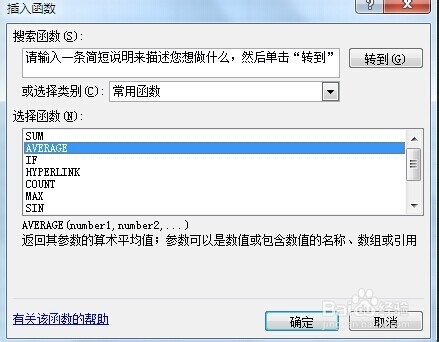
3、点击Fx函数,出现Fx函数对话框,然后选择Average函数,这个就是调用求平均值函数,然后点击确定按钮,就可以进入求平均值函数对话框
如何在excel中插入求平均值函数

如何在excel中插入求平均值函数

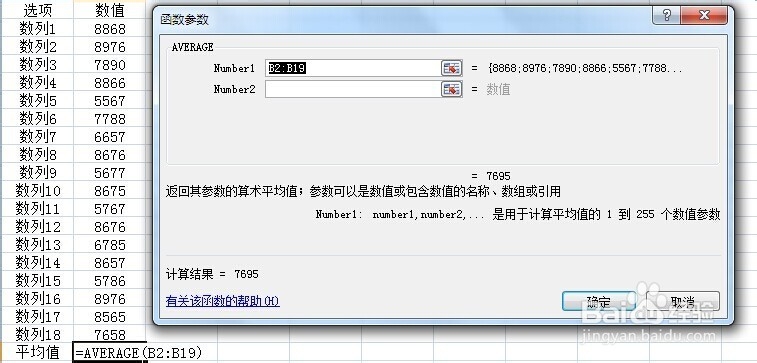
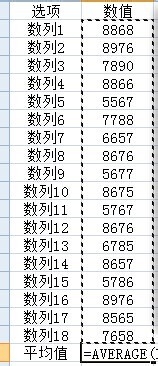
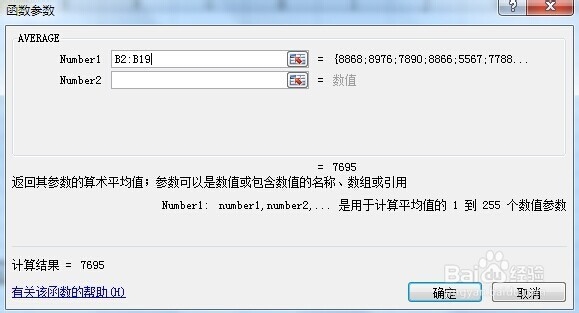
4、然后用鼠标选中数据,点击鼠标左键,一次往下拖动,就可以选择一列数据,因为是求改列数据平均值,所以直接拖动即可,然后在函数对话框中点击确定,此时可以注意的是函数对话框中,有一个B2;B19,这就是刚才你拖动的区域的显示,从B列第二行到B列第19行,然后点击确定
如何在excel中插入求平均值函数

如何在excel中插入求平均值函数

5、最后得出我们想要的平均值

如何在excel中插入求平均值函数

  • 如何汇总表格并求出数据的平均值
  • WPS将日期转换为季度来显示
  • 绝对地址在excel上怎么用出来
  • excel标准差怎么计算
  • 如何插入SmartArt完成复杂效果图
  • 热门搜索
    黄山旅游一卡通 中秋节怎么放假 水空调怎么样 南宁旅游景点大全 泰山在哪里 柠檬片泡水的功效 如何考研 wow雷神岛怎么去 百事通旅游 怎么样瘦腰