3Dmax如何制作瓷盆

 时间:2026-02-14 03:32:16

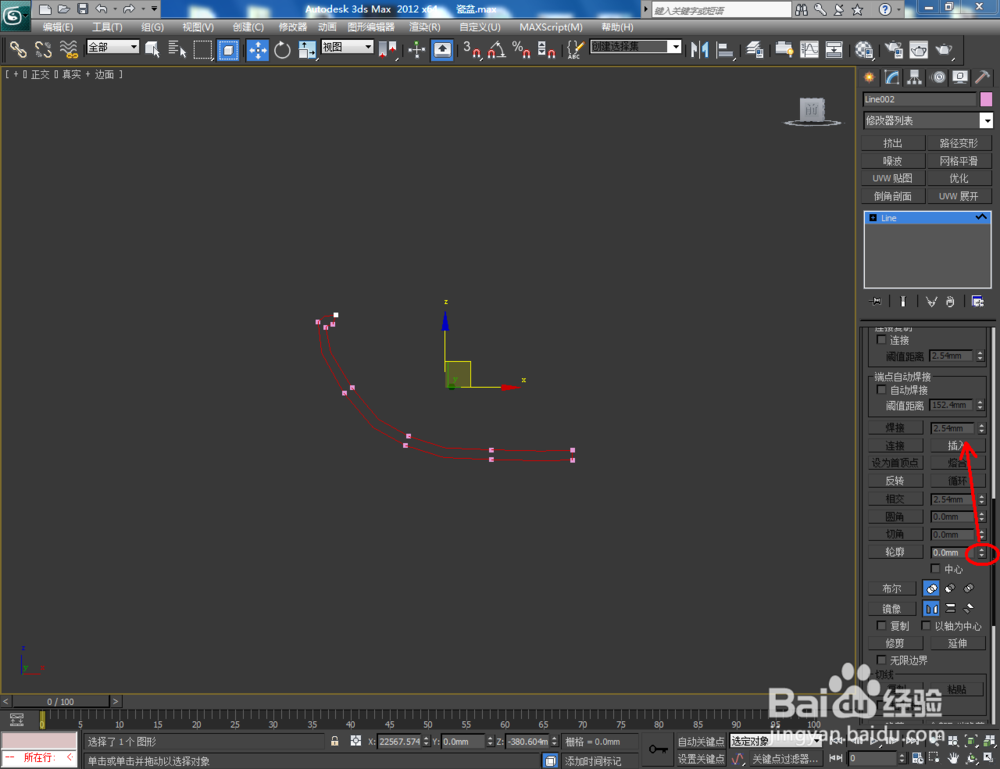
1、打开3Dmax2012软件,点击【创建】-【图形】-【线】,在作图区域绘制一个多边图案。点击右边工作区中的【顶点】图标,按图示选中图案上的点进行平滑圆化处理(如图所示);

3Dmax如何制作瓷盆

3Dmax如何制作瓷盆

3Dmax如何制作瓷盆

3Dmax如何制作瓷盆

3Dmax如何制作瓷盆

3Dmax如何制作瓷盆

3Dmax如何制作瓷盆

2、点击右边工作区中的【样条线】图标,框选整个图案后,按图示对选边进行轮廓处理。选中制作好的图案,点击【对象颜色】将模型的对象颜色设置为:白色(如图所示);

3Dmax如何制作瓷盆

3Dmax如何制作瓷盆

3Dmax如何制作瓷盆

3Dmax如何制作瓷盆

3Dmax如何制作瓷盆

3Dmax如何制作瓷盆

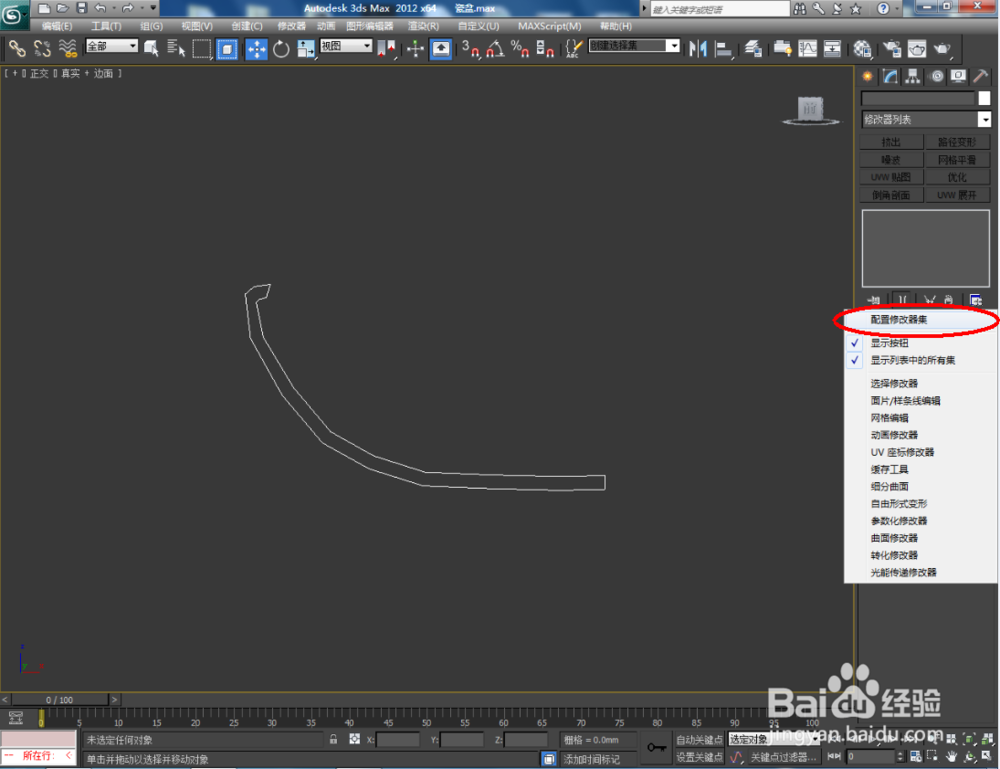
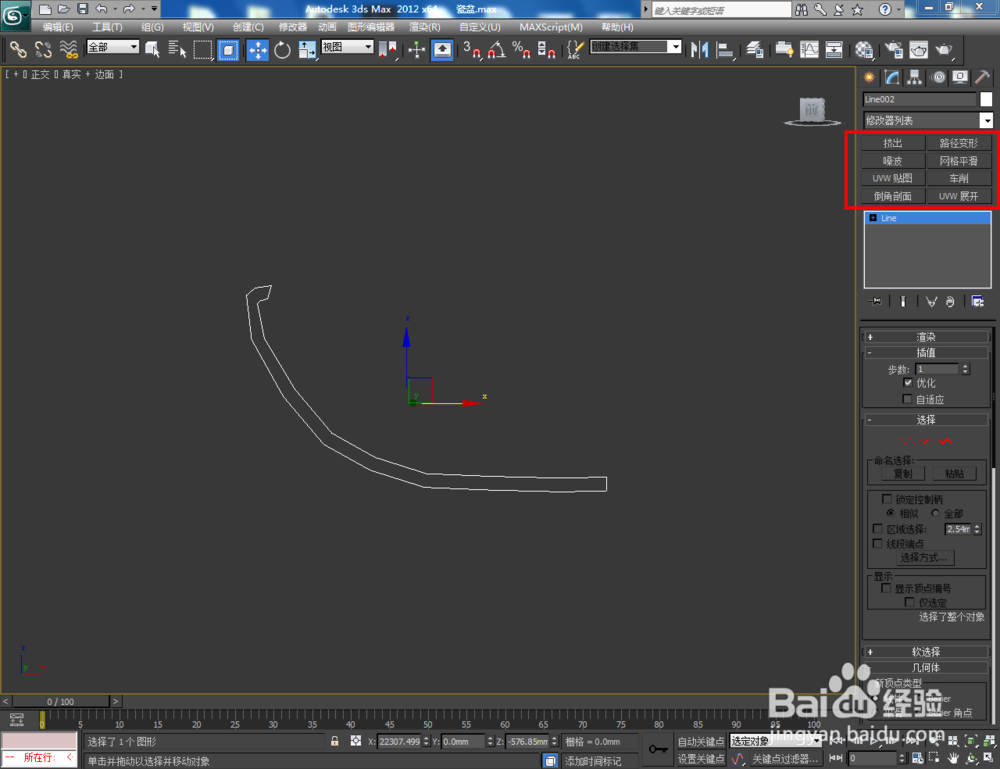
3、点击【修改】-【配置修改器集】,弹出配置修改器集选项栏,找到【车削】并将其拉动到右边的选项框中,点击【确定】将车削调出;

3Dmax如何制作瓷盆

3Dmax如何制作瓷盆

3Dmax如何制作瓷盆

3Dmax如何制作瓷盆

3Dmax如何制作瓷盆

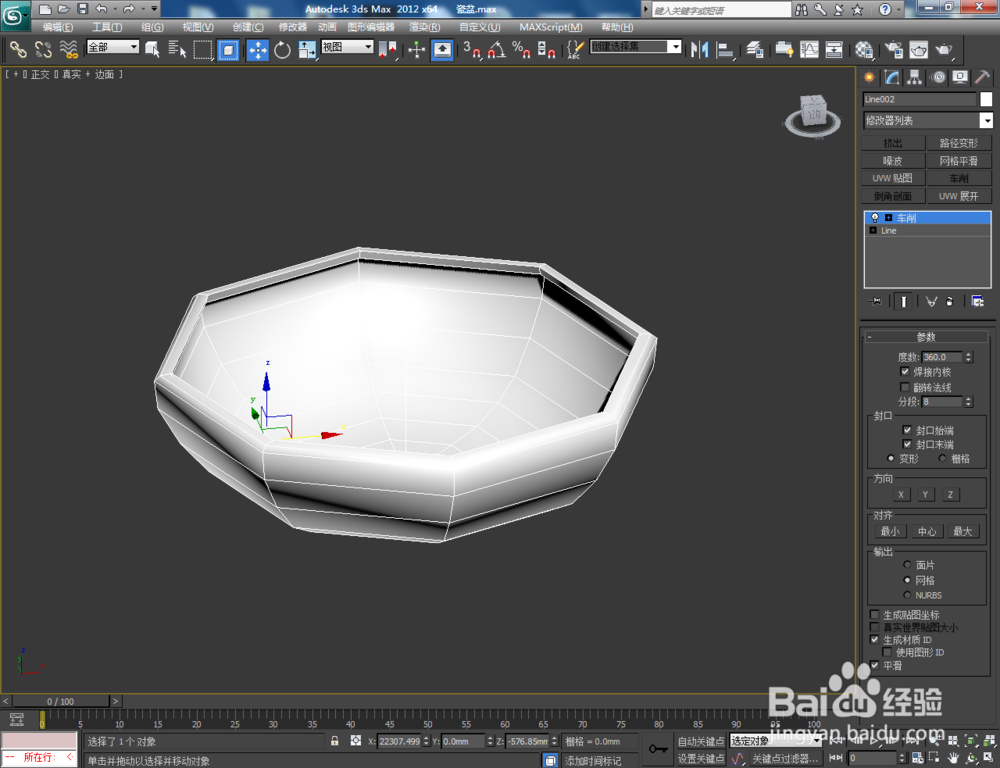
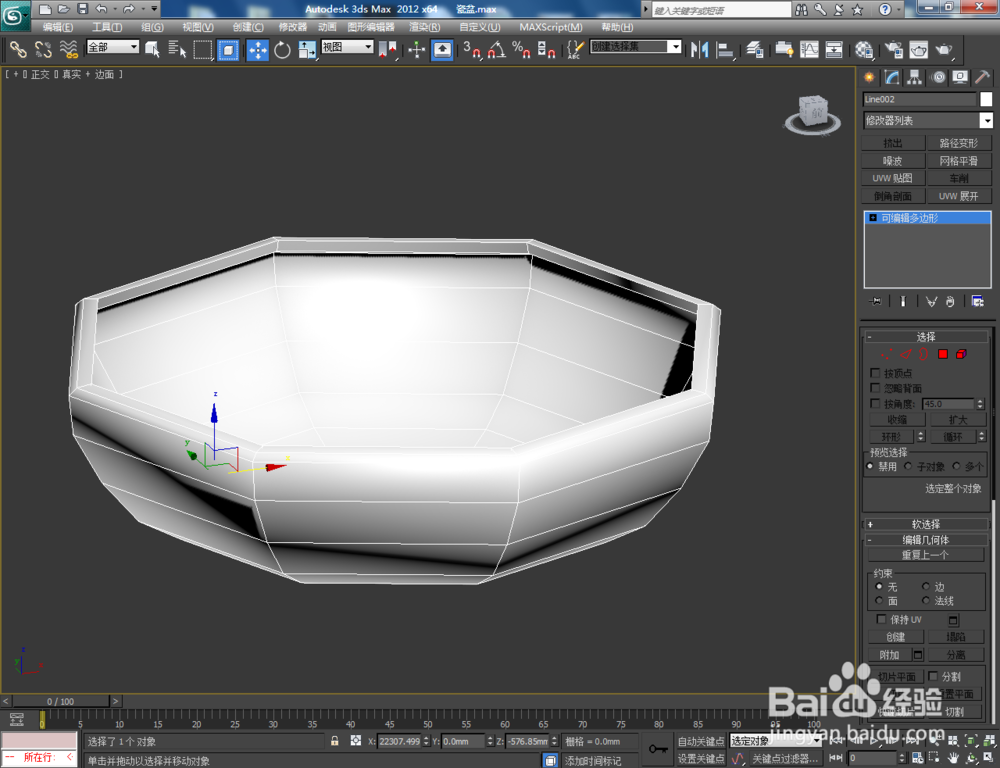
4、选中图案,点击【车削】,勾选【焊接内核】并将对齐设置为:最大,完成瓷盆基本体模型的制作。选中模型,点击鼠标右键-【转换为】-【转换为可编辑多边形】;

3Dmax如何制作瓷盆

3Dmax如何制作瓷盆

3Dmax如何制作瓷盆

3Dmax如何制作瓷盆

3Dmax如何制作瓷盆

3Dmax如何制作瓷盆

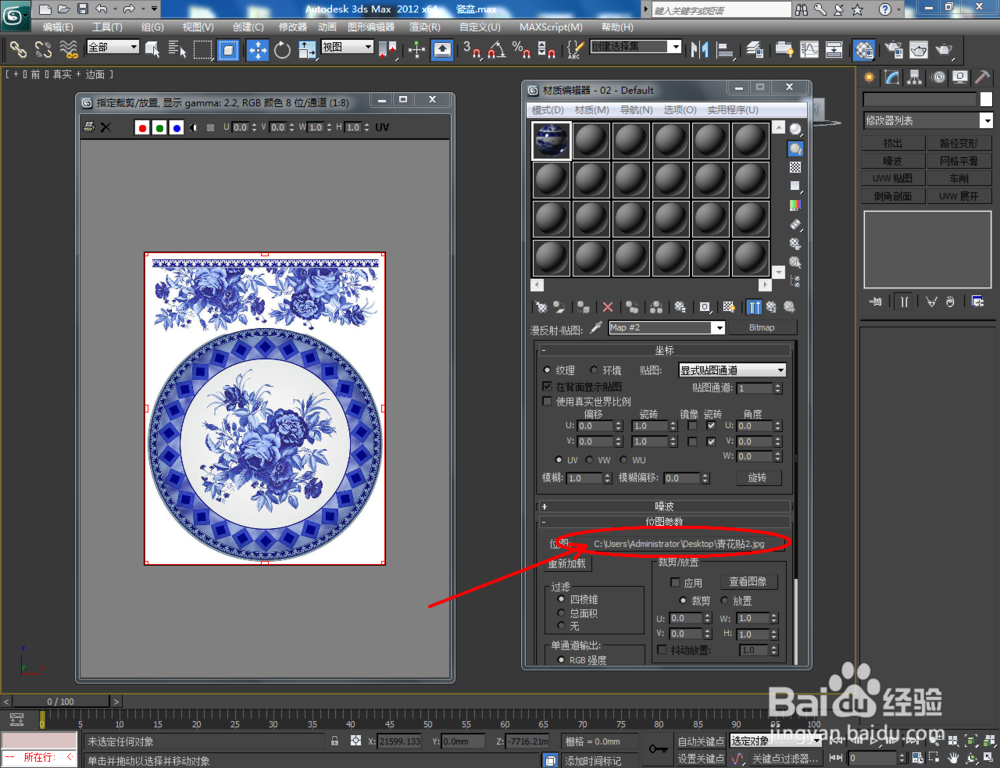
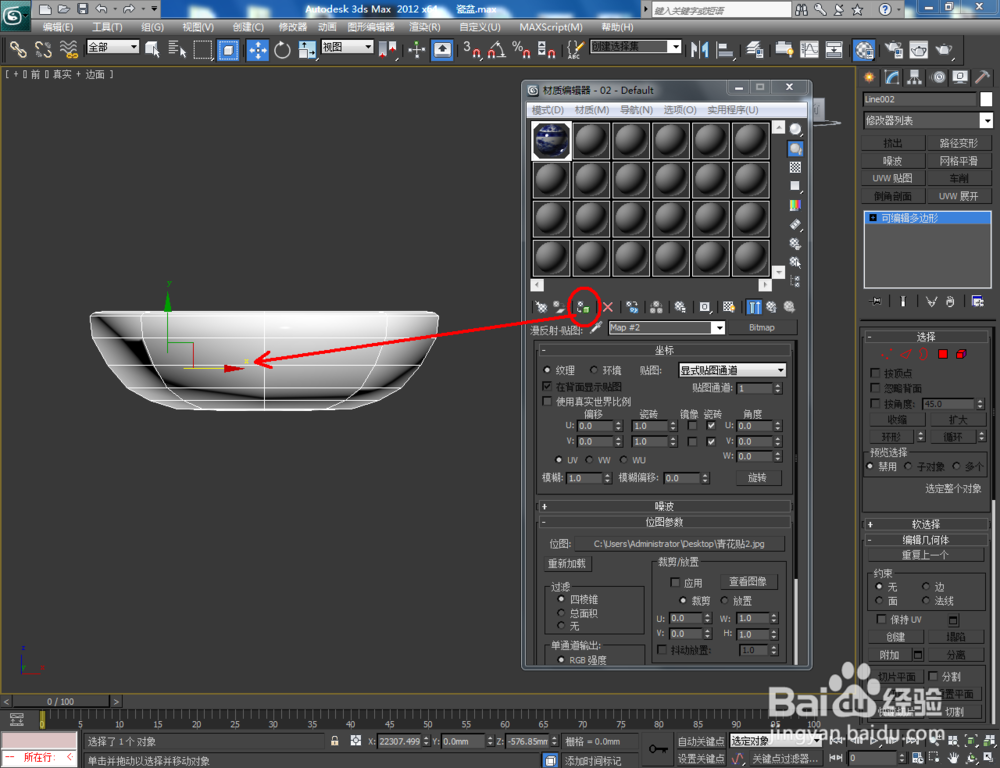
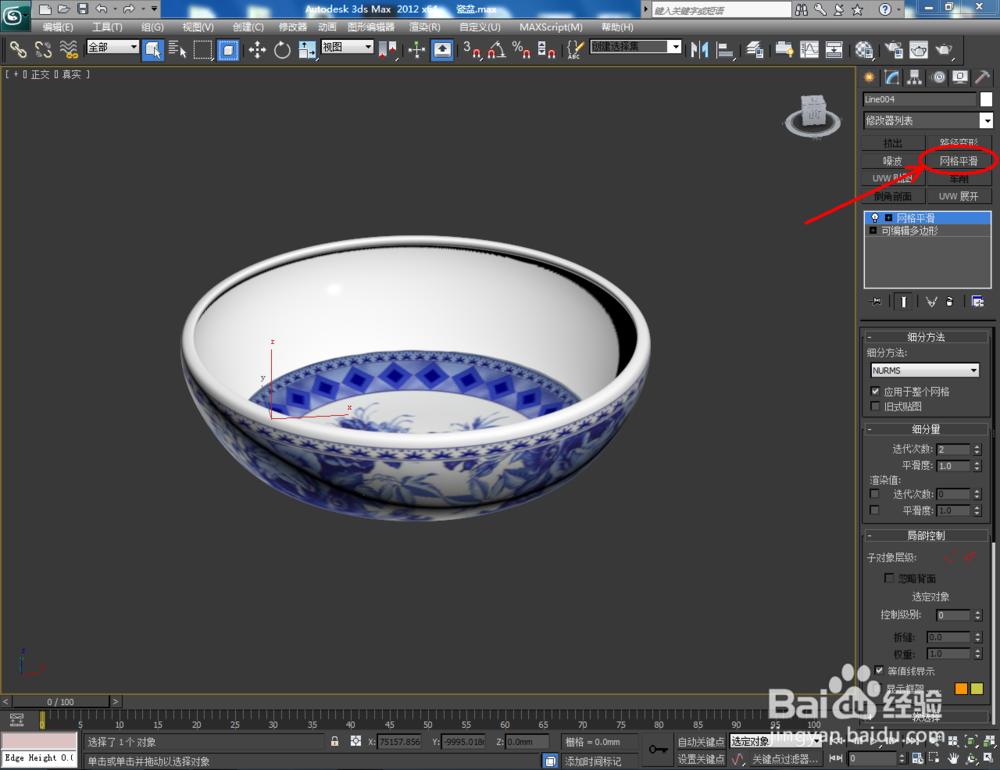
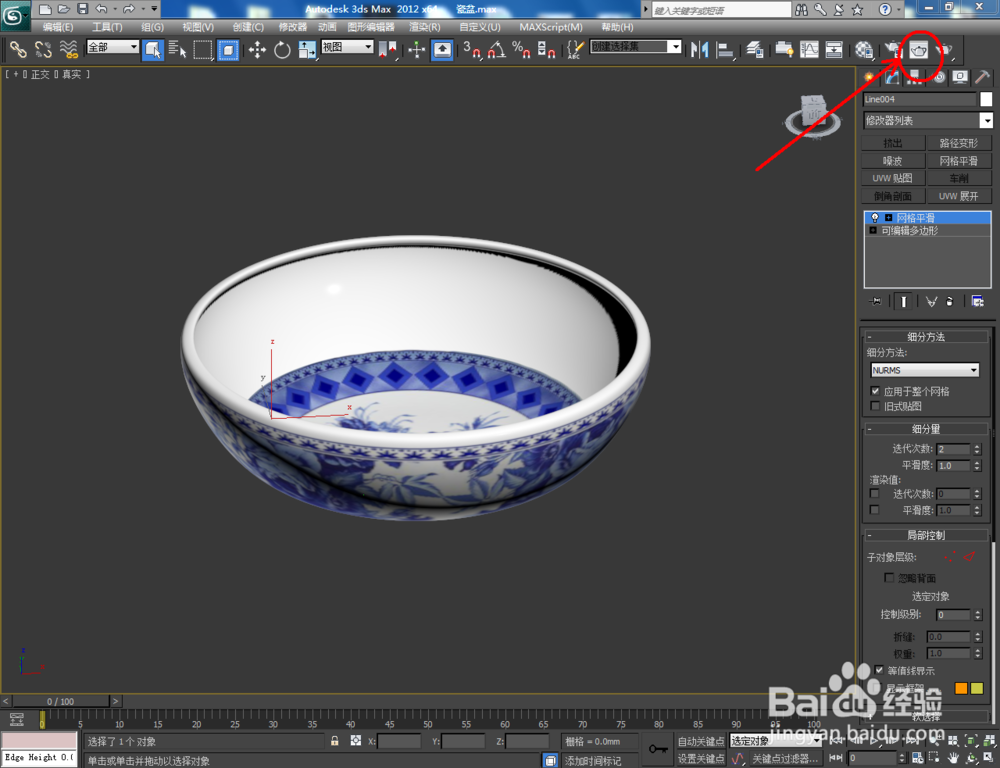
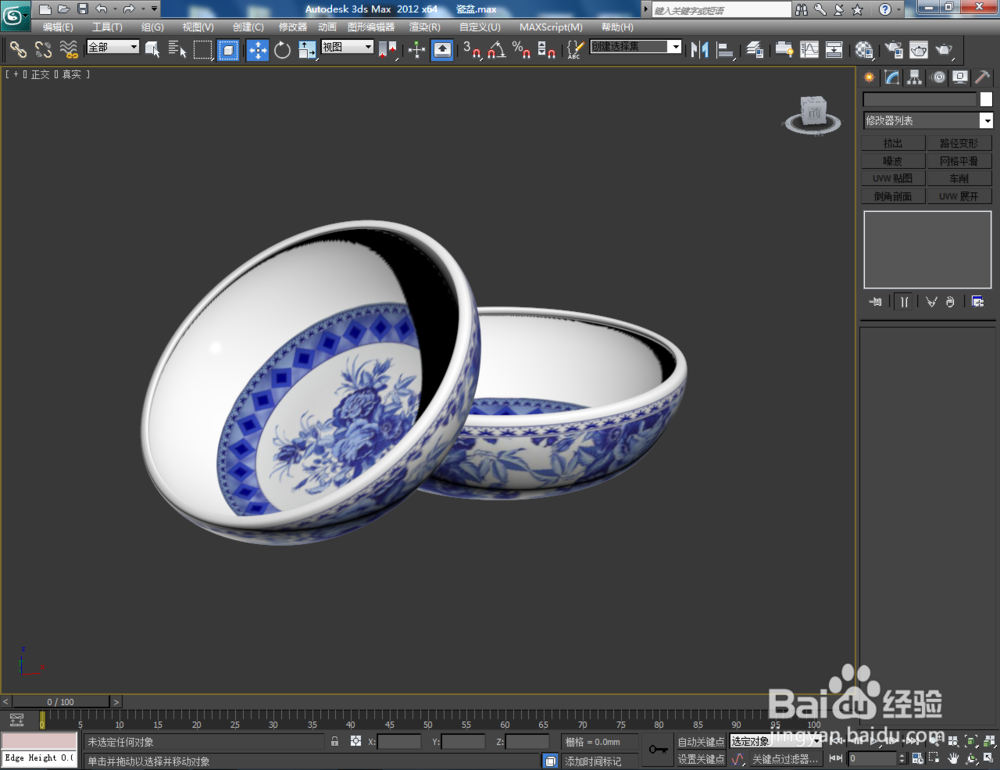
5、点击【材质编辑器】,弹出材质编辑器设置栏,按图示设置一个瓷器材质球并添加一张瓷器纹理图。完成后将材质球附加给模型,点击【网格平滑】,对模型进行平滑优化处理。最后,点击【渲染】将制作好的瓷盆模型渲染出图即可。

3Dmax如何制作瓷盆

3Dmax如何制作瓷盆

3Dmax如何制作瓷盆

3Dmax如何制作瓷盆

3Dmax如何制作瓷盆

3Dmax如何制作瓷盆

3Dmax如何制作瓷盆

3Dmax如何制作瓷盆

3Dmax如何制作瓷盆

3Dmax如何制作瓷盆

  • 3dmax青花瓷小酒壶制作
  • 3Dmax镂空置物盘制作教程
  • 3dmax布尔运算的使用
  • 3Dmax球凳模型制作教程
  • 3ds max 曲面约束动画的制作方法
  • 热门搜索
    牛肉包子馅做法大全 红薯粉的做法 玉米粉的做法大全 苜蓿怎么读 梅菜扣肉的家常做法 宫颈糜烂怎么治疗 失业金怎么申请领取 黑胡椒牛排的做法 麻辣虾的做法 微信朋友圈怎么发文字