iPhone手机怎么删除通知栏中已添加的Widget

 时间:2026-04-23 18:21:47

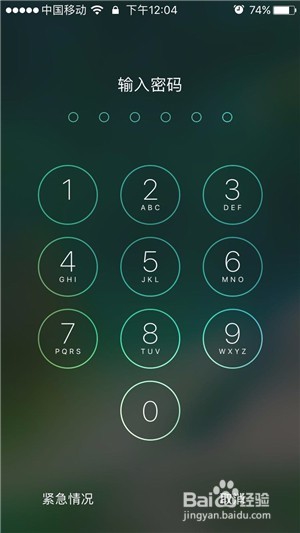
1、打开我们的iPhone手机,如果需要使用密码开启的。请先输入手机密码。
iPhone手机怎么删除通知栏中已添加的Widget

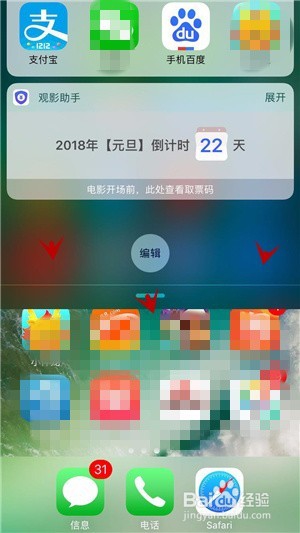
2、打开手机后,我们下划屏幕,拉出通知栏。

iPhone手机怎么删除通知栏中已添加的Widget

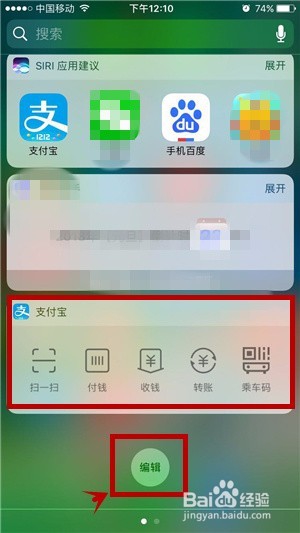
3、在通知栏中,点击底部的“编辑”按钮。进入“添加Widget”页面中。

iPhone手机怎么删除通知栏中已添加的Widget

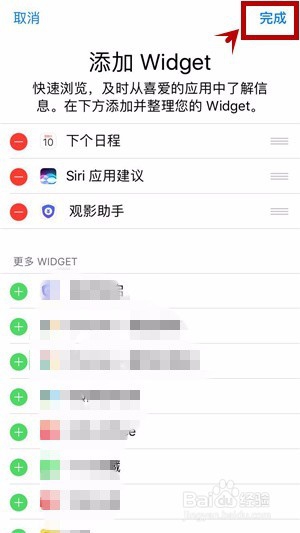
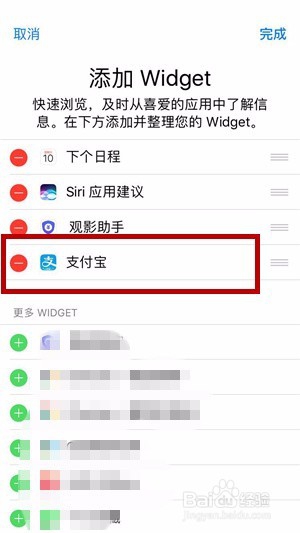
4、进入页面后,我们便可以查看到我们已经添加到通知栏中的Widget(微件)。
iPhone手机怎么删除通知栏中已添加的Widget

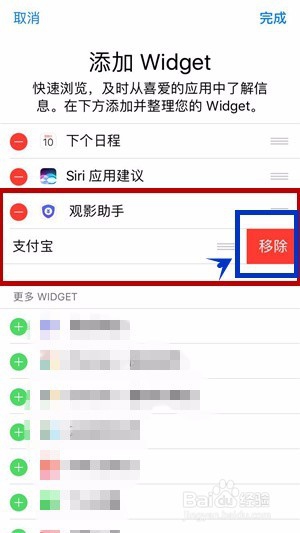
5、选择我们要删除掉的widget(微件),点击此widget(微件)前面的“—”删除按钮。

点击弹出的“移除”按钮。
iPhone手机怎么删除通知栏中已添加的Widget

6、移除成功后,点击页面右上角的“完成”按钮。

iPhone手机怎么删除通知栏中已添加的Widget

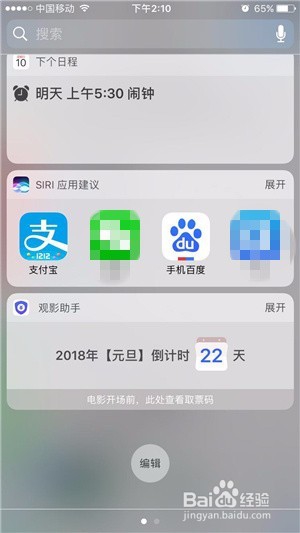
7、再次返回到通知栏中,我们便可以发现原来的widget(微件)就不见了。
iPhone手机怎么删除通知栏中已添加的Widget

  • 手机支付安全及如何关闭
  • 小米钱包手势解锁如何开启
  • 土豆汉堡的做法
  • 怎么关闭tata的震动提示?
  • 华为畅连怎么关闭信息文件夹
  • 热门搜索
    万仙山景区 上海旅游网 韶山旅游攻略 狼牙山旅游景点 有机花菜怎么做好吃 勾怎么打出来 电脑慢怎么办 丝蕴洗发水怎么样 云计算特点 欣欣旅游网