怎样用Photoshop抠冰雕并改变颜色和背景

 时间:2026-02-15 14:59:27

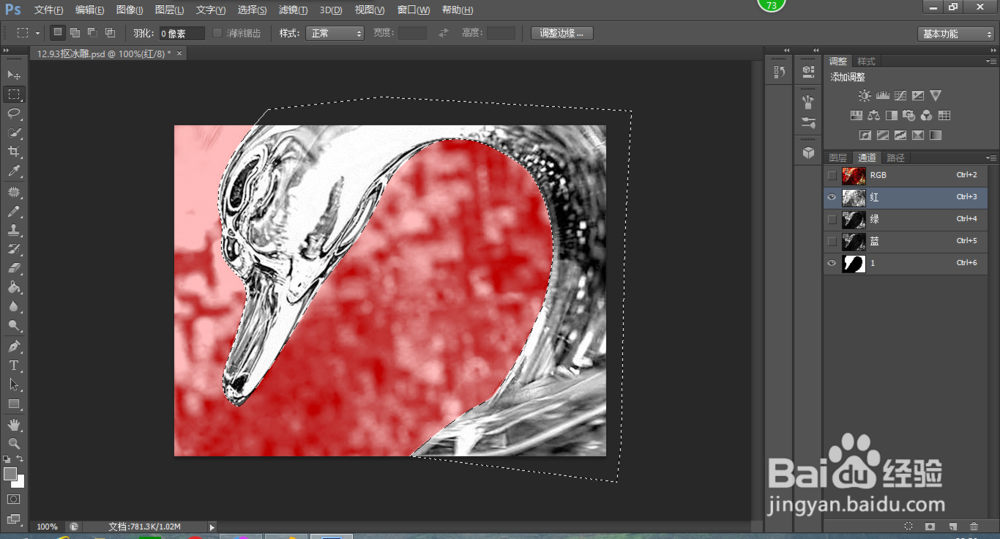
1、打开图片,抠出冰雕轮廓,并储存选区

怎样用Photoshop抠冰雕并改变颜色和背景

2、打开通道面板

怎样用Photoshop抠冰雕并改变颜色和背景

3、点击 图像 计算,    合并保存的选区的通道和一个冰雕较为清晰的通道

怎样用Photoshop抠冰雕并改变颜色和背景

4、打开图层面板

怎样用Photoshop抠冰雕并改变颜色和背景

5、添加一个蒙版,再添加一个绿色的颜色图层,如图

怎样用Photoshop抠冰雕并改变颜色和背景

6、最后,置入背景,成果如下

怎样用Photoshop抠冰雕并改变颜色和背景

  • PS如何应用污点修复画笔和仿制图章修图片
  • 在PS中如何制作黑白质感人像
  • 如何在PS中做出仿真的蓝天白云的效果?
  • 如何用PS合成老人与树?
  • PS制作褶皱效果
  • 热门搜索
    不会说话怎么办 笔记本键盘怎么拆 问道怎么赚钱 圆的直径怎么算 我的世界剪刀怎么做 三角粽子怎么包图解 小孩肚子胀气怎么办 质量分数怎么算 大脑缺氧怎么办 有蛀牙怎么办