1、1. 双击或右击打开Photoshop CS6软件。

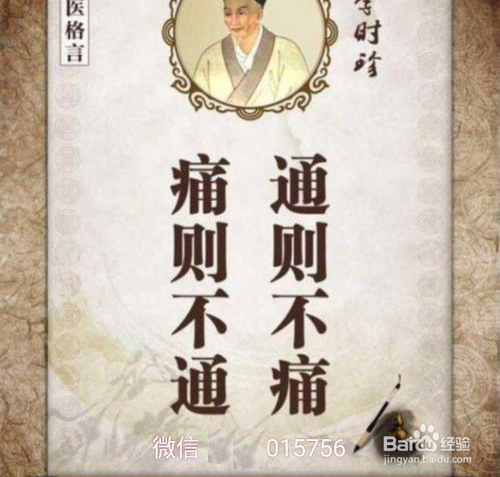
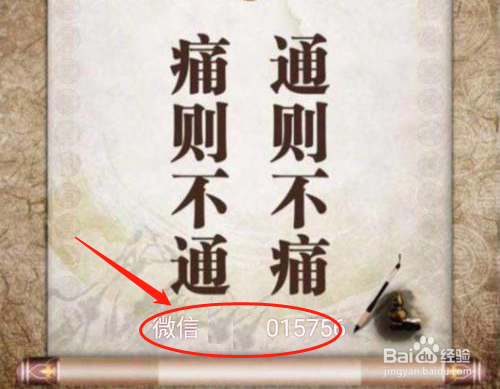
2、2. 打开素材图片,看见下方有些文字。
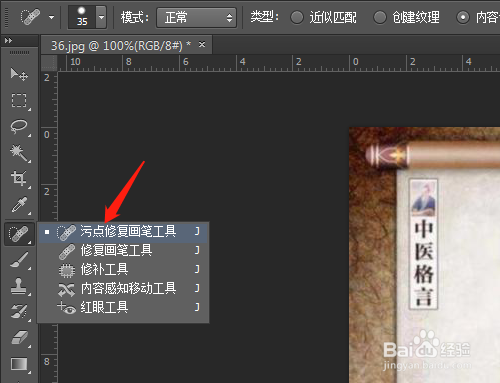
3、3. 单击选污点修复画笔工具。
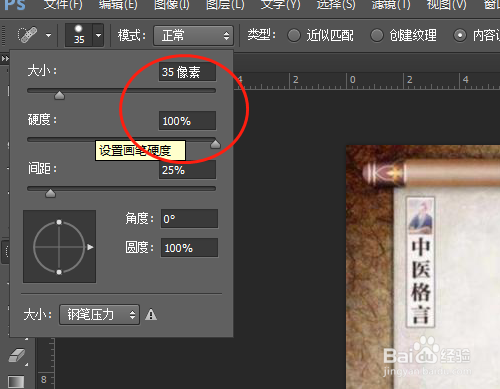
4、4. 选项中选画笔大小,硬度为100%。
5、5. 鼠标在文字上拖动,是灰色显示,放松鼠标后文字。
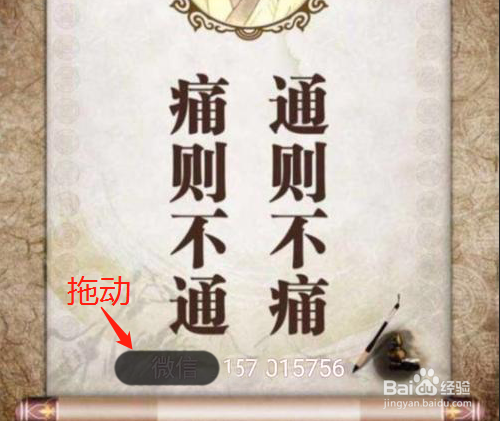

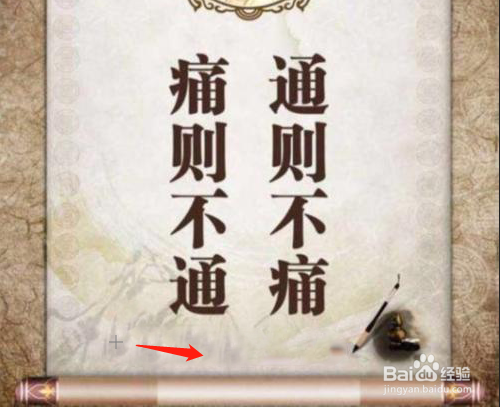
6、6. 拖动完成后一些显示模糊些,单击仿制图章工具。先在旁边按Alt定义,在模糊些处单击。

时间:2026-04-24 05:42:30
1、1. 双击或右击打开Photoshop CS6软件。
2、2. 打开素材图片,看见下方有些文字。
3、3. 单击选污点修复画笔工具。
4、4. 选项中选画笔大小,硬度为100%。
5、5. 鼠标在文字上拖动,是灰色显示,放松鼠标后文字。
6、6. 拖动完成后一些显示模糊些,单击仿制图章工具。先在旁边按Alt定义,在模糊些处单击。
