教你Win7宽带连接的设置方法

 时间:2026-02-16 04:19:24

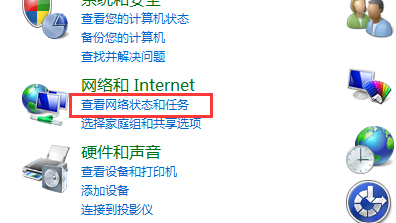
1、点击开始菜单,点驼墨击“控制面板”,在控制面板右侧中看到网络和Internet,如下图所示。

教你Win7宽带连接的设置方法

2、点击网络和Internet选项中查看网络状态和任务

教你Win7宽带连接的设置方法

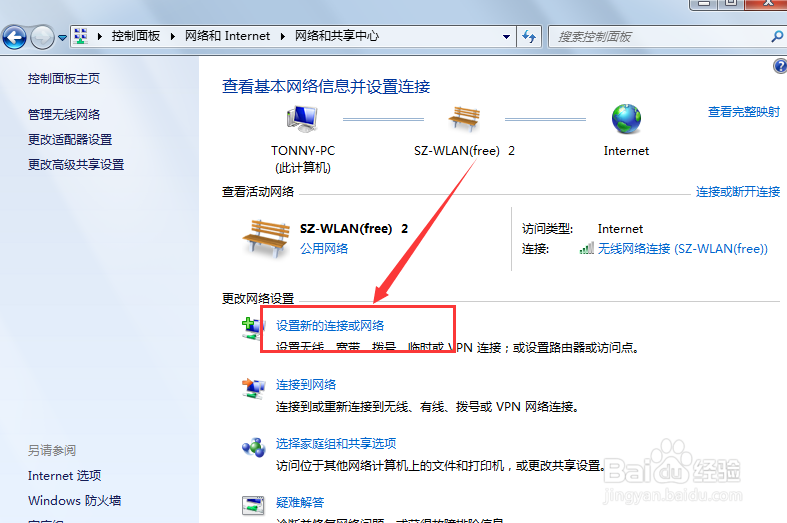
3、进入网络和共享中心界面后点击【设置新的连接或网络】;

教你Win7宽带连接的设置方法

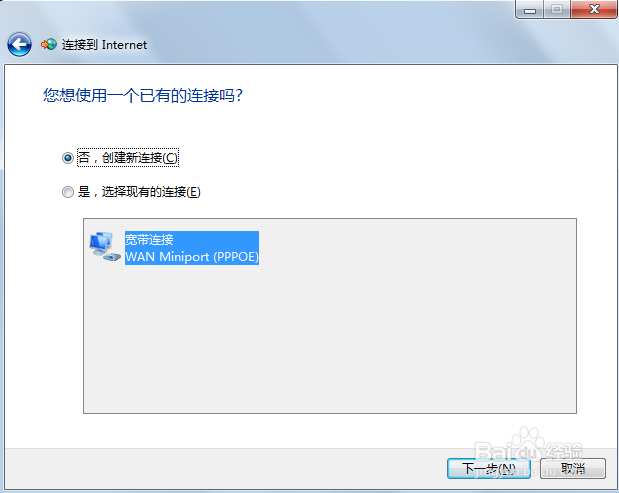
4、在弹出的界面中我们选择第一个【连接到Internet】,然后点击【下一步】;
教你Win7宽带连接的设置方法

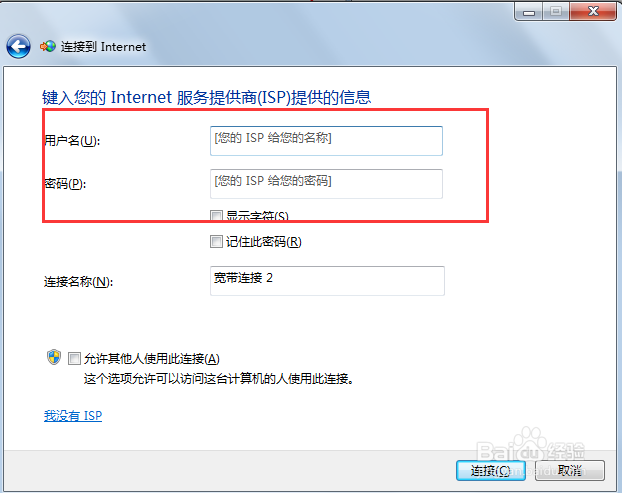
5、输入电信运睡著营商给的用户名和密码。建议勾选【记住此密码】这样下次连接的时候就不需要重新输入密码。
教你Win7宽带连接的设置方法

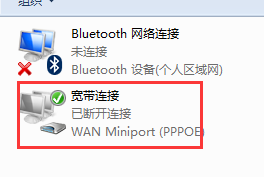
6、点击下一步后就可以连接到网络了。我们返回到网络和共享中心,点击【更改适配器设置】显示新建的宽带连接。

教你Win7宽带连接的设置方法

教你Win7宽带连接的设置方法

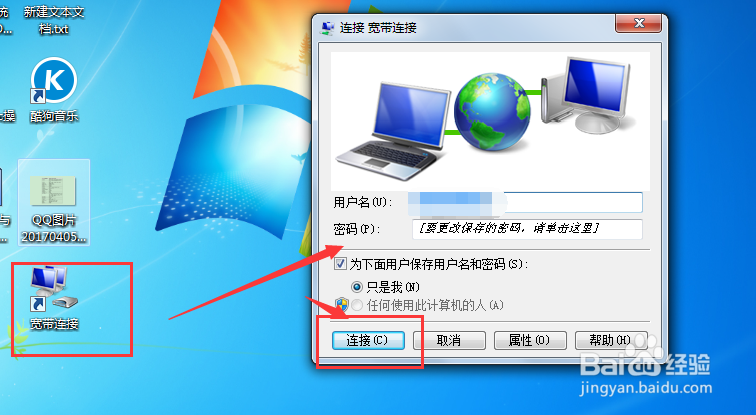
7、为了方沫压爹便可以把宽带连接在桌面上创建一个快捷方式如图。

教你Win7宽带连接的设置方法

8、我们双击桌面上的快捷方式运行宽带连接,点击连接 ,如果连接上了就可以开始正常上网了。
教你Win7宽带连接的设置方法

  • windows7系统如何设置宽带连接
  • 驱动人生网卡版解决重装系统后无网卡驱动问题
  • Ccleaner如何清理注册表
  • Win10系统右下角Wifi图标没了怎么找回来?
  • 虚拟机怎么添加硬件
  • 热门搜索
    初中生活的酸甜苦辣 女子监狱生活 生活大爆炒 问道法宝亲密度怎么刷 如何轻松减肥 嘴唇发黑怎么调理 瘦脸针效果怎么样 特级生活片 宝宝不爱睡觉怎么办 怎么锻炼才能长高