PS下如何制作素描画效果?

 时间:2026-02-18 17:21:35

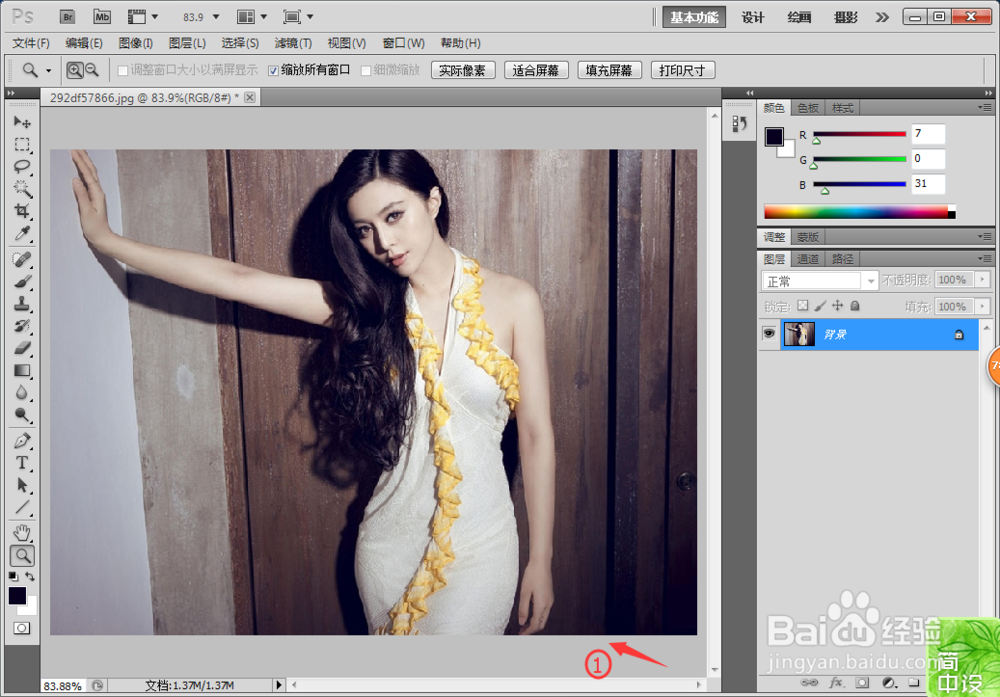
1、按Ctrl+O组合键打开素材照片,如图1所示
PS下如何制作素描画效果?

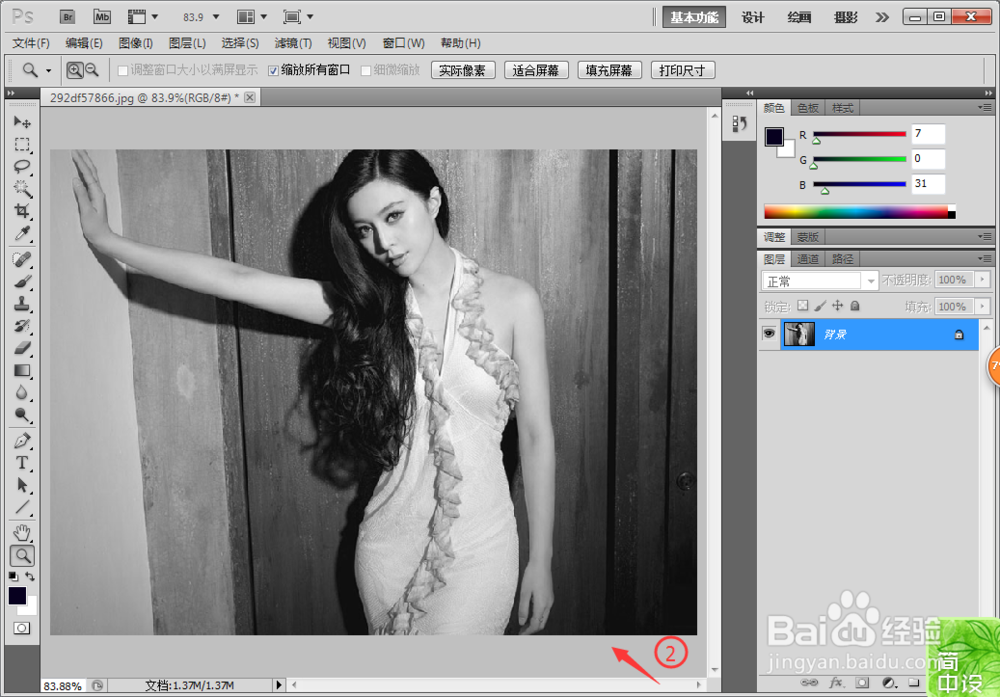
2、选择【图像】/【调整】/【去色】,如图2所示

PS下如何制作素描画效果?

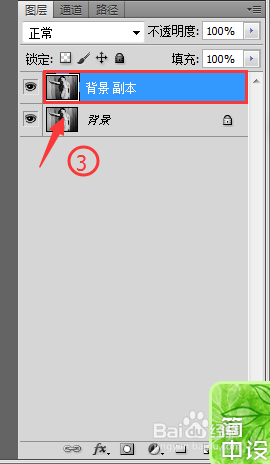
3、鼠标单击选中“背景”图层,单击右键复制【背景】图层生成【背景 副本】图层,如图3所示
PS下如何制作素描画效果?

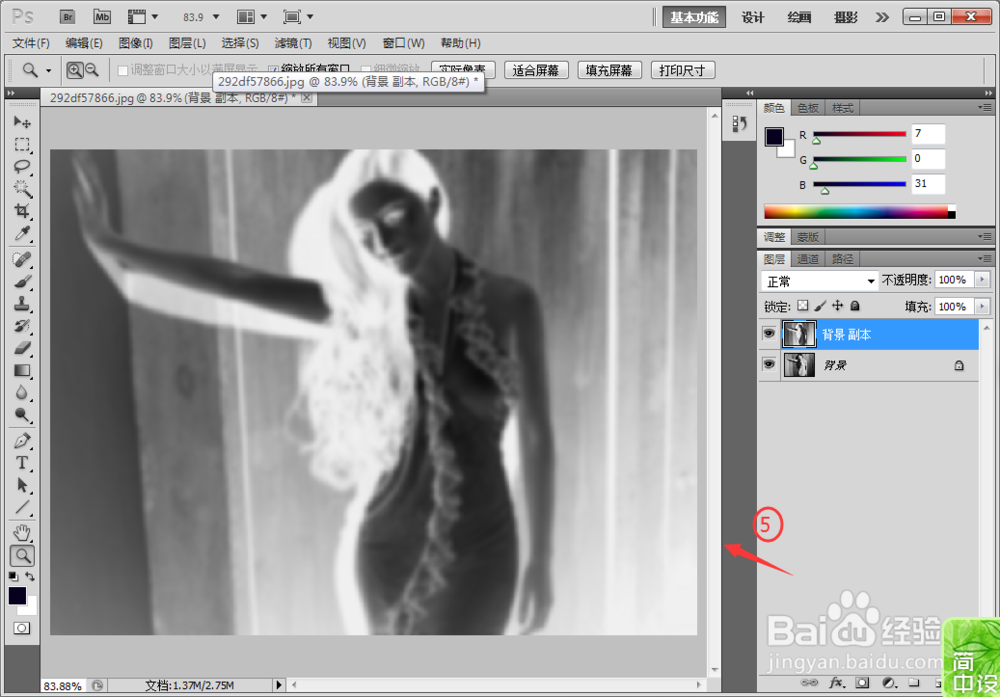
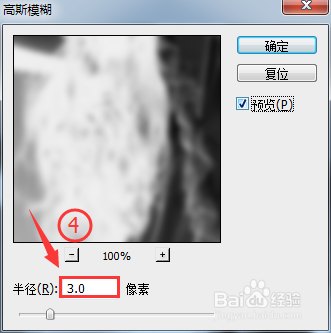
4、按Ctrl+I执行【反相】,选中【滤镜】/【模糊】/【高斯模糊】,在打开的【高斯模糊】对话框中设置参数值,如图4所示
PS下如何制作素描画效果?

5、单击【确定】,效果如图5所示

PS下如何制作素描画效果?

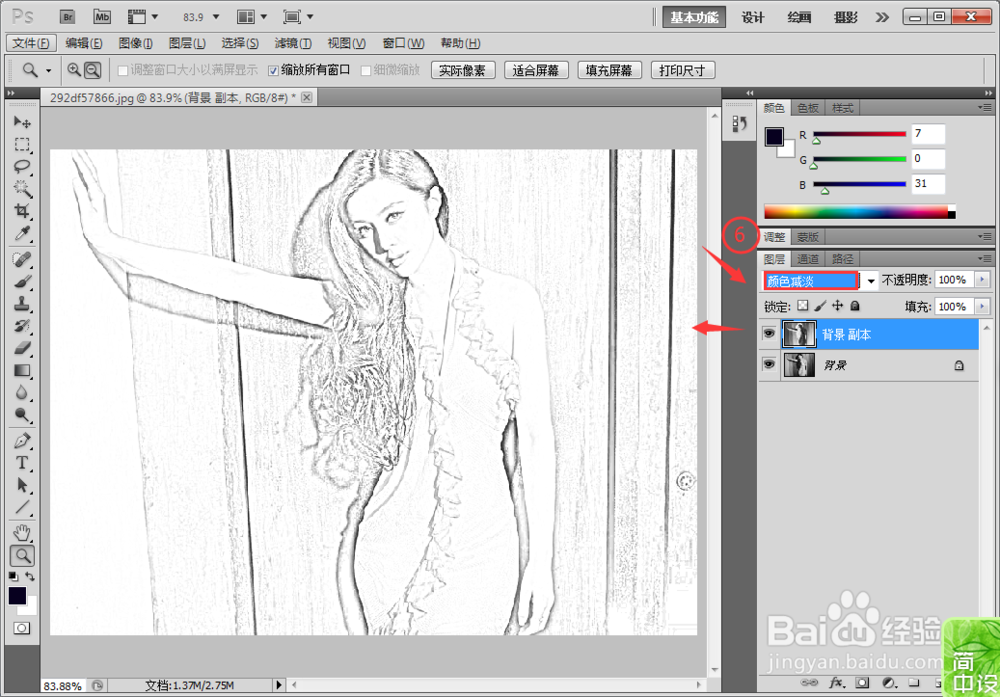
6、将【背景 副本】图层的图层混合模式设为【颜色减淡】,如图6所示

PS下如何制作素描画效果?

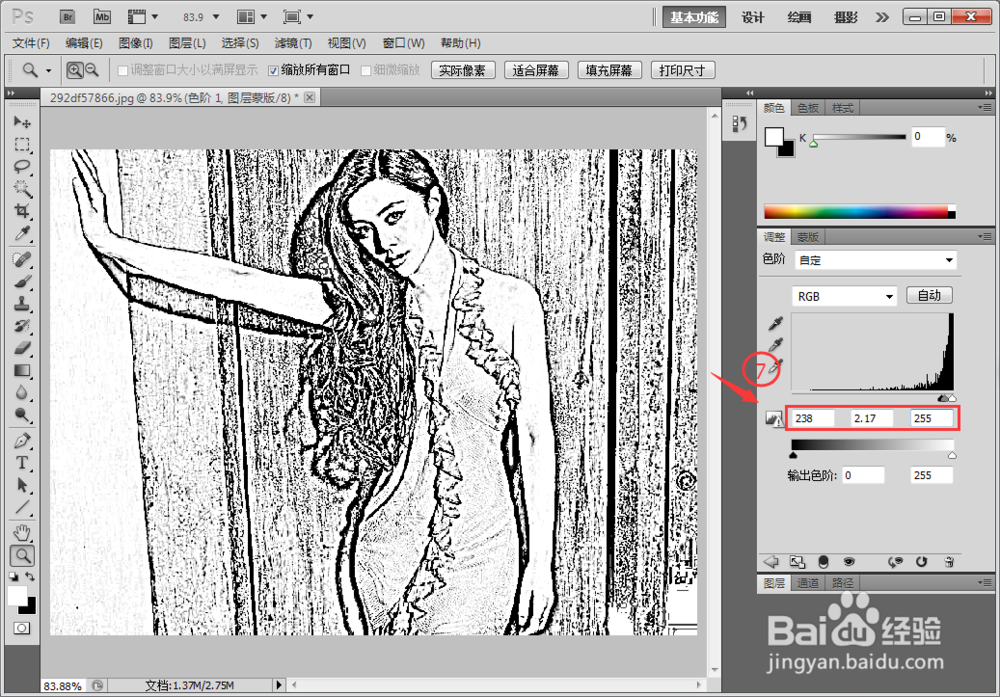
7、单击“图层”面板底部的【创建新的填充或调整图层】,在弹出的菜单中选择【色阶】,在打开的“调整”面板中调整并设置参数,如图7所示
PS下如何制作素描画效果?

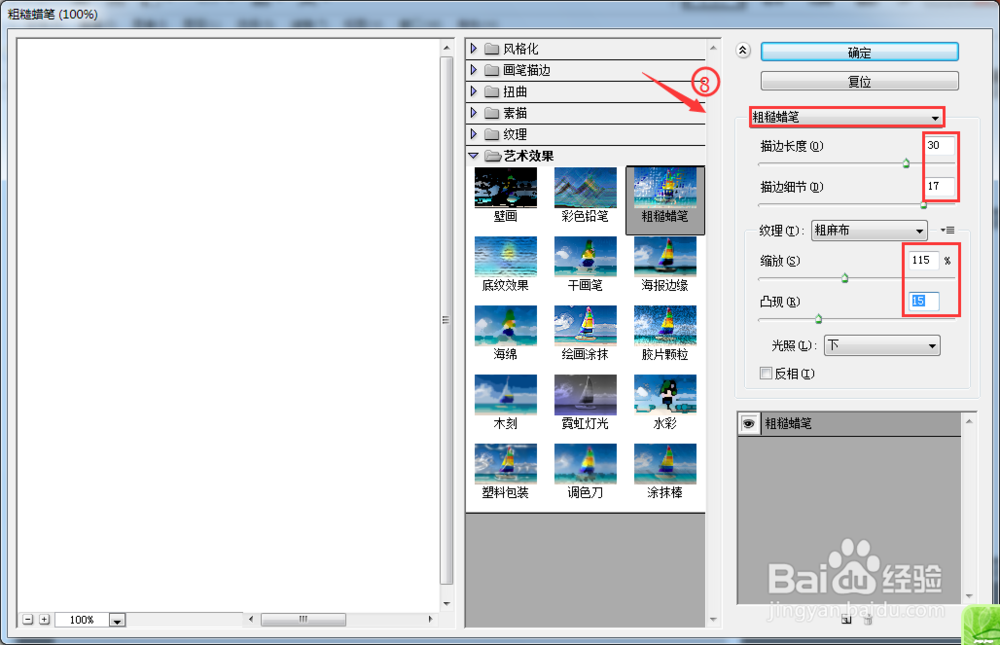
8、选择执行【滤镜】/【艺术效果】/【粗糙蜡笔】,在打开的【粗糙蜡笔】对话框中设置参数,如图8所示
PS下如何制作素描画效果?

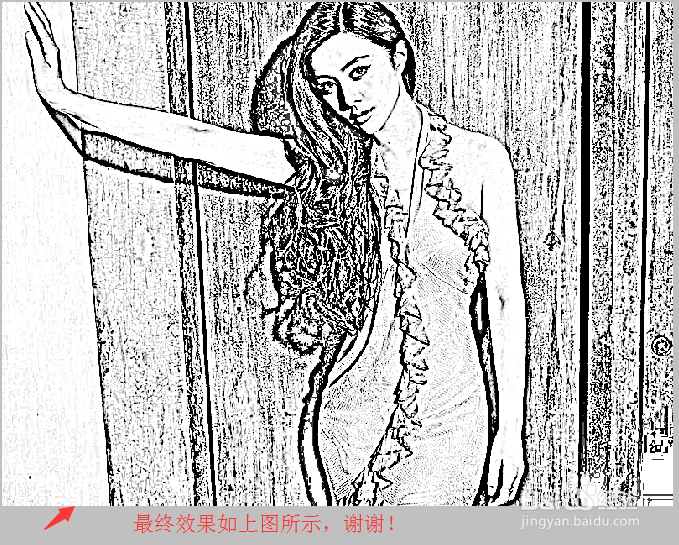
9、单击【确定】,即可得到最终效果如图9所示

PS下如何制作素描画效果?

  • 用PS制作烟花散射效果,可以给你的女神告别用哦
  • 利用ps制作汽车海报(2)
  • 如何利用ps制作翡翠手镯
  • 如何利用ps制作水滴文字
  • photoshop如何制作透明水晶立体文字
  • 热门搜索
    盈香生态园有什么玩 闲庭信步的意思 做月子能吃什么 assistant是什么意思 什么是空手套白狼 虚空魔石有什么用 吊牌价是什么意思 翡翠与玉有什么区别 逊色的意思 椰子靠什么传播种子的