Windows10启用文件和打印机共享?

 时间:2026-02-14 18:05:18

1、首先打开【VMware Workstation Pro 14】虚拟机,启动【Windows10】操作系统,进入系统。

Windows10启用文件和打印机共享?

Windows10启用文件和打印机共享?

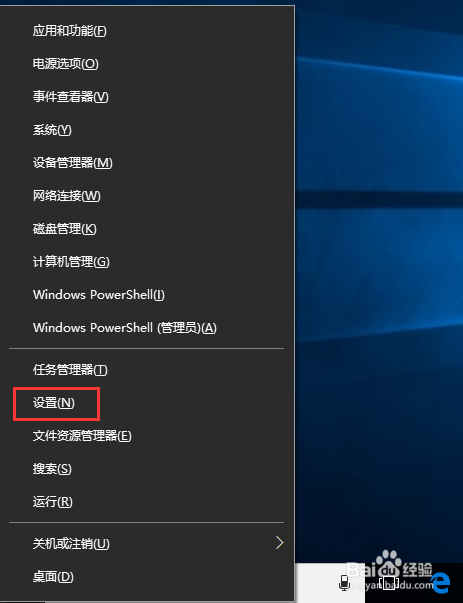
2、接着通过键盘上的快捷键【win】徽标键+【X】,并在弹出的菜单中选择【设置】选项。
Windows10启用文件和打印机共享?

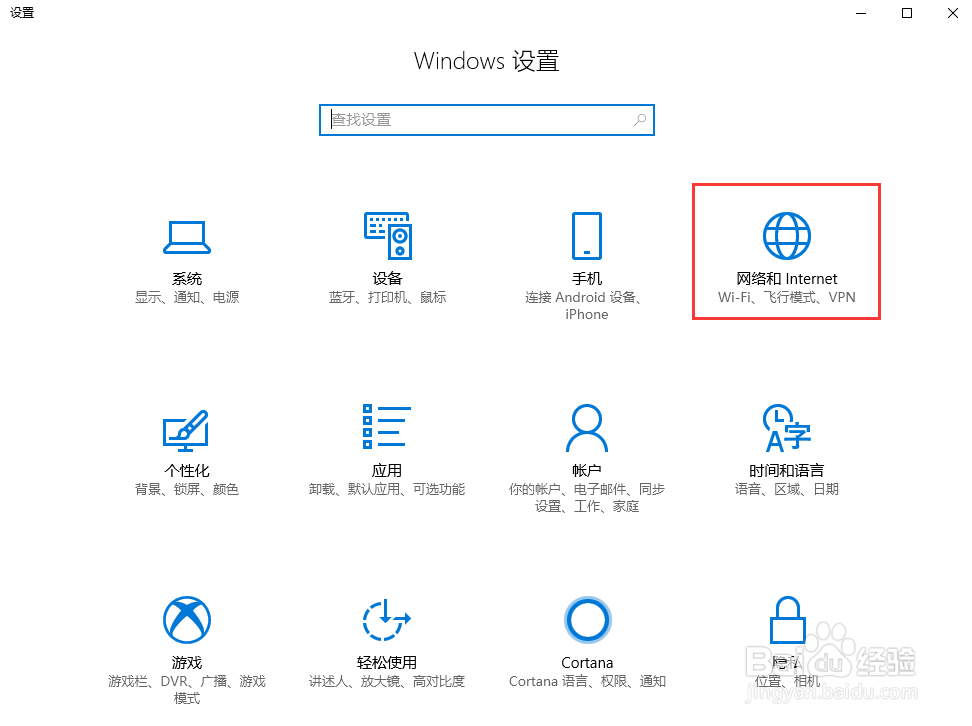
3、接着在弹出的【Windows设置】对话框中选中【网络和Internet】选项。
Windows10启用文件和打印机共享?

4、接着在弹出的对话框中左侧【网络和Internet】菜单中切换到【以太网】选项。

Windows10启用文件和打印机共享?

5、接着在切换后的对话框中右侧【以太网】下面【相关设置】里的【更改高级共享设置】选项。

Windows10启用文件和打印机共享?

6、接着在弹出的【高级共享设置】对话框中,点击【专用】的折叠按钮,往下翻,找到【文件和打印机共享】设置,点击选中【启用文件和打印机共享】的单选按钮,完成启用文件和打印机共享时,网络上的用户可以访问通过此计算机共享的文件和打印机。

Windows10启用文件和打印机共享?

  • 不同局域网间如何共享打印机?
  • windows10 HP Laser Jet Pro MFP安装打印机
  • 怎样解决局域网传输速度慢?
  • 固定式挡车器安装方法
  • win10电脑一打印就蓝屏
  • 热门搜索
    一汽马自达怎么样 左手臂发麻是怎么回事 77事变简介 三国群英传1攻略 英氏米粉怎么样 数码宝贝日光攻略 红烧牛肉面的做法 下胸围怎么量 我是一碗红烧肉 怎么切换显卡