windows10 HP Laser Jet Pro MFP安装打印机

 时间:2024-10-23 13:15:00

1、单击打开控制面板选项

windows10 HP Laser Jet Pro MFP安装打印机

2、单击查看设备和打印机

windows10 HP Laser Jet Pro MFP安装打印机

3、单击添加打印机选项

windows10 HP Laser Jet Pro MFP安装打印机

4、选择我需要的打印机为列出

windows10 HP Laser Jet Pro MFP安装打印机

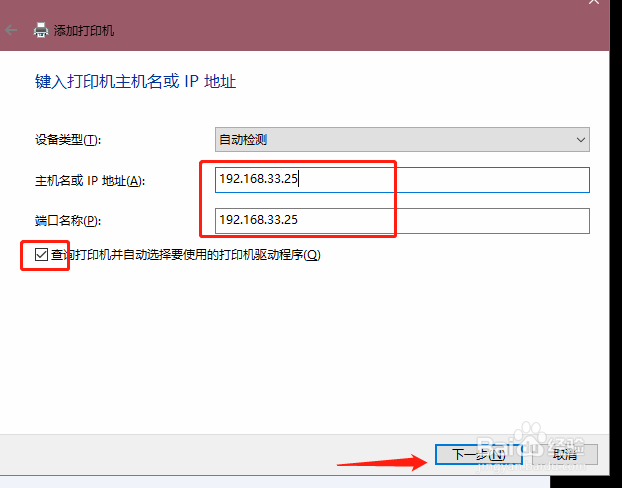
5、输入打印机IP地址

windows10 HP Laser Jet Pro MFP安装打印机

6、打印机名称可自定义

windows10 HP Laser Jet Pro MFP安装打印机

7、选择不共享打印机选项

windows10 HP Laser Jet Pro MFP安装打印机

8、勾选设置为默认打印机选项

windows10 HP Laser Jet Pro MFP安装打印机
  • 怎么解决win7系统提示spoolsv.exe应用程序错误
  • 完美解决win7打印机服务自动停止问题
  • windows无法打开添加打印机怎么办
  • Win10系统安装打印机失败如何解决?
  • win10系统设置打印机服务自动启动的方法
  • 热门搜索
    抖音怎么删除自己的作品 人工怎么读 收到律师函怎么处理 示意图怎么画 高中周记怎么写 怎么能减肥 紫色英文怎么读 流鼻涕怎么办 怎么杀鱼 电脑密码怎么设置取消