ps中如何制作真实的光线

 时间:2026-02-12 20:10:15

1、ps中打开一张图片,添加渐变调整图层,点击渐变编辑条,做如下调整。
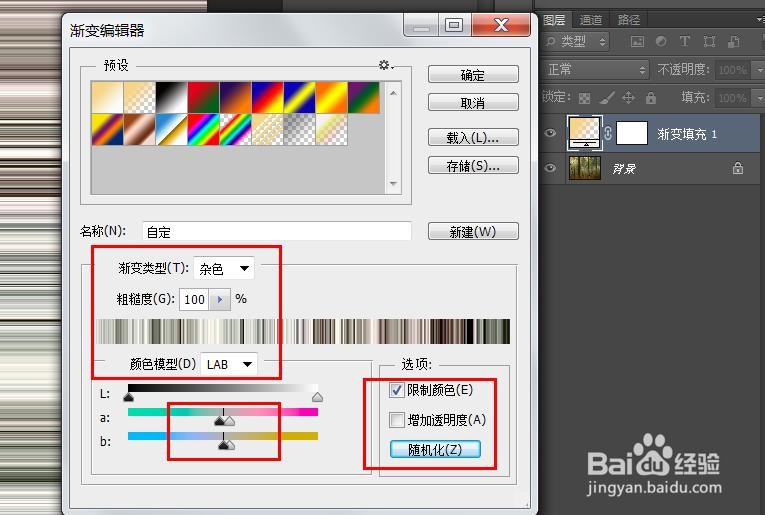
ps中如何制作真实的光线

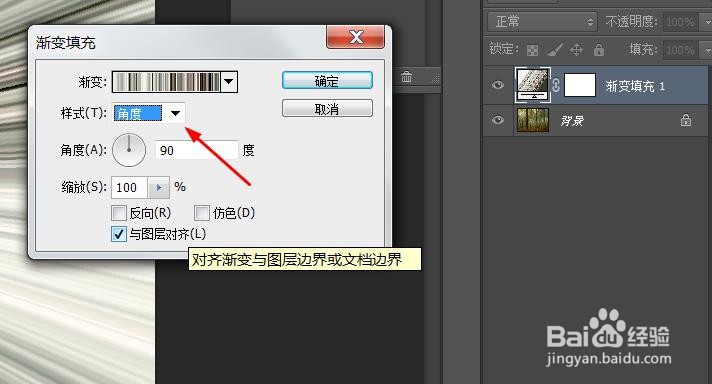
2、然后在渐变调整窗口,选择样式为角度。并将图层混合模式改为滤色。

ps中如何制作真实的光线

3、双击图层缩览图,可以移动光线的位置,点击渐变编辑条,点【随机化】,选择合适的光线。
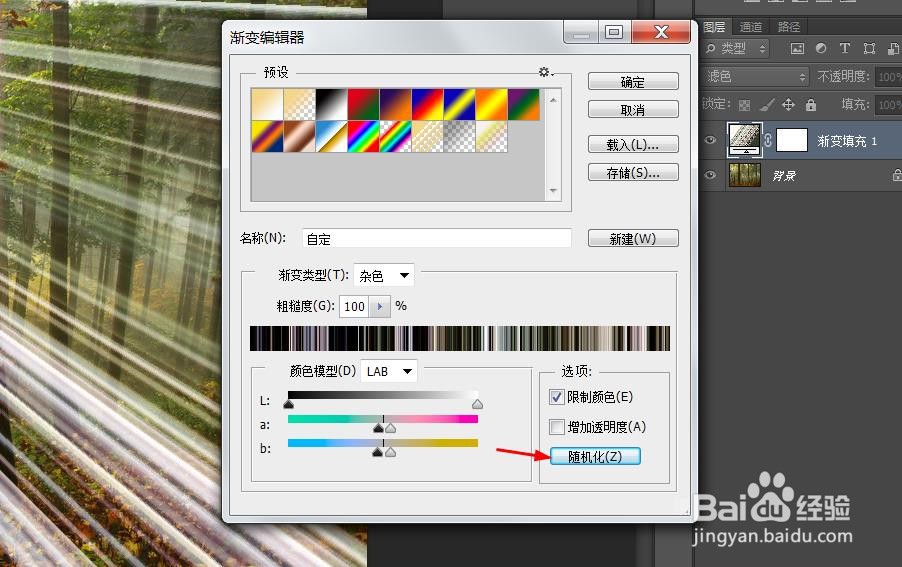
ps中如何制作真实的光线

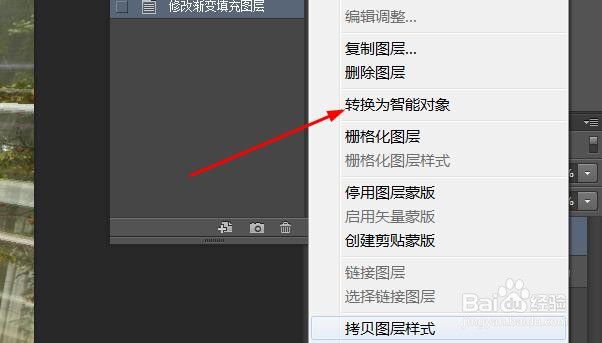
4、右键点击调整图层,转换成智能对象。

ps中如何制作真实的光线

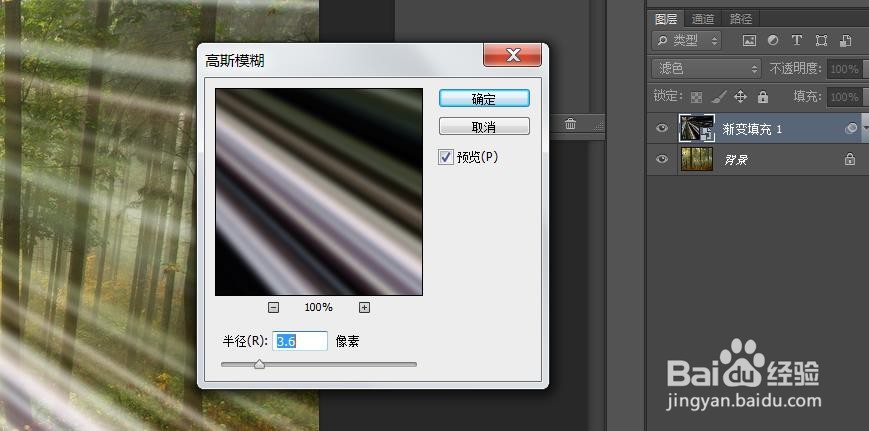
5、然后选择滤镜-模糊-高斯模糊,将光线柔和一下。

ps中如何制作真实的光线

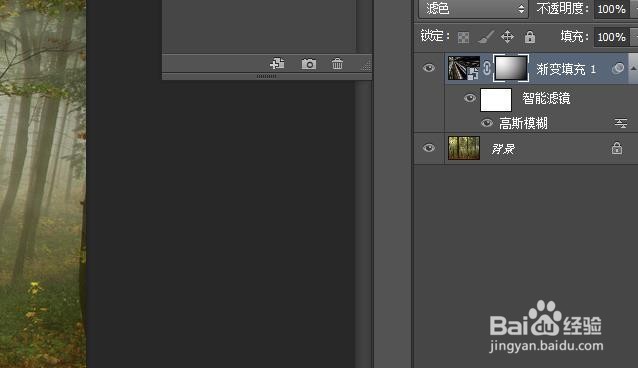
6、添加图层蒙版,选择黑白渐变,径向渐变,将光线缩短一些。

ps中如何制作真实的光线

7、创建色相饱和度调整图层,按住alt键剪贴蒙版,点击着色,调整色相、饱和度和明度。
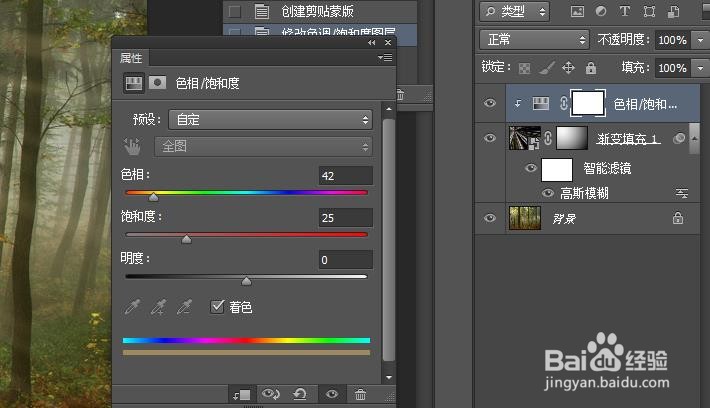
ps中如何制作真实的光线

8、最后新建图层,做一个光源。选择画笔工具,根据光线选一个颜色,在发射点点击一下,并调整混合模式为滤色。
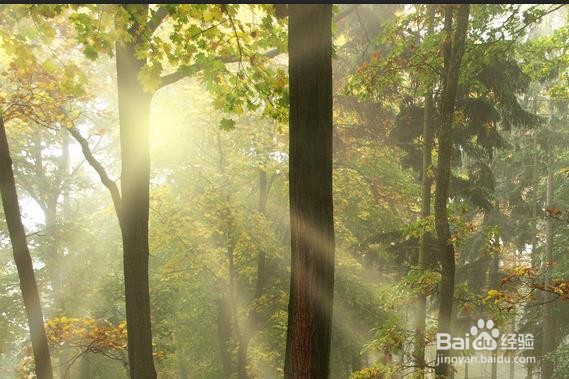
ps中如何制作真实的光线

  • Photoshop图层样式在哪?
  • Ps如何创建图层蒙版的选区
  • 如何在ps设计空心圆?
  • PS里面的色相饱和度如何调?
  • 如何在ps中做出图形的羽化效果?
  • 热门搜索
    网页没声音怎么回事 个人简历英文怎么说 移动路由器怎么用 如何重新设置路由器 生活好习惯 1991年属羊是什么命 如何炖鸡好吃 yy怎么改密码 米币怎么获得 鲁棒性是什么意思