如何将苹果手机照片导入电脑

 时间:2026-02-15 16:36:10

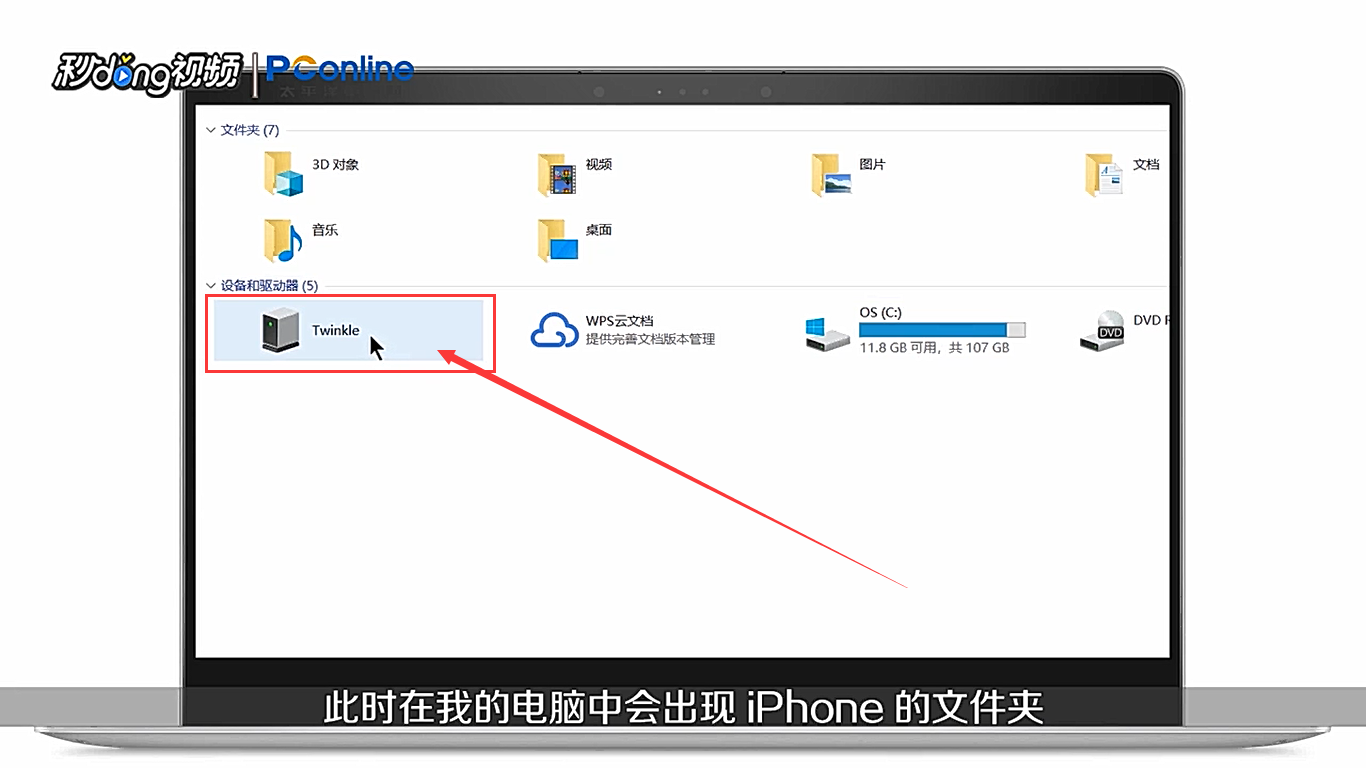
1、方法一,用数据线连接手机和电脑,“我的电脑”中会出现“iPhone”的文件夹。
如何将苹果手机照片导入电脑

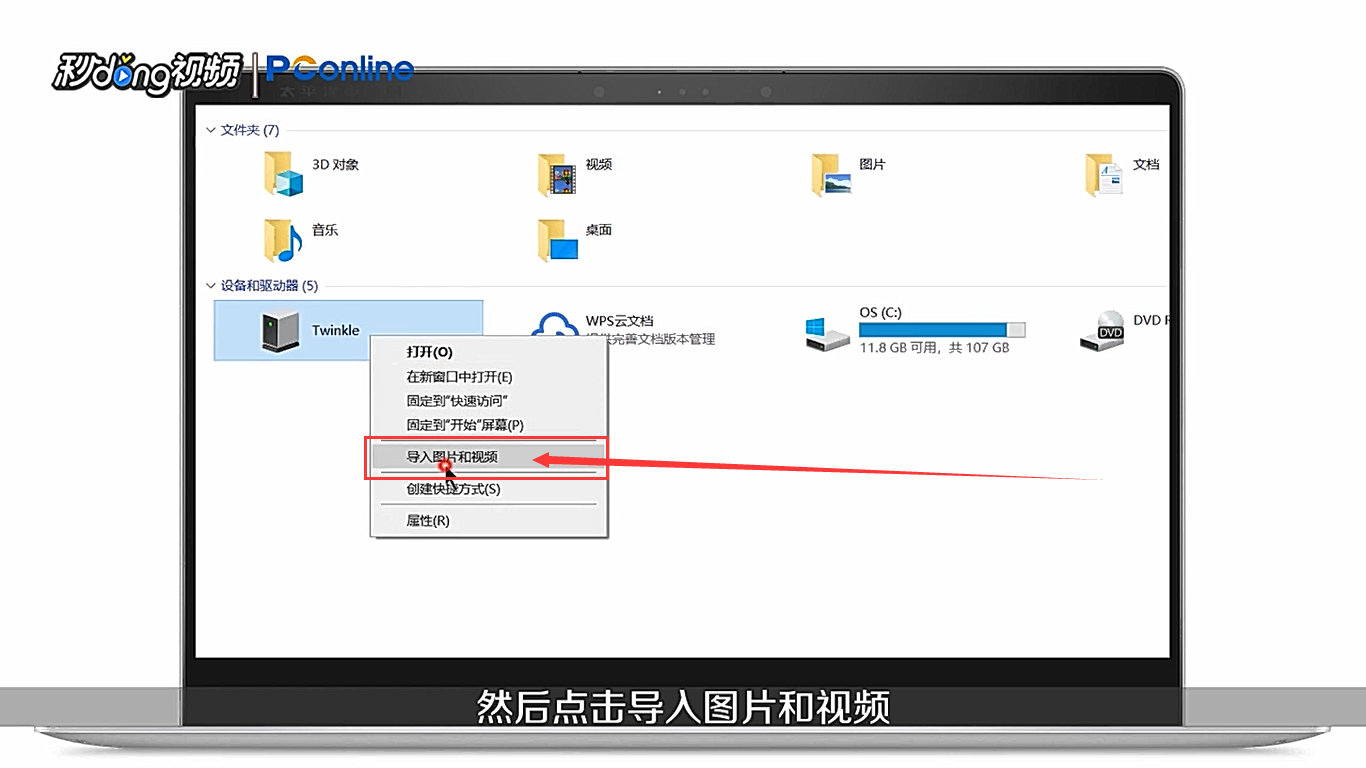
2、右击该文件夹。

如何将苹果手机照片导入电脑

3、点击“导入图片和视频”。

如何将苹果手机照片导入电脑

4、对话框中点击“下一步”。

如何将苹果手机照片导入电脑

5、选择要导入的文件后,点击“更多选项”。

如何将苹果手机照片导入电脑

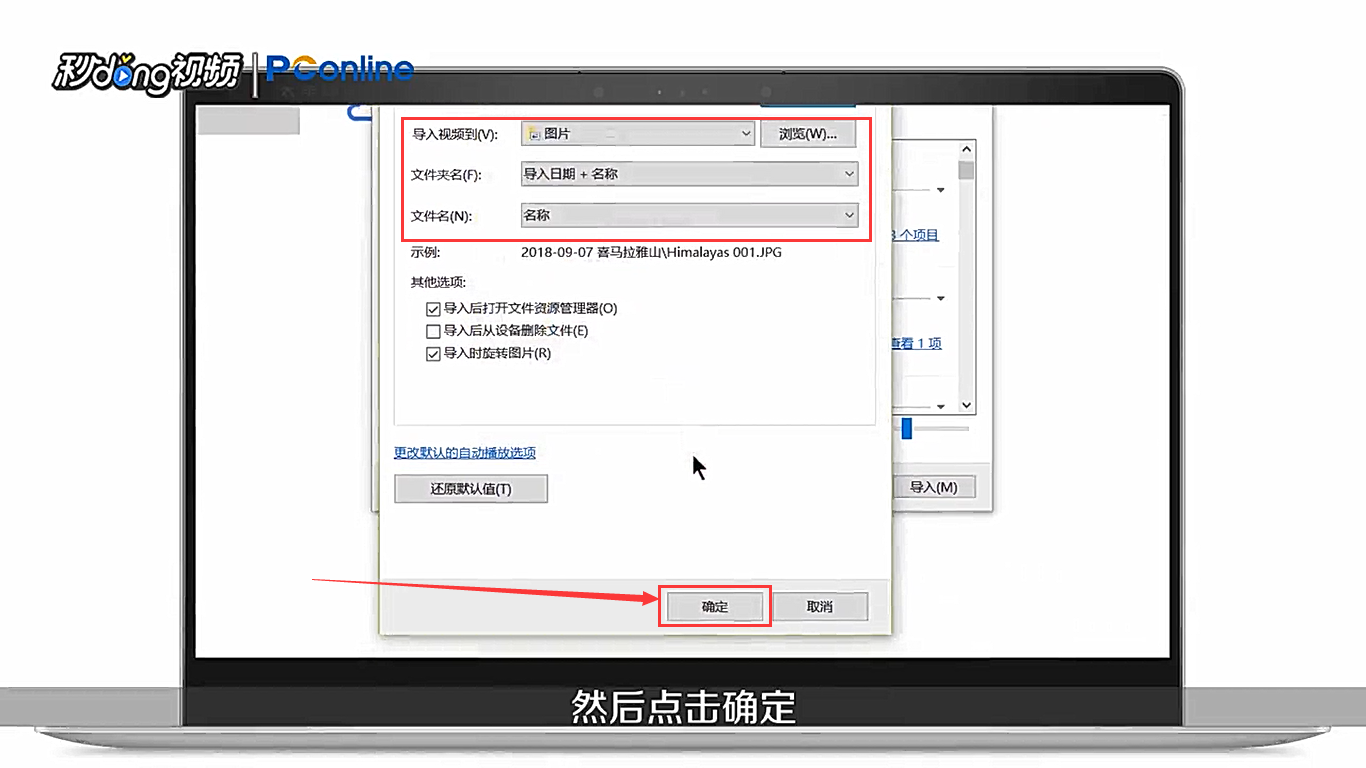
6、设置“文件名”和“导入位置”后,点击“确定”。

如何将苹果手机照片导入电脑

7、可以调整分组和选择分组。

如何将苹果手机照片导入电脑

8、对话框中点击“导入”。

如何将苹果手机照片导入电脑

9、方法二,手机和电脑登录同一个“QQ账号”,打开“手机QQ”。

如何将苹果手机照片导入电脑

10、找到“我的电脑”,点击进入。

如何将苹果手机照片导入电脑

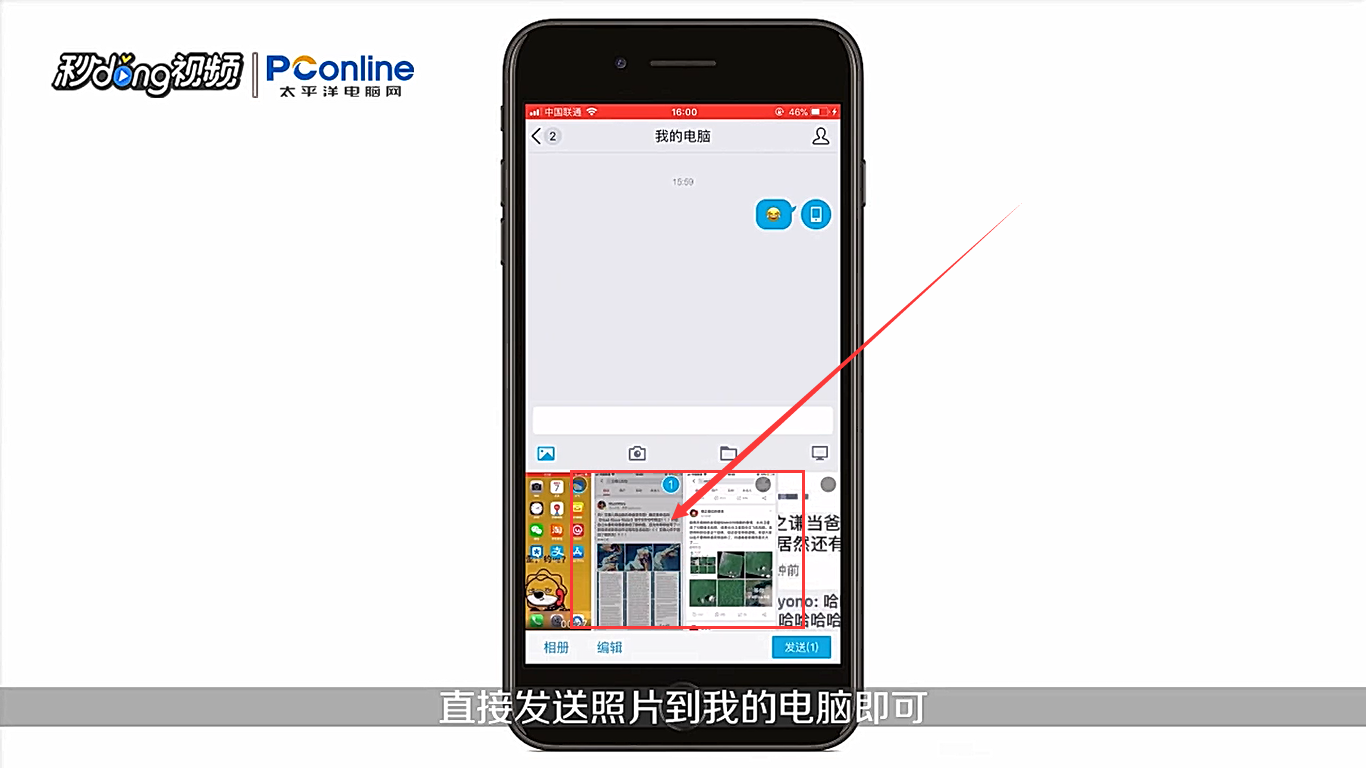
11、直接发送照片到“我的电脑”。

如何将苹果手机照片导入电脑

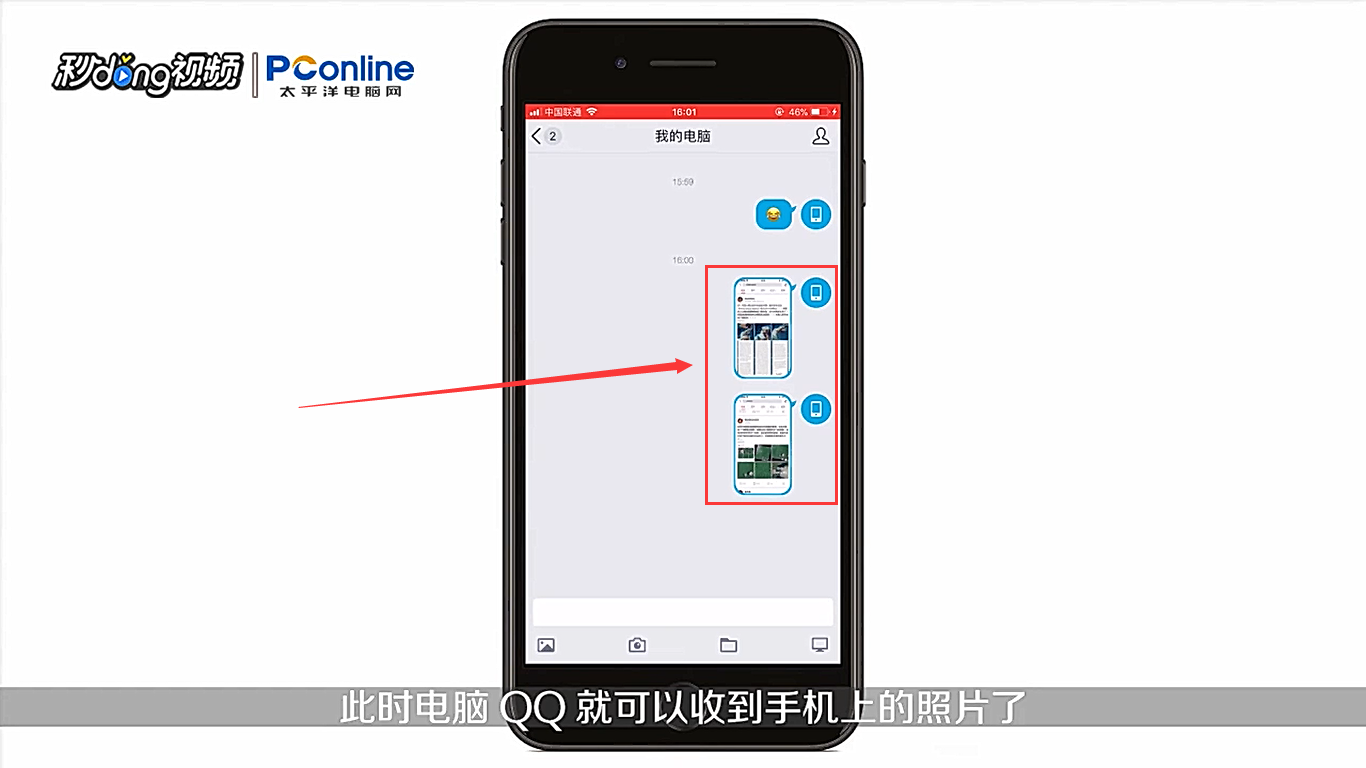
12、电脑QQ可以收到手机上的照片。

如何将苹果手机照片导入电脑

13、总结如下。

如何将苹果手机照片导入电脑

14、总结如下。

如何将苹果手机照片导入电脑

  • iphone怎么传大量照片到电脑,苹果手机怎样大批量传照片
  • 苹果手机上的照片如何导入电脑呢?
  • 苹果手机怎么上传照片到电脑上
  • 苹果手机照片怎么传到电脑
  • iPhone照片怎么传到电脑
  • 热门搜索
    如何制作网页 枸杞泡水 女人月经不调怎么办 苹果ipad怎么用 如何打印 雁鸣湖旅游度假村 三国志13怎么赚钱 亲子鉴定去哪里做 长滩岛旅游 逆战怎么跳箱子