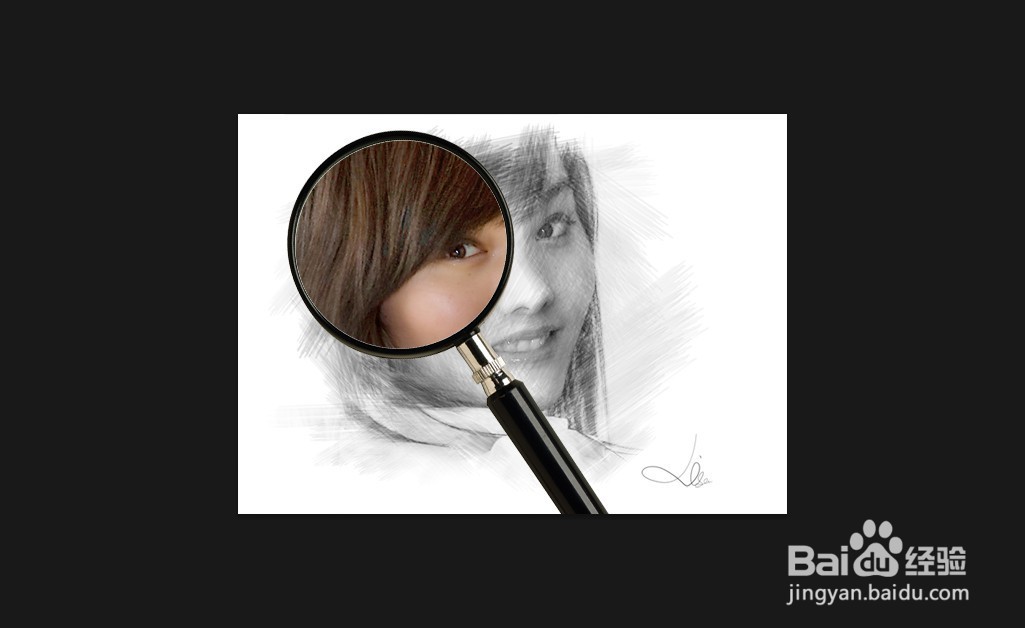
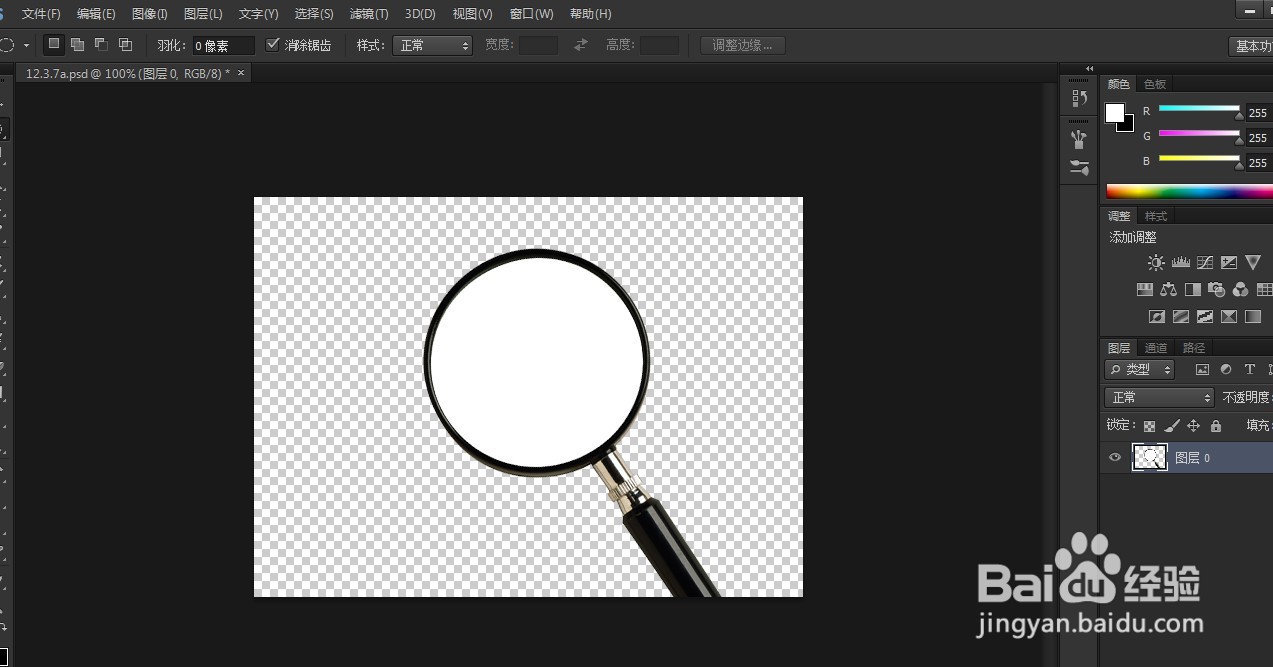
1、打开素材文件,选择魔棒工具,在放大镜的镜片出单击,创建选区。

2、新建一个图层,按下ctrl+delete快捷键在选区内填充背景色(白色),按下ctrl+d快捷键取消选择。
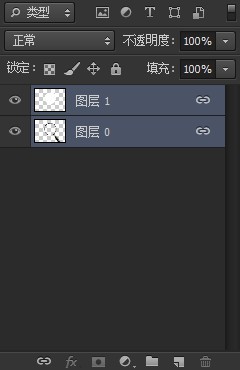
3、按住ctrl键单击图层0和图层1,将它们选择,单击链接图层按钮,将两个图层链接在一起。
4、打开一个文件,该图层包含两个图层,上面层是一个写真照片,下面是她的素描画像,使用移动工具将放大镜拖入该文档中。
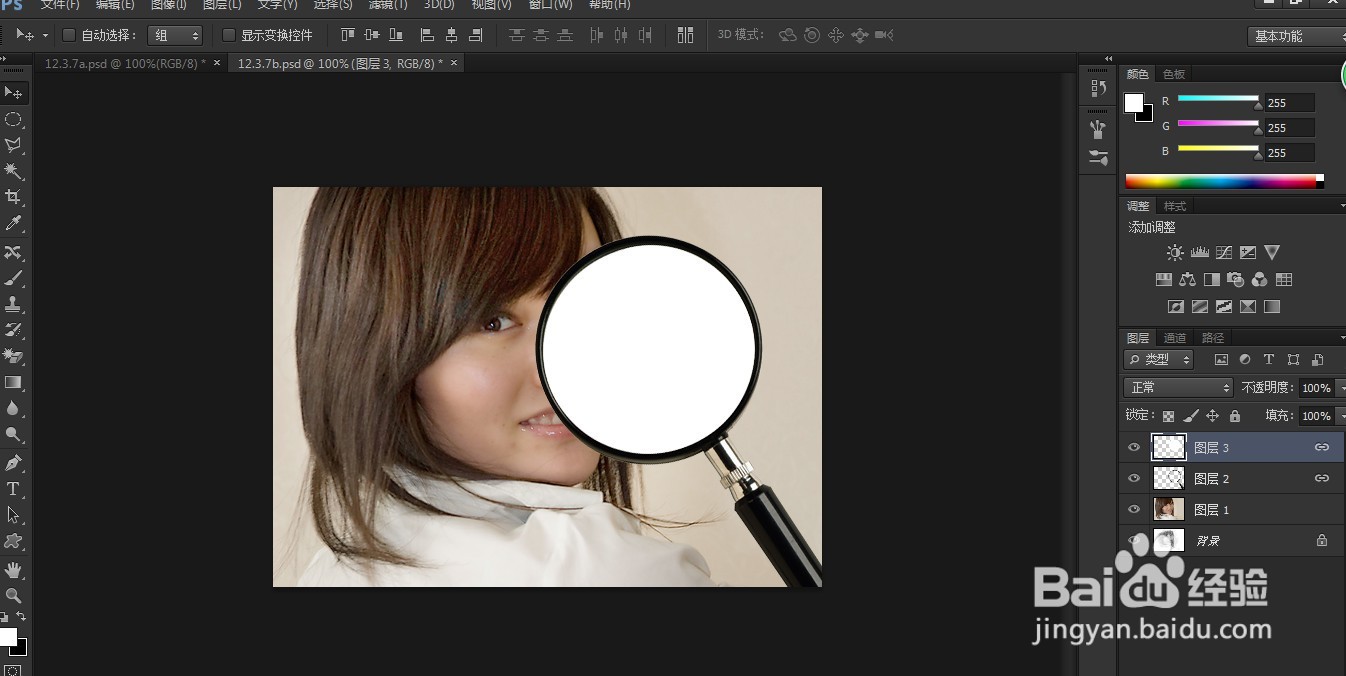
5、将白色圆形所在的图层拖动到人像图层下方。

6、按兼速住alt键,在分隔图层3和泪伐图层1的线上单击,创建剪贴蒙版。现在放大镜外面显示的是背景层中的素描画。
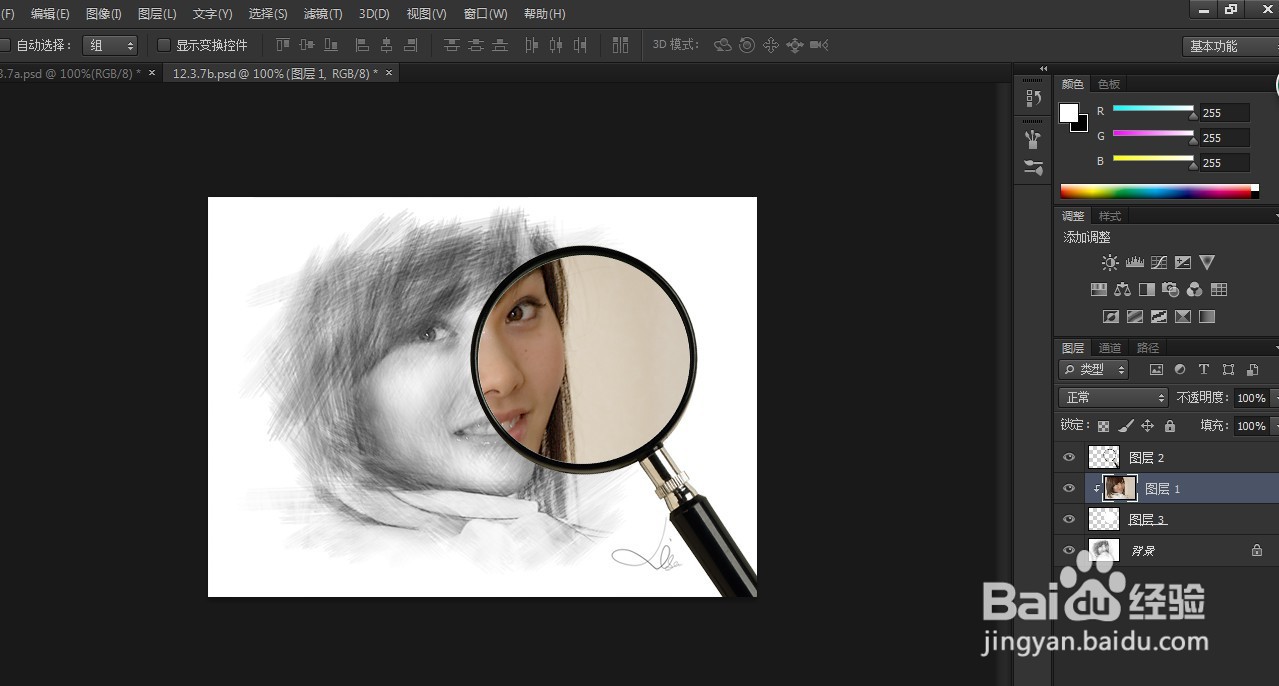
7、选择移动工具,在画面中单距蚊茄击并拖动鼠标(移动图层3)可以看到,放大镜移动到哪里,哪里就会显示人物写真,非常神奇。