1、打开 iPhone 主屏上的“照片”应用,如图所示

2、打开照片应用以后会默认以“时刻”方式来归整图片,时刻会以日期,地点的方式来对照片分类。点击任意一张图片即可预览查看图片,如图所示

3、二个手指合拢可以把缩小当前预览的图片并返回相册,这个功能跟 iPad 上的照片操作技巧是一样的,如图所示

1、点击预览任意一张图片,然后点击左下角“选项”图标,如图所示

2、接下来直接点击右上角的“下一步”选项,如图所示

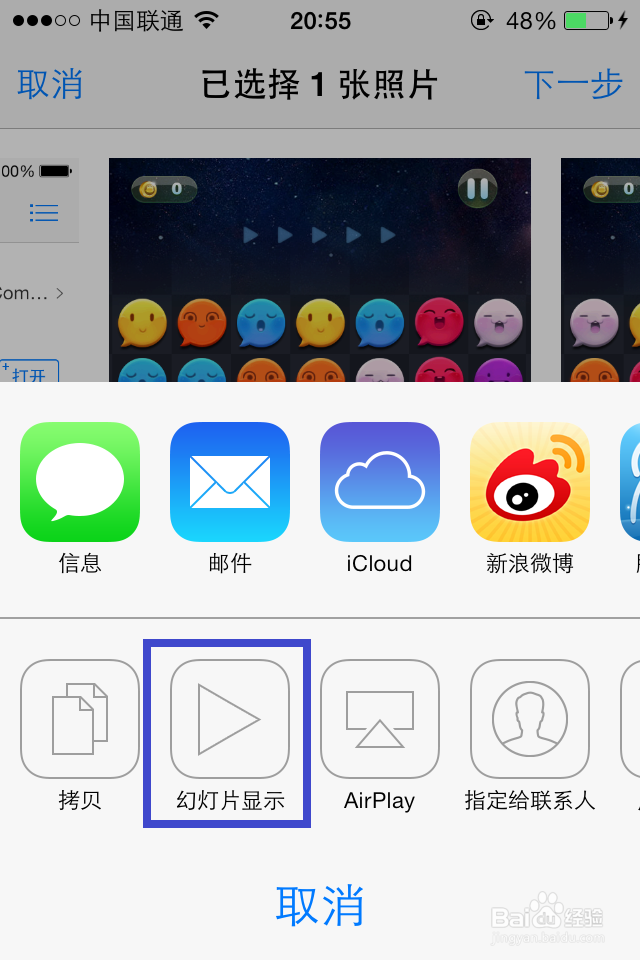
3、随后在底部弹出的选项菜单中选择“幻灯片显示”,如图所示
4、在幻灯版显示选项中可以设置显示的效果和音乐,然后点击“开始播放幻灯片显示”选项,如图所示

5、最后即可开始播放幻灯片显示了。
1、在照片的时刻显示方式下,点击左上角的“精选”选项,如图所示

2、这时照片会以精选方式来显示,系统会自动以地点和时间来对照片归类。点击左上角的“年度”选项,如图所示

3、这进会看到手机上所有的照片会以年度来分类显示,如图所示

4、用手机在照片年度集中按不动可预览照片缩略图,可以拖动逐一预览,如图所示

