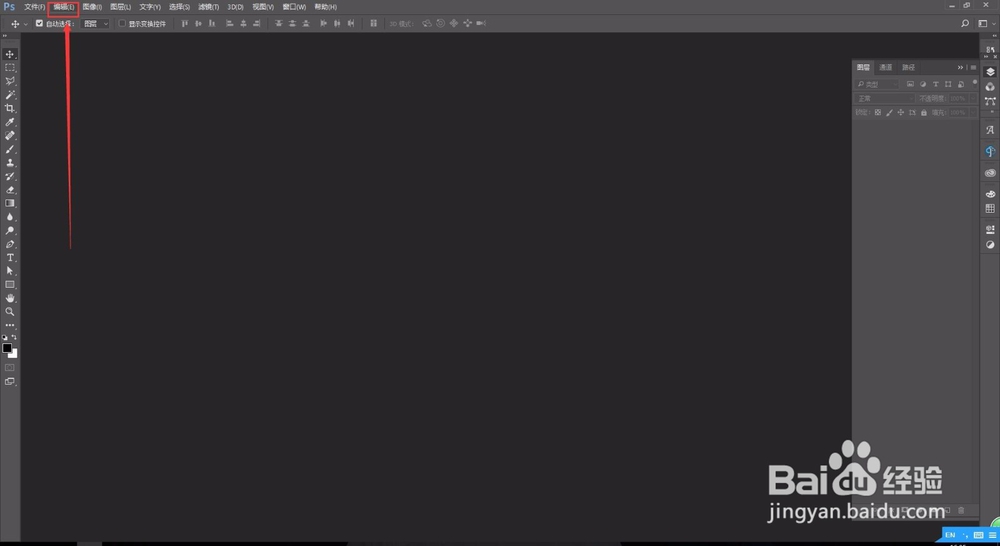
1、点击工作区顶部菜单栏中“编辑”选项
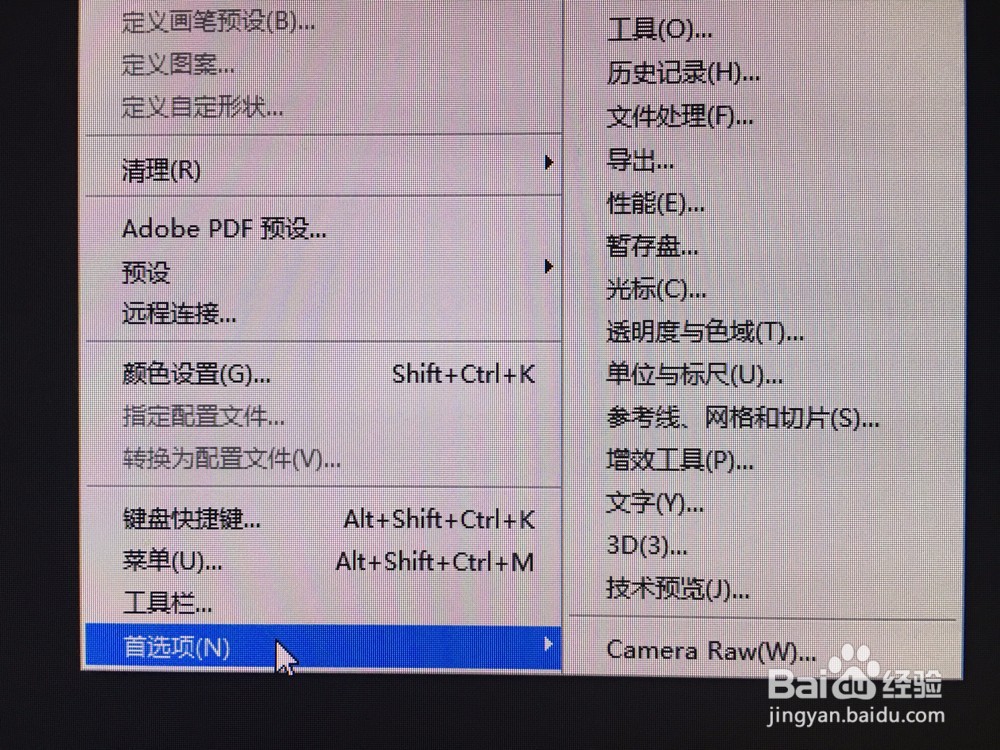
2、在下来菜单中选择“首选项”
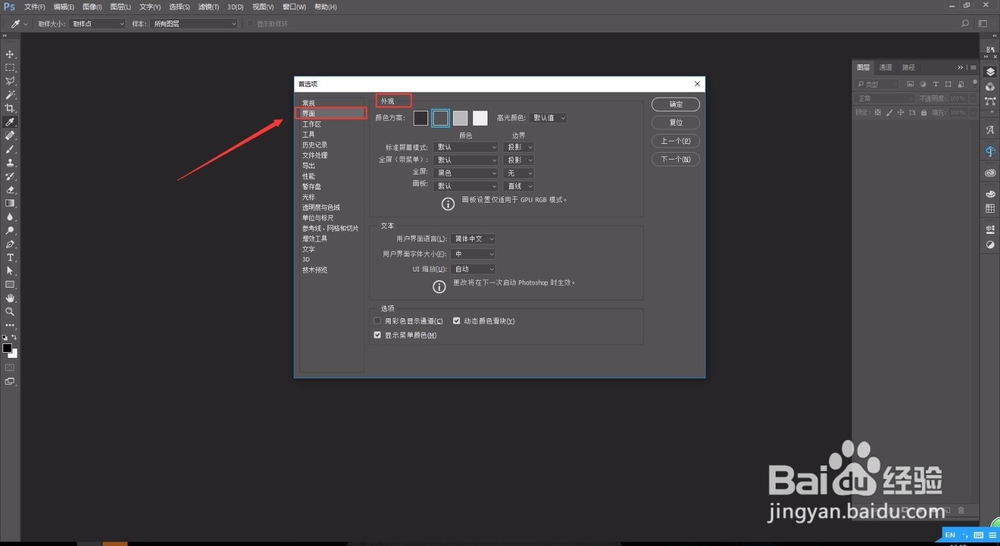
3、选择“界面”选项
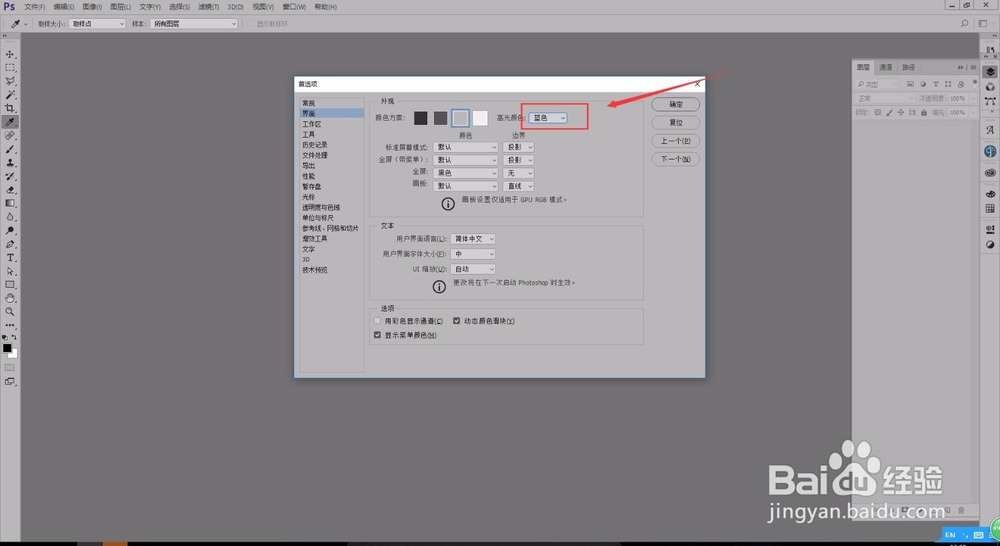
4、在弹出的对话框中可以设置界面的外观,您可以自定界面,以展示下列颜色方案之一:黑色、深灰、中灰和浅灰。
5、喜欢蓝色的朋友可以将高光颜色选择为蓝色,再选择浅色,如下图:
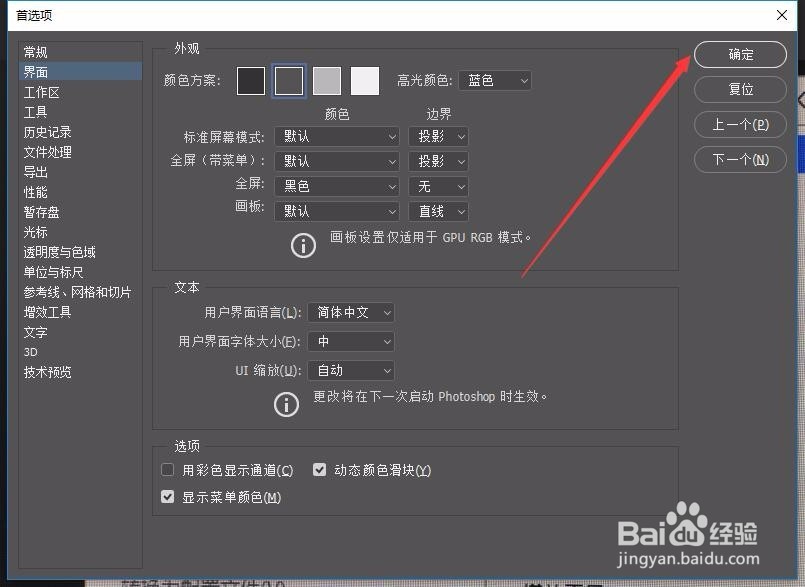
6、选好颜色方案之后,点击确定即可
时间:2026-05-16 16:32:18
1、点击工作区顶部菜单栏中“编辑”选项
2、在下来菜单中选择“首选项”
3、选择“界面”选项
4、在弹出的对话框中可以设置界面的外观,您可以自定界面,以展示下列颜色方案之一:黑色、深灰、中灰和浅灰。
5、喜欢蓝色的朋友可以将高光颜色选择为蓝色,再选择浅色,如下图:
6、选好颜色方案之后,点击确定即可
