1、打开ps随意打开一张图片窗口--动作 打开动作窗口新建 动作

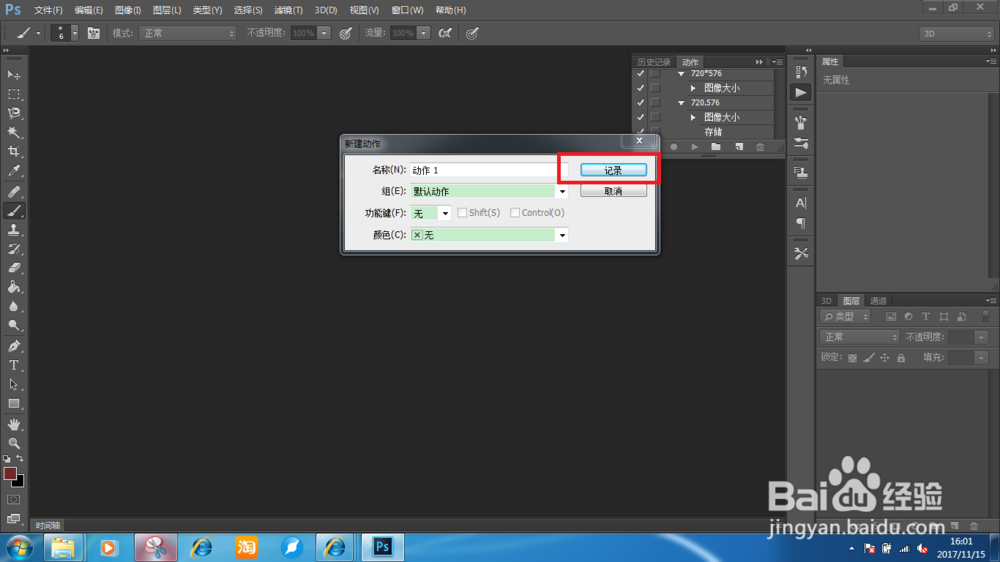
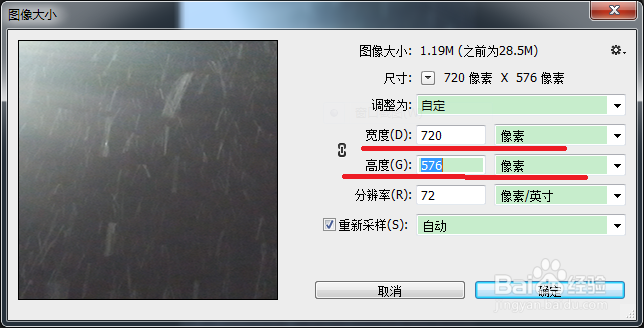
2、准备 点击 记录 动作图像--图像大小 设置图片大小设置好后停止记录动作
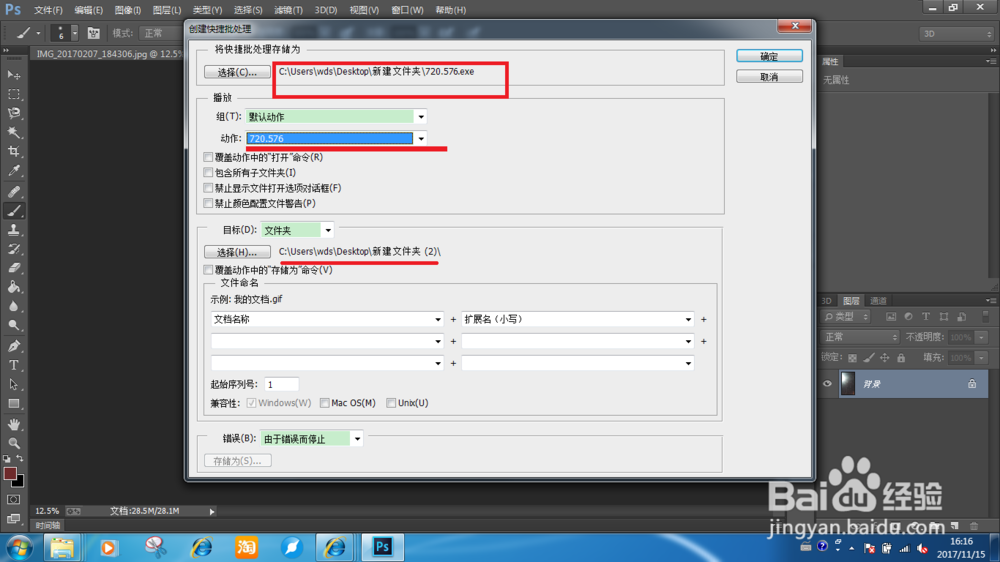
3、生成自动批处理文件注意设置 修改图片文件夹位置

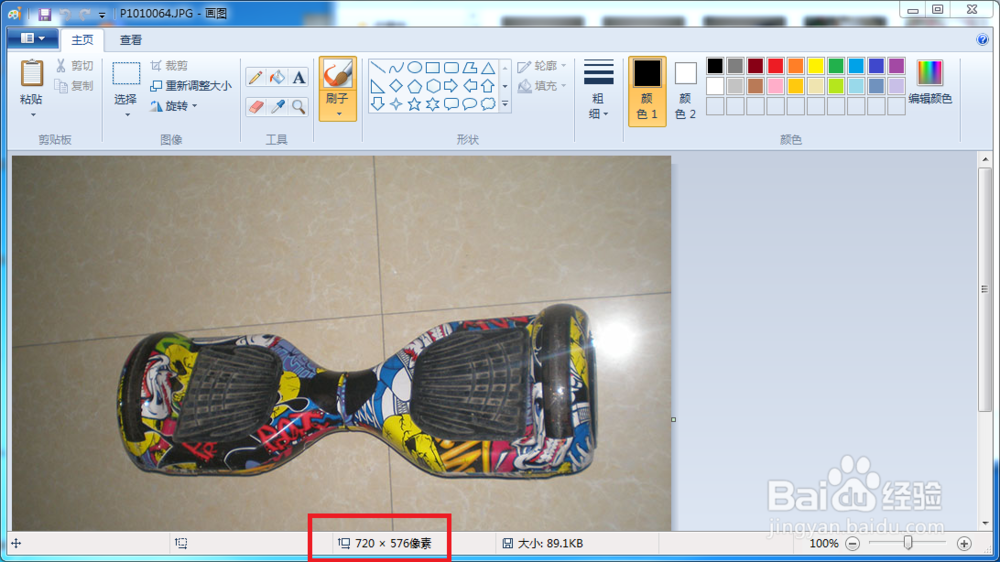
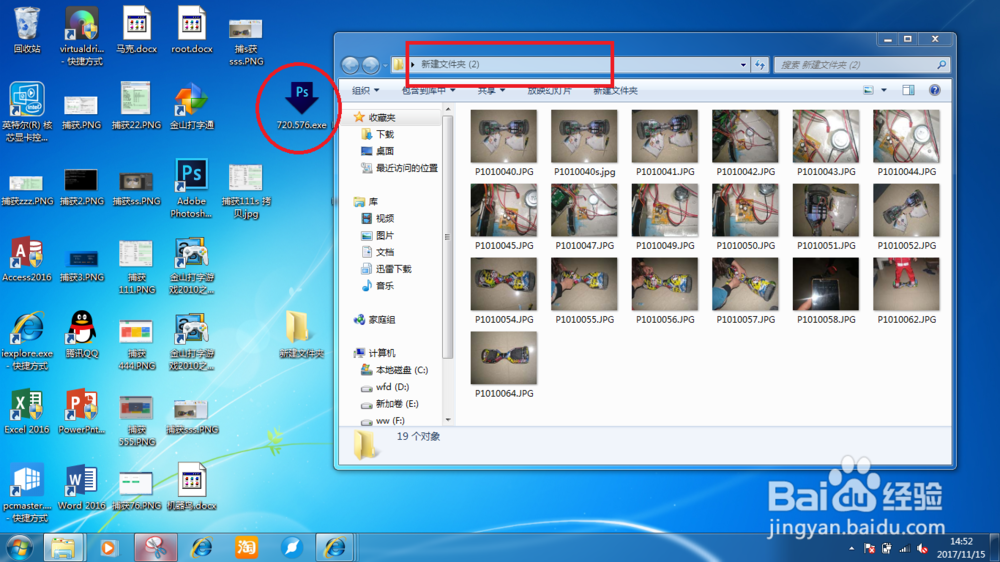
4、测试效果一张图片自动变成 720*576 大小
5、批量处理图片完美实现需要自动改变图片大小的功能
时间:2024-11-08 04:13:30
1、打开ps随意打开一张图片窗口--动作 打开动作窗口新建 动作
2、准备 点击 记录 动作图像--图像大小 设置图片大小设置好后停止记录动作
3、生成自动批处理文件注意设置 修改图片文件夹位置
4、测试效果一张图片自动变成 720*576 大小
5、批量处理图片完美实现需要自动改变图片大小的功能
