Win10怎么以管理员身份运行CMD命令

 时间:2026-05-04 09:38:01

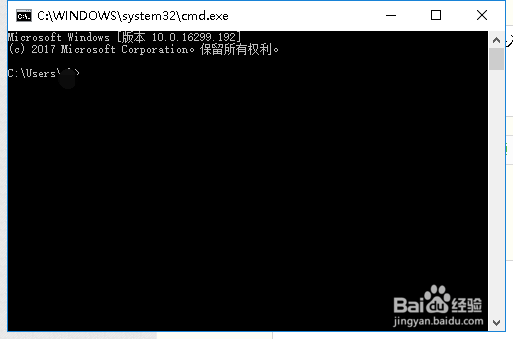
1、我们正常在运行中启动cmd命令,进入的是普通权限的运行窗口,如下图所示
Win10怎么以管理员身份运行CMD命令

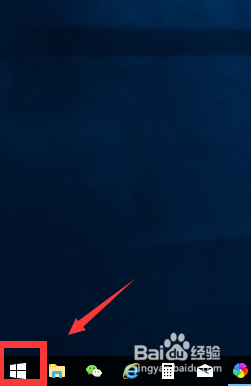
2、左键单击开始菜单,如下图所示

Win10怎么以管理员身份运行CMD命令

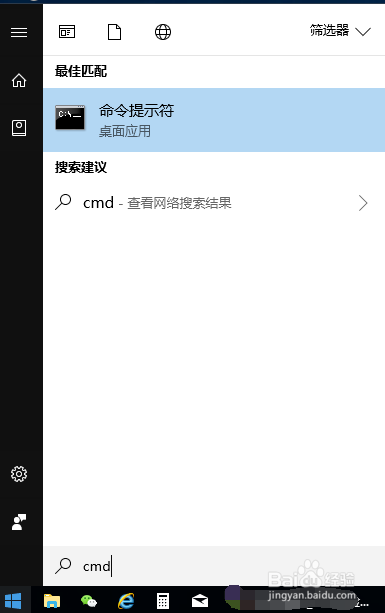
3、进入开始菜单,直接键盘输入cmd,如下图所示

Win10怎么以管理员身份运行CMD命令

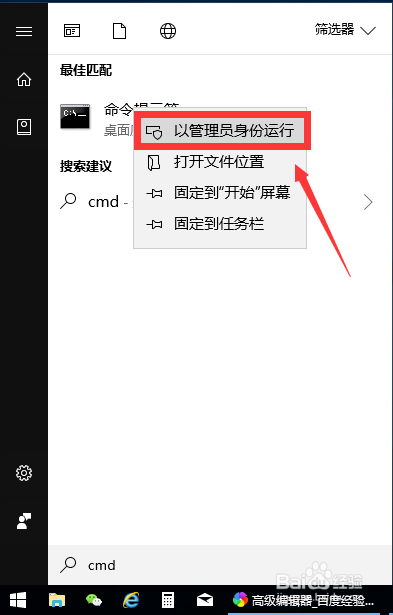
4、在出现的结果中找到cmd运用,右键单击--以管理员运行,如下图所示

Win10怎么以管理员身份运行CMD命令

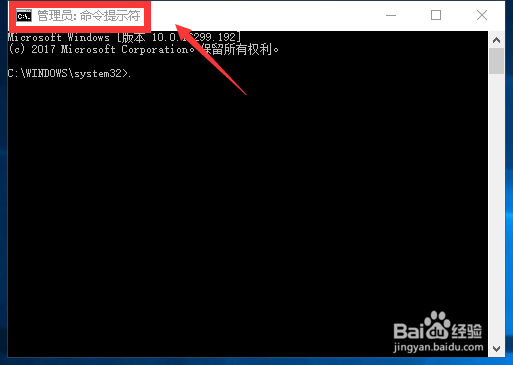
5、下面就进入了cmd的管理员权限界面,如下图所示

Win10怎么以管理员身份运行CMD命令

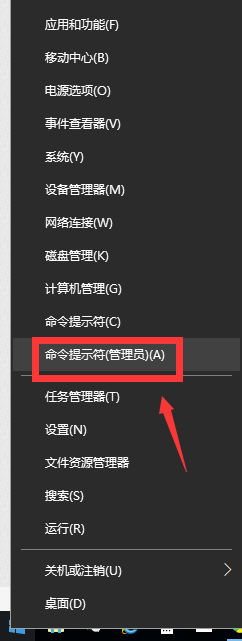
6、还有一个方法:

右键单击win窗口键,选择命令提示符(管理员),如下图所示
Win10怎么以管理员身份运行CMD命令

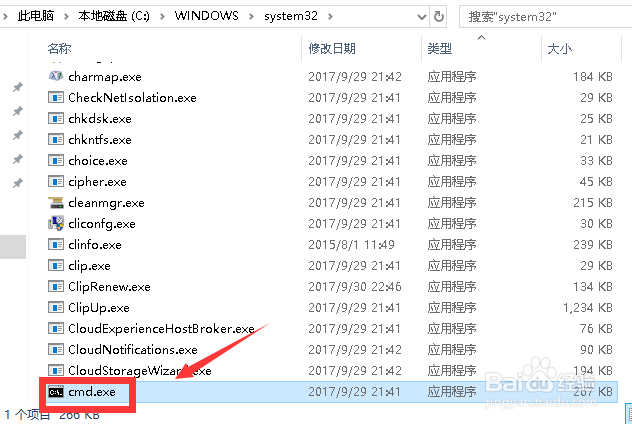
7、第三种方法,进入cmd程序文件夹,默认路径C:\WINDOWS\system32,如下图所示
Win10怎么以管理员身份运行CMD命令

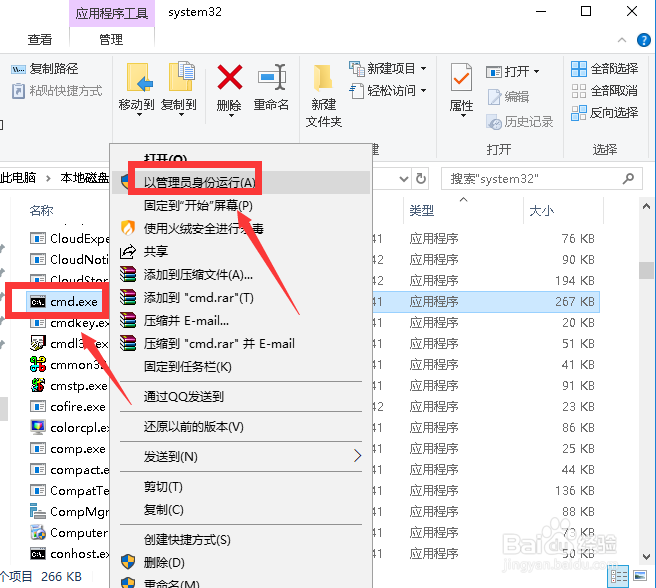
8、右键单击cmd应用程序选择以管理员身份运行,如下图所示

Win10怎么以管理员身份运行CMD命令

  • win10默认输入法的设置方法
  • 如何设置能让你的电脑急速开机
  • 小麦秸秆可以做什么
  • Windows 10操作系统如何重建索引
  • Win10如何关闭快速访问显示文件夹和文件
  • 热门搜索
    脚扭伤肿了怎么办 拉面怎么和面 鲜牛奶怎么加热 干涩没水怎么解决 怎么样在网上赚钱 孩子不爱吃饭怎么办 婴儿吐奶严重怎么办 beef怎么读 怎么退出微信群 博美犬怎么训练