1、首先,打开文件资源管理器
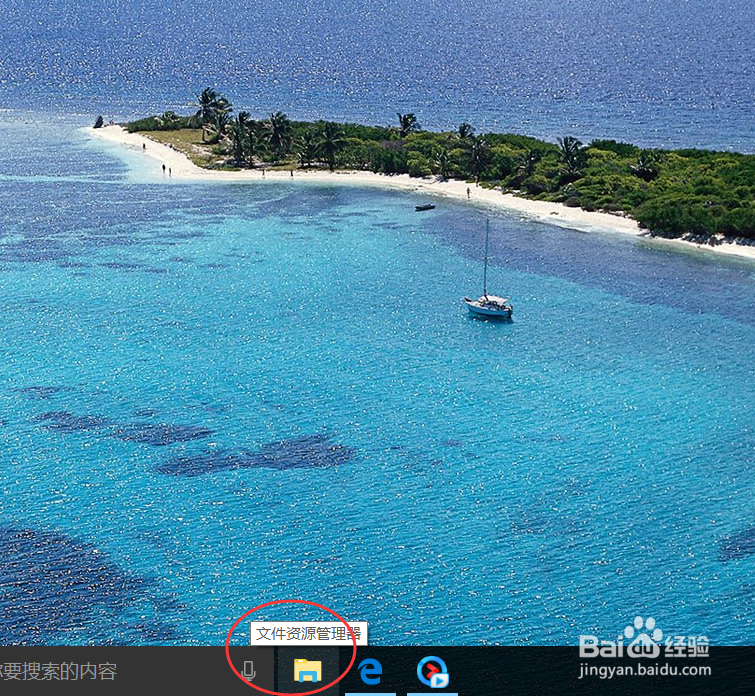
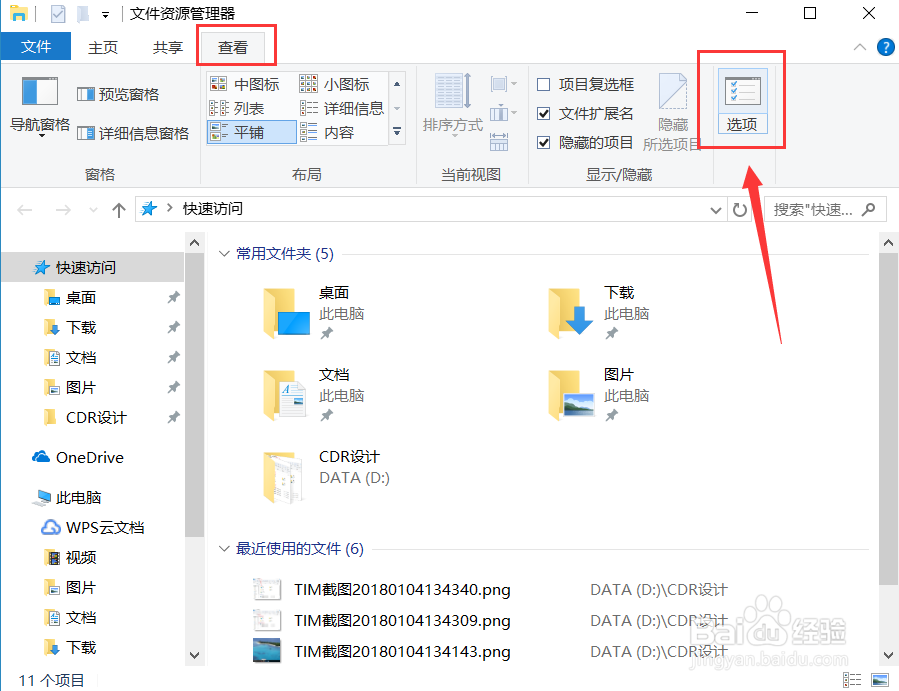
2、进入快速访问界面,可以看到常用文件夹以及最近使用的文件

3、点击上方菜单栏查看选项

4、进入界面,属性栏选择选项
5、在常规选项下,找到下方隐私条目,去掉勾选图中的两项

6、然后重新打开文件管理器,就会发现最近访问的文件夹找不到了。

7、在这界面还能选择打开文件管理器直接进入此电脑界面

时间:2026-04-29 07:25:49
1、首先,打开文件资源管理器
2、进入快速访问界面,可以看到常用文件夹以及最近使用的文件
3、点击上方菜单栏查看选项
4、进入界面,属性栏选择选项
5、在常规选项下,找到下方隐私条目,去掉勾选图中的两项
6、然后重新打开文件管理器,就会发现最近访问的文件夹找不到了。
7、在这界面还能选择打开文件管理器直接进入此电脑界面
