PS中级考题制作心形图像

 时间:2024-10-11 20:52:55

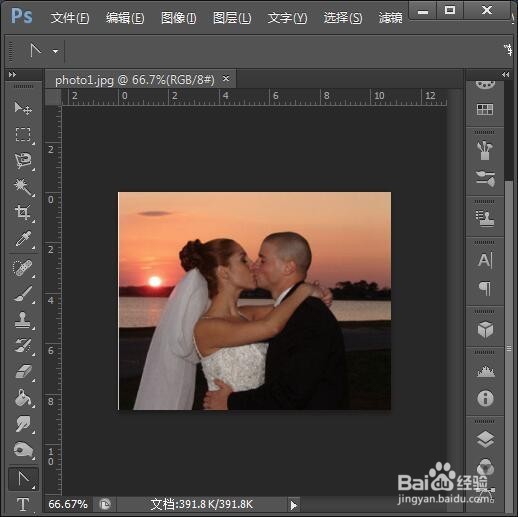
1、首先,打开PS CS6,拉入图片素材。再点击左侧的自定形状工具。
PS中级考题制作心形图像PS中级考题制作心形图像

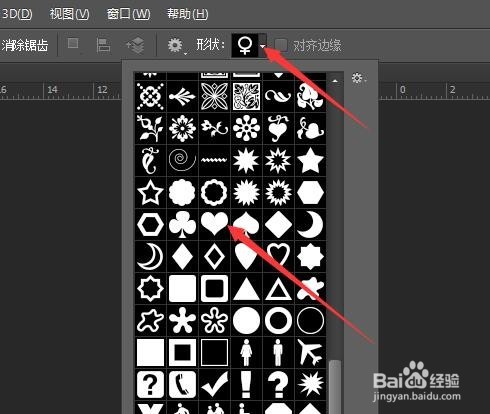
2、接下来在属性栏上的形状处找到心形,点击选中,再属性栏左侧选择路径。

PS中级考题制作心形图像PS中级考题制作心形图像

3、在图像上拉出一个心形的路径,再点击路径面板,点击底部第三个按钮,将路径转为选区。再点击底部的蒙版按钮。
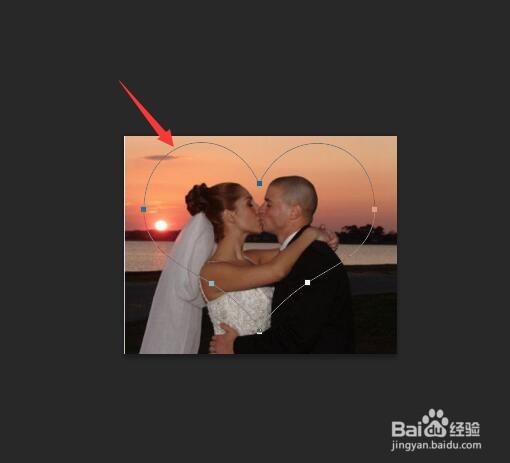
PS中级考题制作心形图像PS中级考题制作心形图像PS中级考题制作心形图像

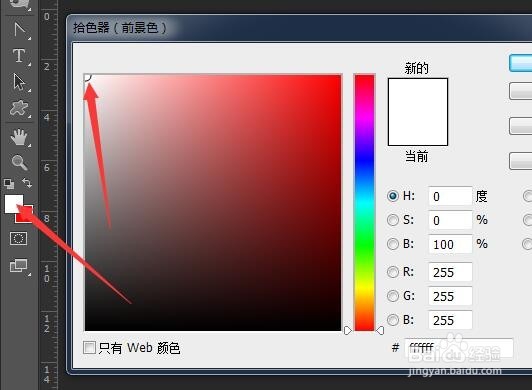
4、再点击图层面板,点击新建按钮,新建图层1,拉到图片素材下方,将前景色设置为白色,按Alt+Delete填充到图层1上。
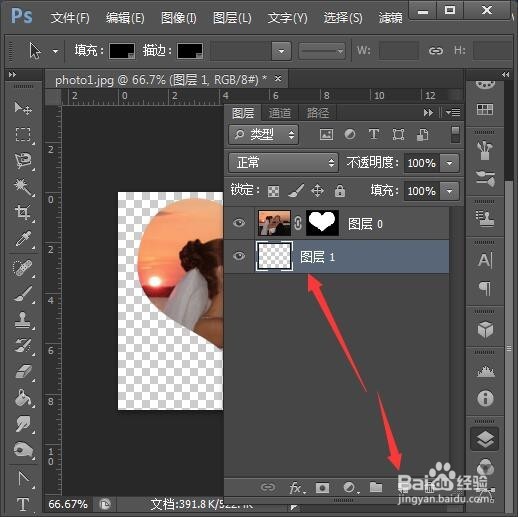
PS中级考题制作心形图像PS中级考题制作心形图像

5、再双击图片素材所在的层,弹出图层样式对话框。勾选投影,设置角度,距离扩展和大小如图。

PS中级考题制作心形图像PS中级考题制作心形图像

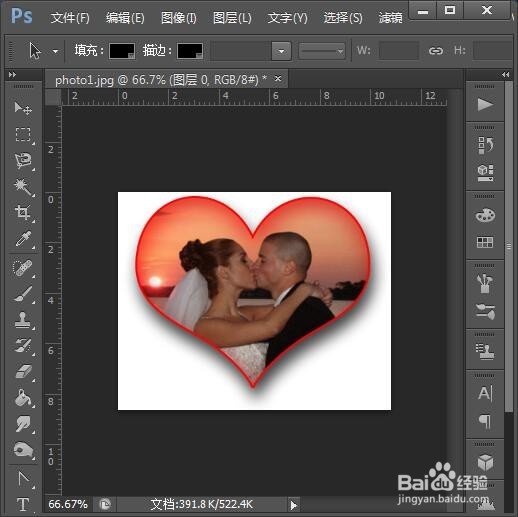
6、再勾选内阴影,设置颜色为红色,其它设置如图。继续勾选描边,红色,确定。最终效果如图。
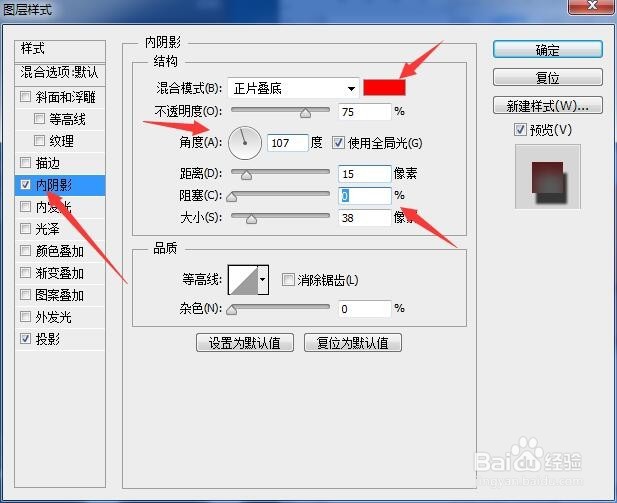
PS中级考题制作心形图像PS中级考题制作心形图像PS中级考题制作心形图像
  • PhotoShop如何制作产品的倒影效果
  • PS如何设置投影效果?
  • PS的柔边画笔工具在哪
  • PS如何制作颗粒效果?
  • PS中文字的穿插效果如何制作?
  • 热门搜索
    有多少爱可以重来原唱 孩子青春期叛逆家长怎么办 旅游公司 辣椒油怎么做才香 旅游介绍 四川旅游线路 购房契税怎么算 尿频尿急尿痛怎么办 乌镇旅游攻略一日游 怎么样让胸变大点